
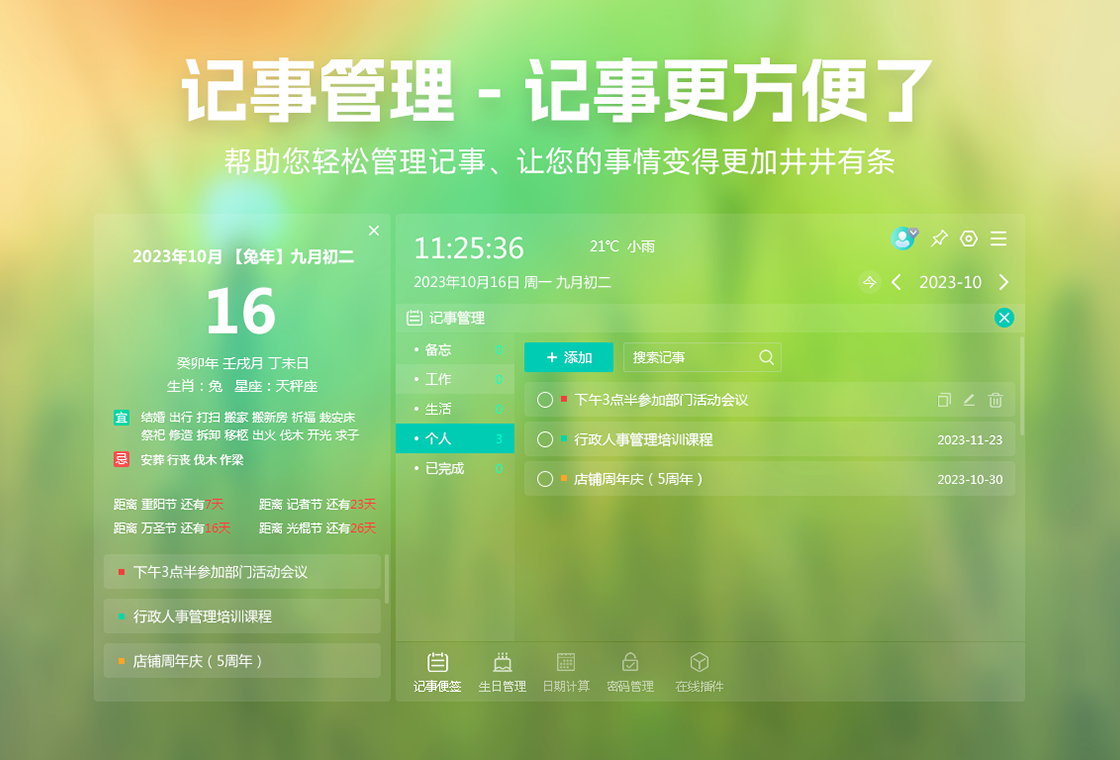







芝麻日历是一款集日程管理、待办事项与时间规划于一体的高效桌面日历工具,专为追求时间效率的职场人士与学生群体打造。它拥有清爽直观的界面设计,支持农历节气显示、节假日标注以及多视图切换,让用户能够一目了然地掌握每日安排。软件内置强大的提醒功能,支持自定义铃声与弹窗通知,确保重要事项不遗漏。芝麻日历电脑版还支持与手机端数据同步,实现跨设备无缝管理,真正成为您得力的时间管理助手。无论是日常工作计划还是个人生活备忘,芝麻日历都能助您轻松应对,让每一天都井井有条。
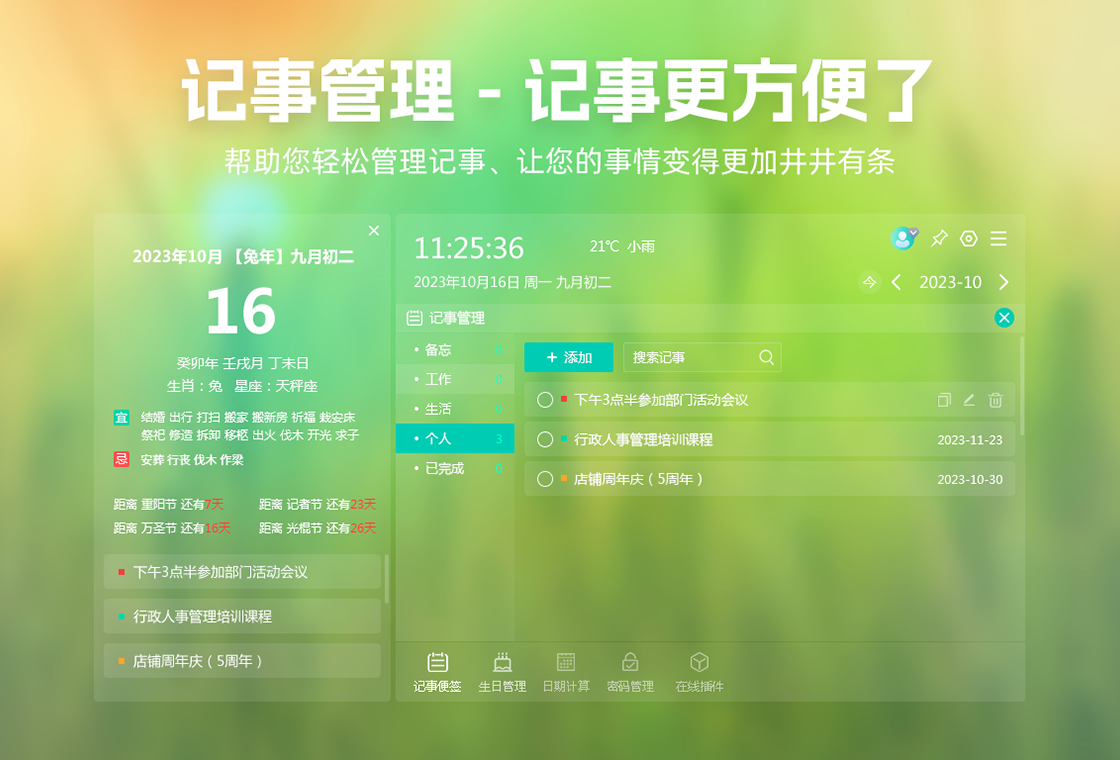
芝麻日历电脑版怎么添加日程提醒?
1. 双击桌面右下角的芝麻日历图标,打开主程序界面,默认显示当前月份的日历视图。
2. 在日历面板中,单击您想要添加日程的具体日期数字,界面右侧会弹出该日期的详细编辑区域。
3. 在编辑区域内,点击"新建日程"按钮,此时会弹出日程创建对话框,您需要输入日程的标题、地点以及具体时间。
4. 在时间设置中,勾选"启用提醒"选项,并设置提前提醒的时间间隔,例如提前5分钟、30分钟或自定义时间。
5. 您还可以为日程添加备注说明,并选择日程所属的分类标签(如工作、学习、生活等),设置完毕后单击"保存"按钮即可完成添加。
6. 添加成功后,该日程会显示在日历对应日期的下方,到达设定的提醒时间时,软件会自动弹出桌面通知并播放提示音,确保您不会错过重要安排。
芝麻日历电脑版和手机版怎么同步数据?
1. 首先确保您的电脑和手机都安装了最新版本的芝麻日历应用,并且连接到稳定的网络环境。
2. 在电脑版芝麻日历的主界面右上角,点击"设置"图标进入设置页面,选择"账号与同步"选项。
3. 点击"登录账号",使用您的手机号码或邮箱注册并登录芝麻通行证账号,如果已有账号可直接登录。
4. 登录成功后,在同步设置中开启"自动同步"开关,确保所有日程数据实时上传至云端服务器。
5. 在手机端打开芝麻日历APP,同样登录相同的通行证账号,然后进入"设置-账号与同步",点击"立即同步"按钮。
6. 等待几秒钟,同步完成后,电脑端添加的日程就会出现在手机日历中,反之亦然,实现跨设备无缝同步。
7. 为了数据安全,建议定期在PC端执行一次手动备份,将数据导出为文件保存,以防意外丢失。

芝麻日历电脑版支持哪些桌面小组件?
1. 芝麻日历提供了多种桌面小组件,您可以在主界面的"视图"菜单中选择"组件库"来查看所有可用的小组件。
2. 迷你月历组件:在桌面角落显示一个小巧的当月日历,方便随时查看日期,不会遮挡工作窗口。
3. 待办事项清单组件:以列表形式展示最近七天的待办任务,支持勾选完成并自动更新状态,帮助您随时掌握待办进度。
4. 今日日程列表组件:清晰展示当天的所有日程安排,按时间顺序排列,并且可以一键开启专注模式,隐藏已过期的事项。
5. 倒数日组件:自动计算距离重要节日或纪念日的天数,并以醒目的数字显示在桌面上,增强时间紧迫感。
6. 时钟组件:提供模拟或数字时钟样式,支持显示秒针和日期信息,并且可以自定义透明度与位置。
7. 添加组件非常简单,只需点击组件库中的"+"按钮,即可将目标组件固定到桌面,并支持鼠标拖拽调整大小与位置。
芝麻日历电脑版的快捷键有哪些实用功能?
| 快捷键组合 | 功能说明 |
|---|---|
| Ctrl + N | 快速新建日程 |
| Ctrl + D | 跳转到今天日期 |
| Ctrl + E | 打开待办事项面板 |
| Ctrl + F | 搜索日程与提醒 |
| Ctrl + S | 保存当前编辑内容 |
| Ctrl + L | 切换日历视图模式 |
| Ctrl + T | 同步所有设备数据 |
芝麻日历电脑版对电脑配置要求高吗?
| 配置项 | 最低要求 | 推荐配置 |
|---|---|---|
| 操作系统 | Windows 7 及以上 | Windows 10/11 64位 |
| 处理器 | 1 GHz 双核 | 2.4 GHz 四核或更高 |
| 内存 | 2 GB RAM | 4 GB RAM 或以上 |
| 硬盘空间 | 100 MB 可用空间 | 500 MB 以上预留空间 |
| 显示分辨率 | 1024 × 768 | 1920 × 1080 及以上 |
| 网络环境 | 需要联网同步 | 稳定宽带网络 |
芝麻日历电脑版有哪些提高工作效率的隐藏技巧?
1. 使用"快速添加"功能:在系统托盘图标上右键,选择"快速添加日程",即可在不打开主界面的情况下,输入时间与事项快速创建日程,节省操作步骤。
2. 善用"智能识别":在新建日程时输入自然语言如"明天下午3点开会",软件会自动解析时间并填充对应字段,减少手动设置的麻烦。
3. 开启"周视图"模式:在工具栏切换至周视图,可以直观查看一周的日程分布,方便进行周计划安排,避免日程冲突。
4. 利用"颜色标签":为不同类别的日程设置专属颜色(如工作-蓝色、学习-绿色、生活-橙色),在月视图下可通过颜色快速区分日程类型,提升管理效率。
5. 使用"拖拽调整":在月视图中直接拖动日程到其他日期,即可快速更改日程日期和时间,比编辑更灵活,适合临时改期。
6. 设置"每日摘要":在设置中开启每日摘要功能,每天早晨软件会推送今日日程概览,帮助您提前规划一天的工作重点。

芝麻日历电脑版如何备份和恢复数据?
1. 在主界面点击"文件"菜单,选择"备份与恢复"选项,进入数据管理界面。
2. 在备份区域,点击"立即备份"按钮,软件会自动将当前所有日程、待办事项以及设置信息打包成一个备份文件,并保存在默认的备份目录中。
3. 您也可以点击"选择备份路径",自定义备份文件的保存位置,建议保存到非系统盘或外部存储设备,以增加数据安全性。
4. 如果需要备份到云端,可以开启"云备份"功能,登录账号后点击"上传到云端",即可将备份文件同步至个人云空间。
5. 恢复数据时,在"恢复"区域点击"从文件恢复",然后选择之前保存的备份文件,软件会提示是否覆盖当前数据,确认后点击"确定"即可完成恢复。
6. 注意:恢复操作会覆盖现有数据,建议在恢复前先进行当前数据的备份,以免造成不必要的损失。

芝麻日历电脑版出现无法启动的解决方法?
1. 首先检查系统是否满足软件运行的最低配置要求,特别是操作系统版本和内存大小。
2. 尝试以管理员身份运行:右键点击芝麻日历的快捷方式,选择"以管理员身份运行",看是否能正常启动。
3. 检查电脑中是否安装了必要的运行库,如Microsoft .NET Framework 4.5或更高版本,若缺失请前往微软官网下载并安装。
4. 关闭可能冲突的杀毒软件或防火墙,有时安全软件会误拦截芝麻日历的运行,添加信任白名单后再试。
5. 重新安装软件:卸载当前版本,然后从官网下载最新安装包,按照向导完成全新安装,注意清理注册表残留。
6. 如果问题依然存在,可以查看软件的日志文件,通常位于安装目录下的logs文件夹,将错误信息反馈给官方技术支持。







 Poco_X7_Pro


