
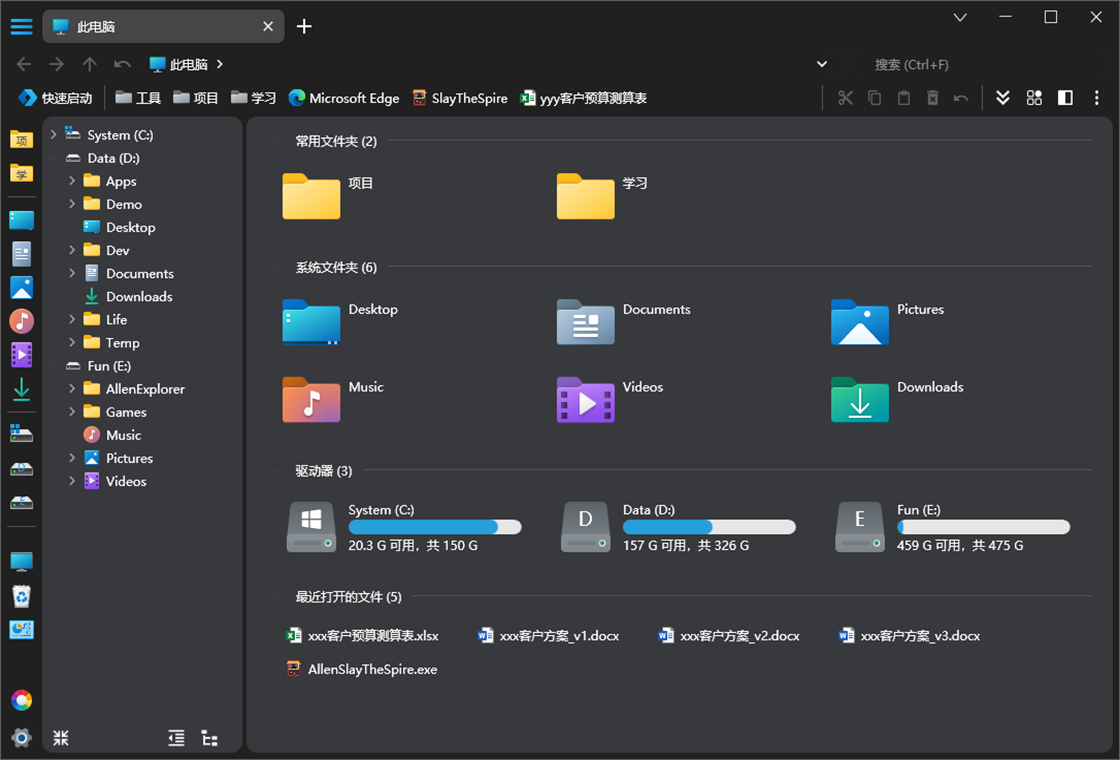
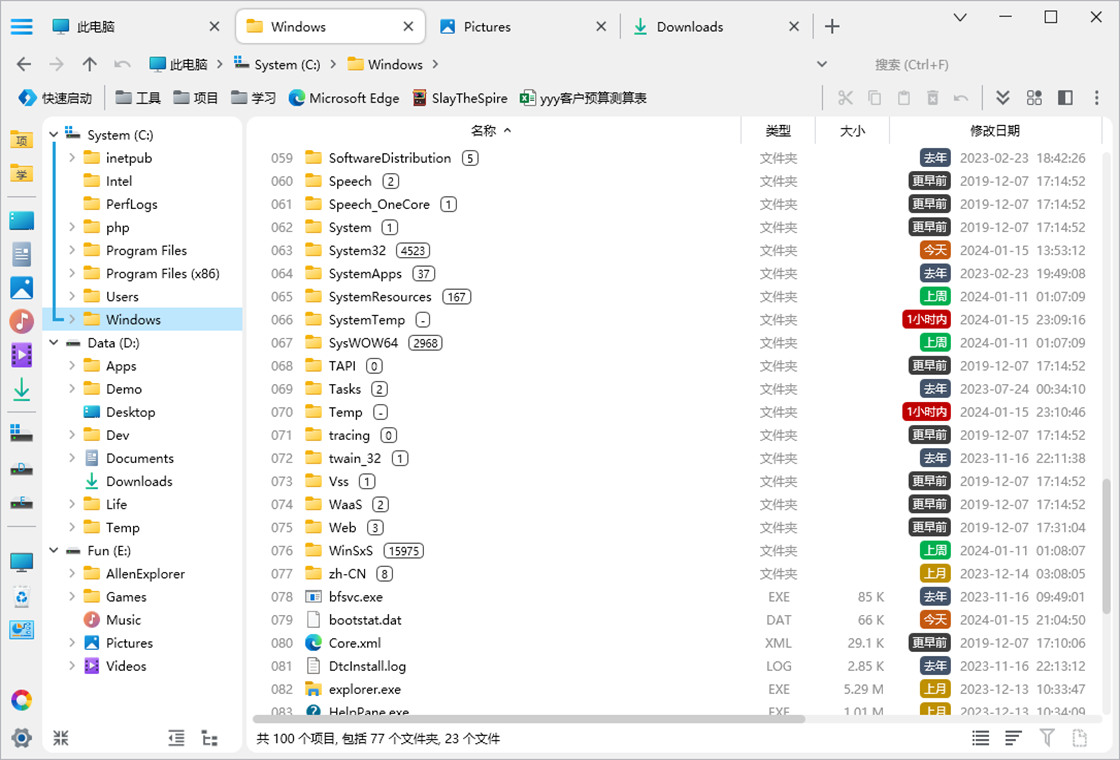
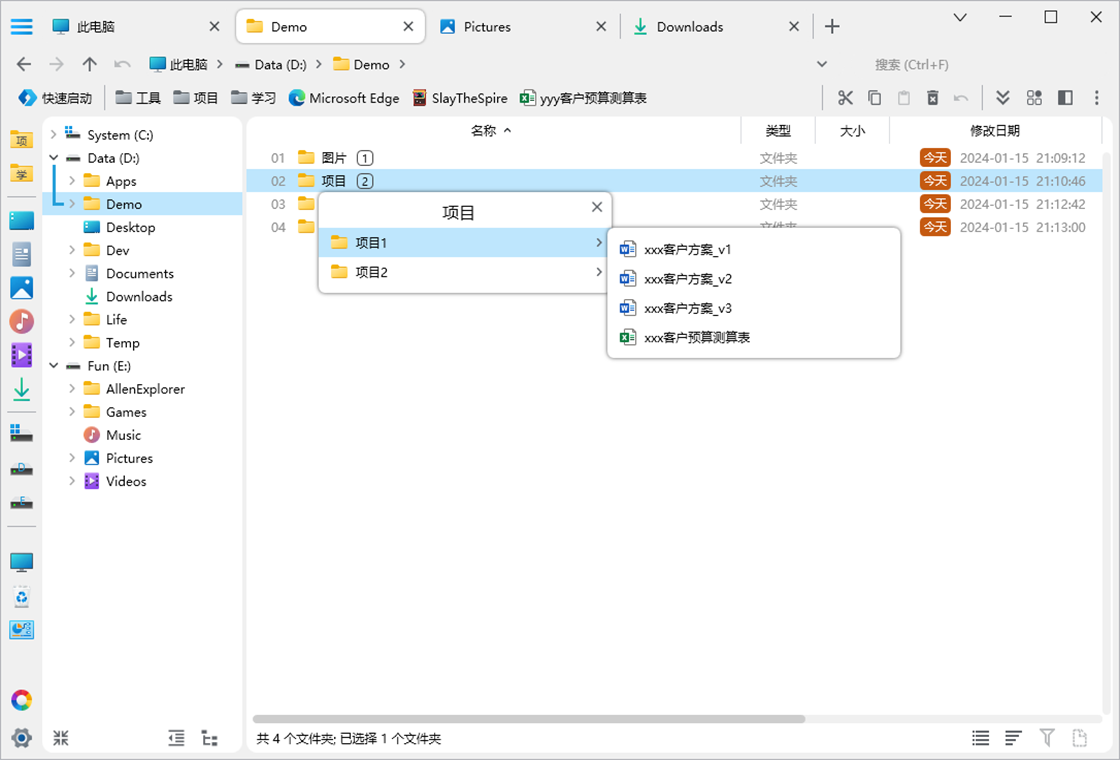
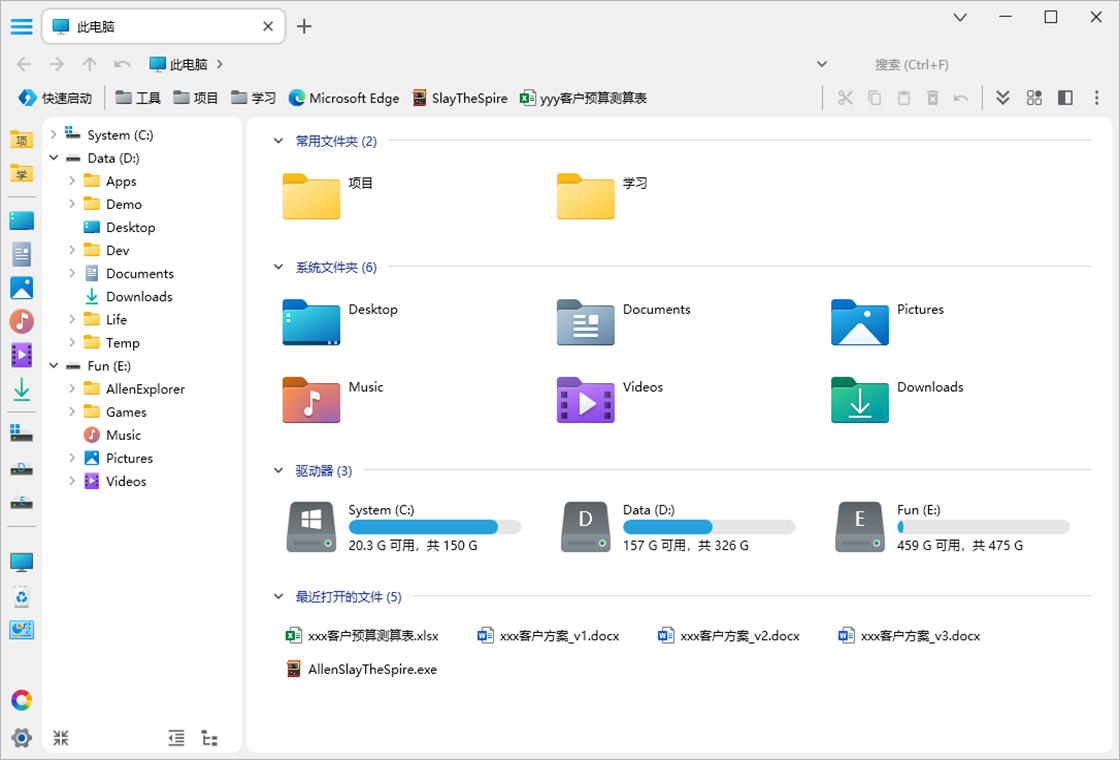
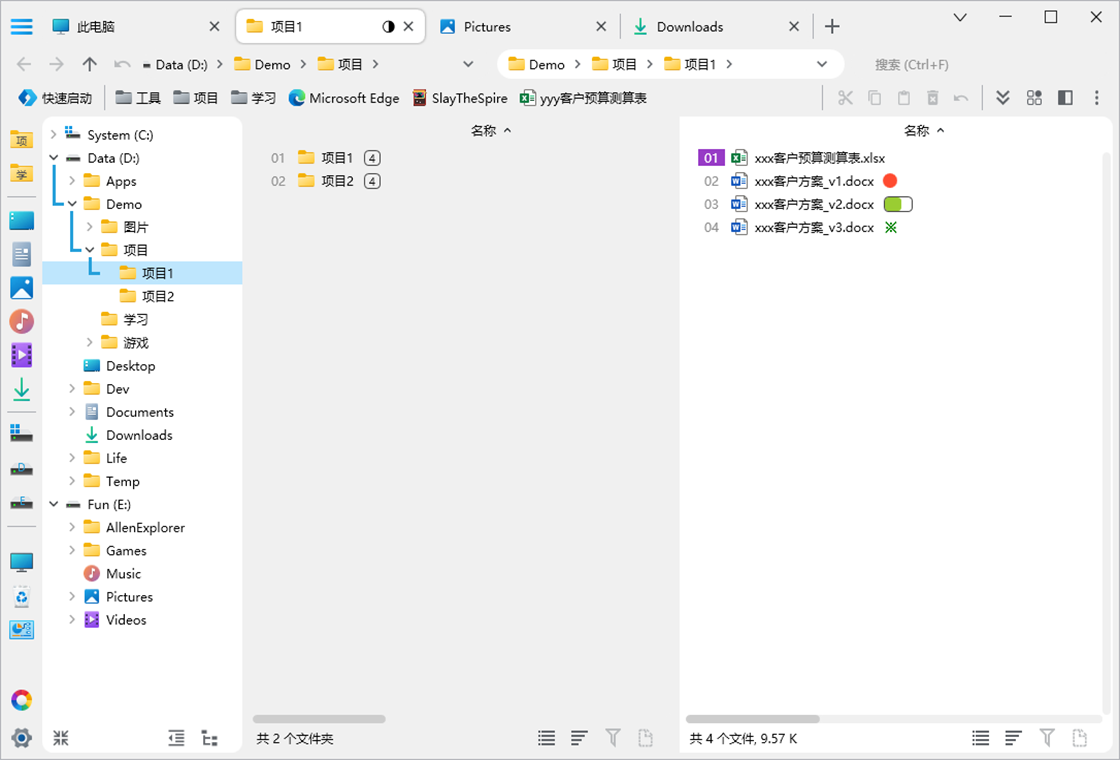




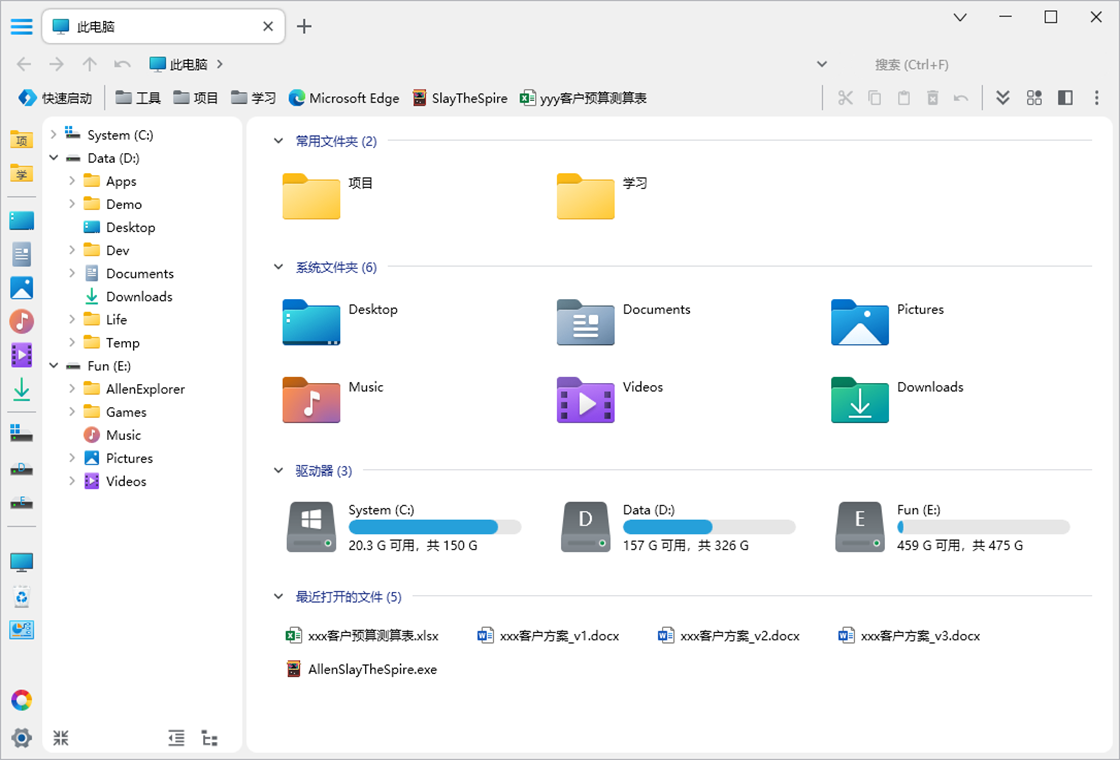
Allen Explorer是一款集文件管理、标签浏览、快速预览于一体的高效文件管理器,它融合了传统资源管理器与现代化浏览器的操作精髓,为用户带来前所未有的文件管理体验。软件界面清爽直观,支持多标签页浏览、双窗口操作、Markdown预览、命令行集成等丰富功能,极大提升日常文件处理效率。无论是办公学习还是系统维护,Allen Explorer都能轻松应对,让文件管理变得简单而愉悦。本文将从功能、设置、快捷键等方面详细介绍这款工具,帮助你快速上手并发挥其最大价值。
Allen Explorer有哪些特色功能值得关注?
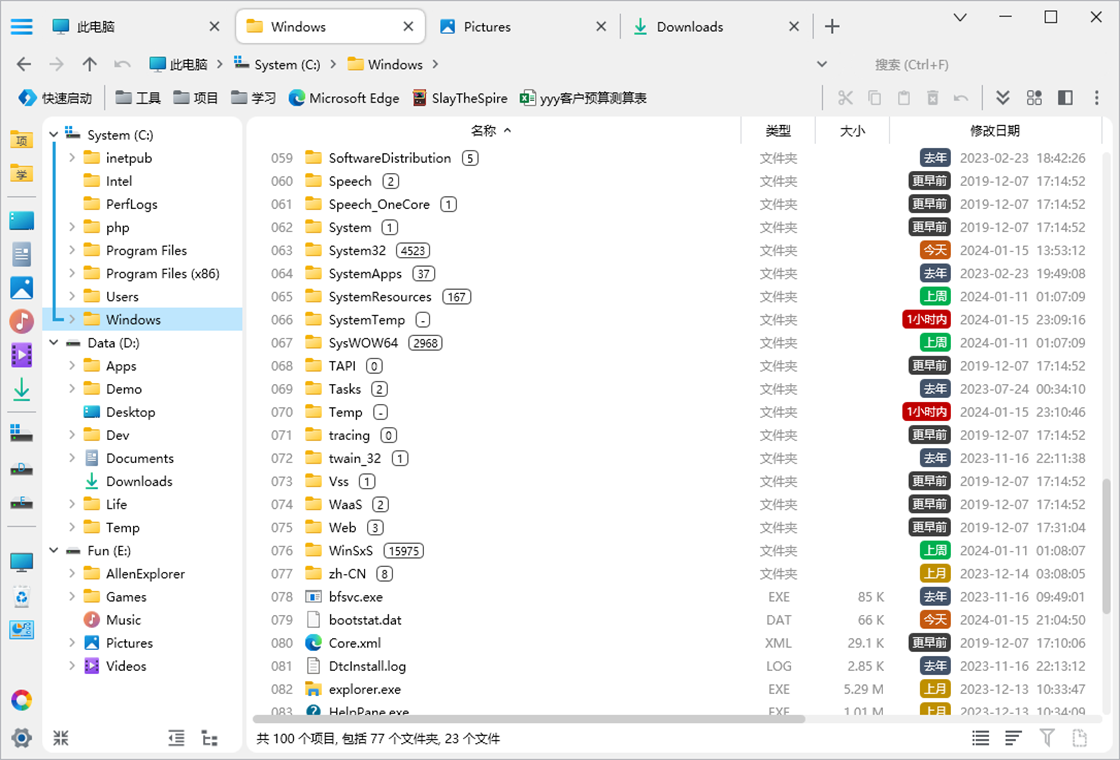
1. 多标签页浏览:类似浏览器标签,可在同一窗口打开多个文件夹,拖拽标签即可排序或拆分窗口,告别杂乱窗口堆叠。
2. 双窗格模式:支持左右分栏显示,便于文件对比与移动复制,可独立设置每个窗格的路径和视图。
3. 快速预览:选中文件即可预览图片、视频、PDF、Office文档等,无需打开外部程序,支持空格键快捷预览。
4. Markdown支持:内置Markdown编辑器与实时渲染,适合笔记整理、文档编写,并支持导出HTML。
5. 命令行集成:可一键打开PowerShell、CMD或Windows Terminal,并自动定位当前目录,方便高级用户操作。
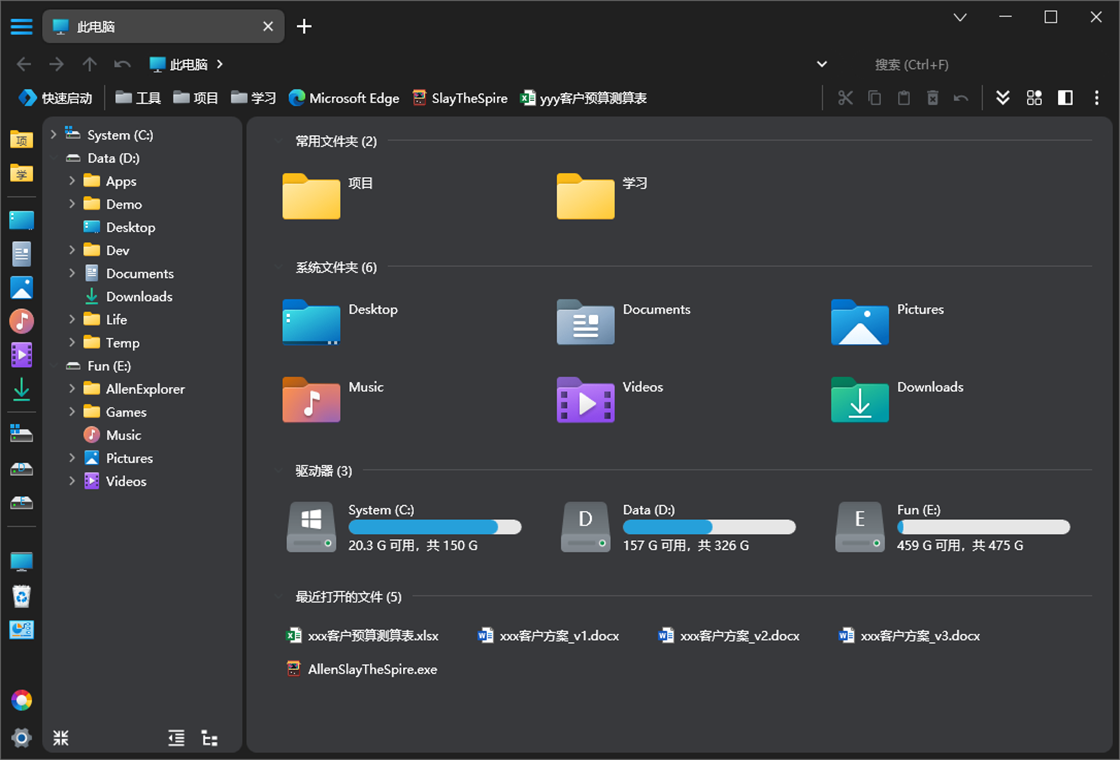
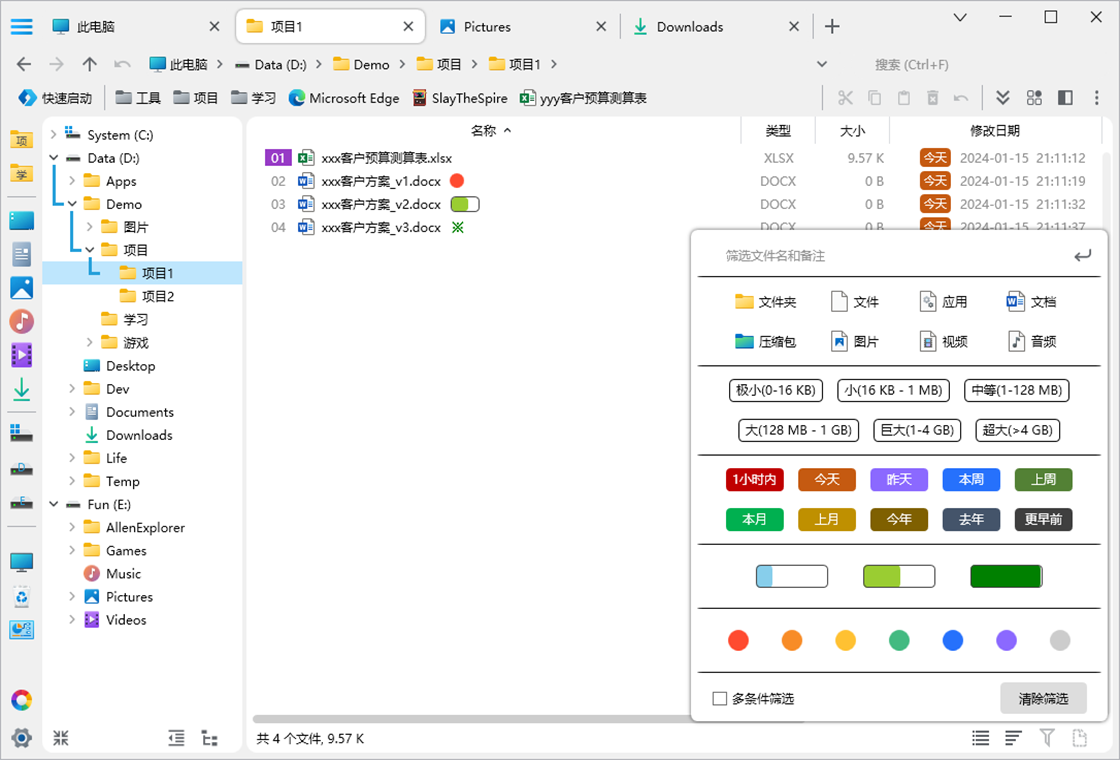
6. 可定制界面:支持主题换肤、自定义工具栏、文件夹颜色标签,打造个性化工作环境。
Allen Explorer如何设置默认文件管理器?
1. 下载并安装Allen Explorer,安装完成后打开主界面,系统会提示是否设为默认文件管理器,点击“是”即可快速关联。
2. 若未提示,可点击菜单栏“工具”>“设置”,在“常规”选项卡中找到“默认程序”区域。
3. 点击“设为默认文件管理器”按钮,系统将自动修改关联,之后按Win+E即可直接打开Allen Explorer。
4. 若需要恢复系统默认,可在Windows设置中搜索“默认应用”,找到“文件资源管理器”进行更改。
5. 设置后建议重启一次系统,确保所有关联完全生效。
Allen Explorer如何添加网络位置和FTP连接?
1. 打开Allen Explorer,点击工具栏上的“新建连接”图标(或使用快捷键Ctrl+L弹出地址栏)。
2. 在地址栏输入FTP地址,如ftp://example.com,按回车即可连接,也可输入本地路径直接跳转。
3. 如需保存常用连接,点击右侧的“书签”按钮,选择“添加当前页到书签”,可自定义名称以便快速访问。
4. 对于WebDAV或SFTP协议,同样支持,但需在连接前安装对应插件(可在官网插件中心获取)。
5. 还可以通过“工具”>“映射网络驱动器”来映射共享文件夹,像使用本地磁盘一样方便。
Allen Explorer支持哪些命令行快捷键操作?
1. 在任意文件夹下,直接输入路径可快速跳转,输入命令如“cmd”可打开命令行窗口并定位当前目录。
2. 按Ctrl+Shift+C可复制当前文件路径,按Ctrl+Shift+V可粘贴路径并跳转。
3. 使用Alt+D可快速聚焦到地址栏,输入命令后按回车执行。
4. 支持常见DOS命令,如dir、cd、md等,输入后自动在当前文件夹执行。
5. 还可以自定义命令别名,在设置中“命令”选项卡添加,例如“py”可快速打开Python解释器。
Allen Explorer如何备份和恢复配置?
1. 点击菜单“工具”>“设置”,在“常规”选项卡中找到“配置管理”区域。
2. 点击“导出配置”按钮,选择保存路径,即可将全部设置、书签、主题等打包为.ini文件。
3. 需要恢复时,点击“导入配置”,选择之前导出的配置文件,点击“打开”即可应用。
4. 也可以使用“便携模式”,将软件安装在U盘,配置自动保存在同目录下,实现随身携带。
5. 建议定期备份,尤其是在重新安装系统或更换电脑前,以免丢失个性化设置。
Allen Explorer的快捷键一览表
以下为常用快捷键,可大幅提升操作效率:
| 快捷键 | 功能说明 |
|---|---|
| Ctrl+T | 新建标签页 |
| Ctrl+W | 关闭当前标签 |
| Ctrl+Tab | 切换下一个标签 |
| Ctrl+Shift+Tab | 切换上一个标签 |
| Alt+↑ | 返回上一级目录 |
| Alt+← | 后退 |
| Alt+→ | 前进 |
| Ctrl+Shift+C | 复制文件路径 |
| 空格 | 快速预览文件 |
| Ctrl+Shift+N | 新建文件夹 |
Allen Explorer对电脑配置要求高吗?
以下为运行Allen Explorer的推荐配置,满足大部分用户需求:
| 配置项 | 最低要求 | 推荐配置 |
|---|---|---|
| 操作系统 | Windows 7 SP1 | Windows 10/11 64位 |
| CPU | 1.2 GHz 双核 | Intel Core i3 或以上 |
| 内存 | 1 GB | 4 GB 或以上 |
| 硬盘空间 | 100 MB 可用空间 | SSD 500 MB 以上 |
| 显卡 | 支持DirectX 9 | 支持DirectX 11及以上 |
| 屏幕分辨率 | 1024×768 | 1920×1080 或更高 |
Allen Explorer的隐藏技巧有哪些?
1. 使用鼠标中键点击标签可快速关闭,在文件夹上按下可后台打开新标签。
2. 拖拽文件到标签页上,可快速移动或复制到该标签对应的目录中。
3. 在搜索框输入“ext:pdf”可快速筛选当前目录下所有PDF文件,支持多种筛选语法。
4. 按住Ctrl键并拖动文件到左侧窗格,可直接复制到该窗格目录,无需弹出菜单。
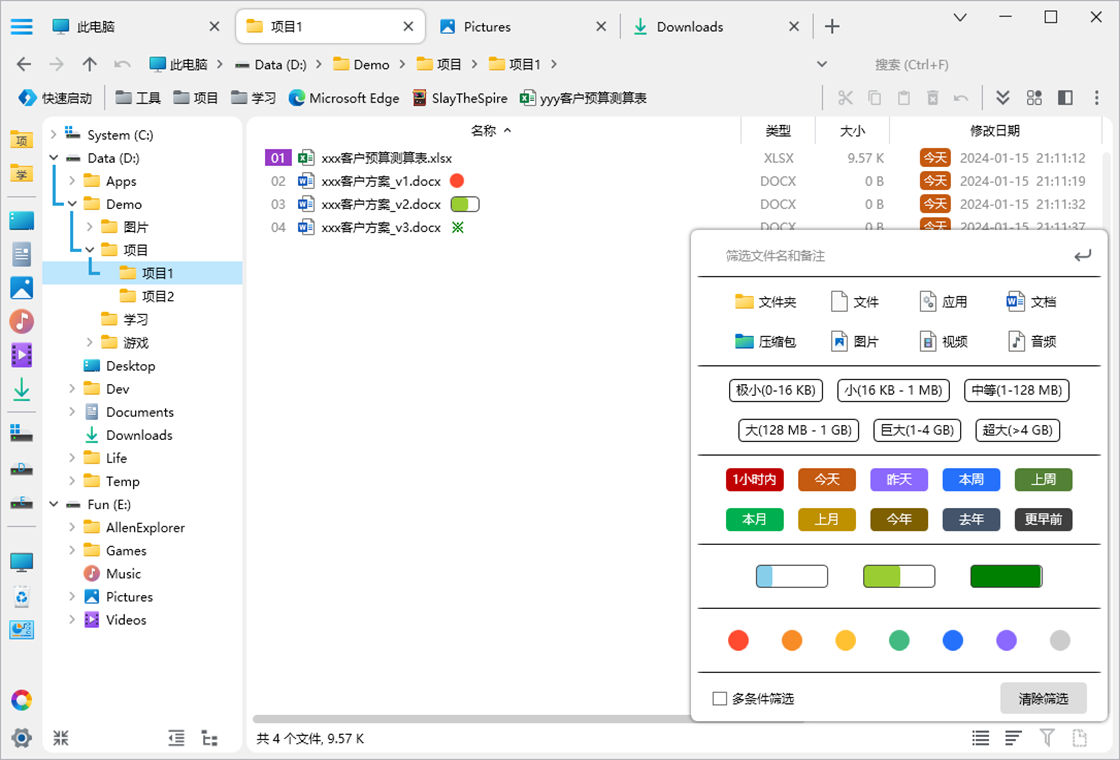
5. 使用“颜色标签”功能,右键文件可设置不同颜色,配合“筛选器”可快速找到重要文件。
6. 在设置中开启“鼠标手势”功能,按住右键绘制轨迹可执行前进、后退、关闭等操作。







 Oppo_Find_X7_Pro


