
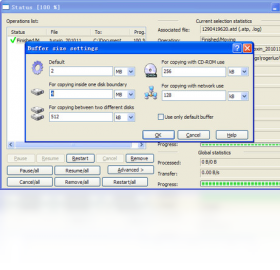
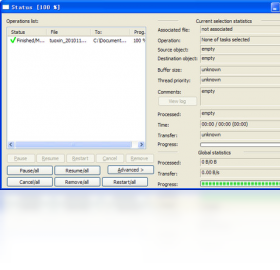




CopyHandler电脑版是一款专为Windows平台打造的剪贴板增强与管理工具,它能够智能记录您复制过的所有文本、图片和文件,并通过强大的搜索和分类功能,让您随时找回历史剪贴内容,告别重复复制。软件体积小巧,运行流畅,支持快捷键快速调出历史面板,极大提升办公与学习效率,是您不可或缺的效率神器。无论是文案编辑、代码编写还是日常资料收集,CopyHandler都能助您一臂之力。
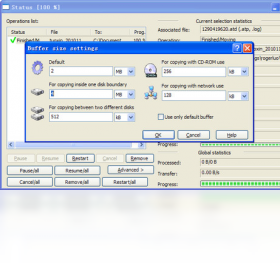
CopyHandler怎么用?
1. 首先,从本站下载CopyHandler电脑版安装包,双击运行,按照提示完成安装。
2. 启动软件后,它会在系统托盘处显示一个图标,表示已开始后台运行。
3. 当您在任何程序中复制内容(按Ctrl+C)时,CopyHandler会自动记录这些内容。
4. 需要调用历史剪贴板时,按下默认快捷键Ctrl+Shift+V(可在设置中修改),即可弹出历史记录面板。
5. 在面板中,您可以通过搜索框快速筛选,或使用鼠标点击、方向键选择需要的条目,按回车即可粘贴到当前位置。
6. 对于图片或文件类型,同样支持点击直接粘贴,方便快捷。
快捷键和配置需求
| 快捷键 | 功能 |
|---|---|
| Ctrl+Shift+V | 打开历史剪贴板面板 |
| Ctrl+Shift+C | 快速复制当前选中内容并保持格式 |
| Ctrl+Shift+X | 剪切并调用面板 |
| Alt+C | 清空所有历史记录(需确认) |
| Ctrl+Shift+F | 在面板内搜索时切换筛选模式 |
| 配置项 | 最低要求 | 推荐配置 |
|---|---|---|
| 操作系统 | Windows 7/8/10/11 | Windows 10/11 64位 |
| 处理器 | 1 GHz或更快的处理器 | 双核及以上 |
| 内存 | 512 MB RAM | 2 GB RAM或更高 |
| 硬盘空间 | 50 MB可用空间 | 200 MB以上(用于存储历史数据) |
| 显卡 | 支持DirectX 9.0c | 集成显卡即可 |
CopyHandler复制记录保留多久?
1. 默认情况下,CopyHandler会永久保存所有历史记录,直到您手动清理或达到设定的上限。
2. 您可以在设置中调整历史记录的最大条数,例如保留最近500条、1000条或2000条。
3. 对于超过设定条数的旧记录,软件会自动覆盖最早的记录,因此重要内容建议使用“收藏”功能固定。
4. 软件还支持按日期范围清理记录,您可定期手动清理,以释放存储空间。
5. 若您担心隐私泄露,可设置“退出时自动清空历史”或设置密码保护。
CopyHandler的快捷键冲突如何解决?
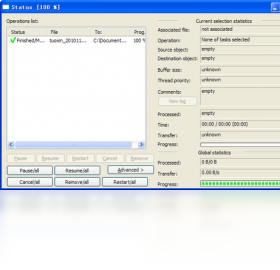
1. 如果CopyHandler的默认快捷键与其他软件冲突,您可以打开软件主界面,进入“设置”选项。
2. 在“快捷键”选项卡中,找到对应的功能项,点击快捷键输入框,直接在键盘上按下新的组合键。
3. 支持使用Ctrl、Alt、Shift等修饰键组合,例如Ctrl+Alt+V。
4. 修改后点击“应用”即可生效,无需重启软件。
5. 若仍冲突,可尝试使用软件提供的“全局热键”禁用开关,或更换其他组合键。
CopyHandler支持哪些格式?
1. 文本格式:支持纯文本、带格式文本(如富文本)、代码等。
2. 图片格式:支持BMP、PNG、JPG等常见图片格式的剪贴板内容。
3. 文件列表:支持复制多个文件的路径列表,便于批量操作。
4. 表格数据:支持从Excel等复制表格数据,粘贴时保持行列结构。
5. 网页内容:支持复制网页中的图文混排内容,保留基本样式。
CopyHandler数据存在哪里?
1. CopyHandler的数据库默认存储在用户目录下的隐藏文件夹中,路径如:C:\Users\用户名\AppData\Roaming\CopyHandler。
2. 您可以在设置中更改存储位置,建议移至非系统盘,避免重装系统丢失数据。
3. 软件支持自动备份数据库,您可设置备份间隔,备份文件保存在指定目录。
4. 若需迁移数据,只需将整个数据文件夹复制到新电脑的相同位置,或通过软件的导入导出功能。
5. 注意:频繁写入可能消耗磁盘空间,建议定期清理无用记录。
CopyHandler的搜索技巧
1. 在历史面板中,直接输入关键词即可实时搜索,支持模糊匹配。
2. 使用布尔运算符,如“and”、“or”可组合多个关键词,提高精度。
3. 通过点击“类型”筛选按钮,只显示文本、图片或文件记录。
4. 您还可以按时间范围筛选,如“今天”、“最近7天”等。
5. 对于常用内容,可右键点击条目选择“收藏”,下次搜索时可一键筛选收藏夹。
CopyHandler的隐私保护方法
1. 启动软件后,在设置中开启“密码保护”功能,设置访问密码。
2. 设置密码后,每次打开历史面板或软件主界面时都需要输入密码。
3. 您还可以设置“自动锁定”时间,例如离开电脑5分钟后自动锁定。
4. 在“隐私模式”下,软件将不记录任何复制内容,适合处理机密信息时临时开启。
5. 定期清除敏感记录,或使用“安全删除”功能彻底移除数据。







 OnePlus_15
 Windows 10


