
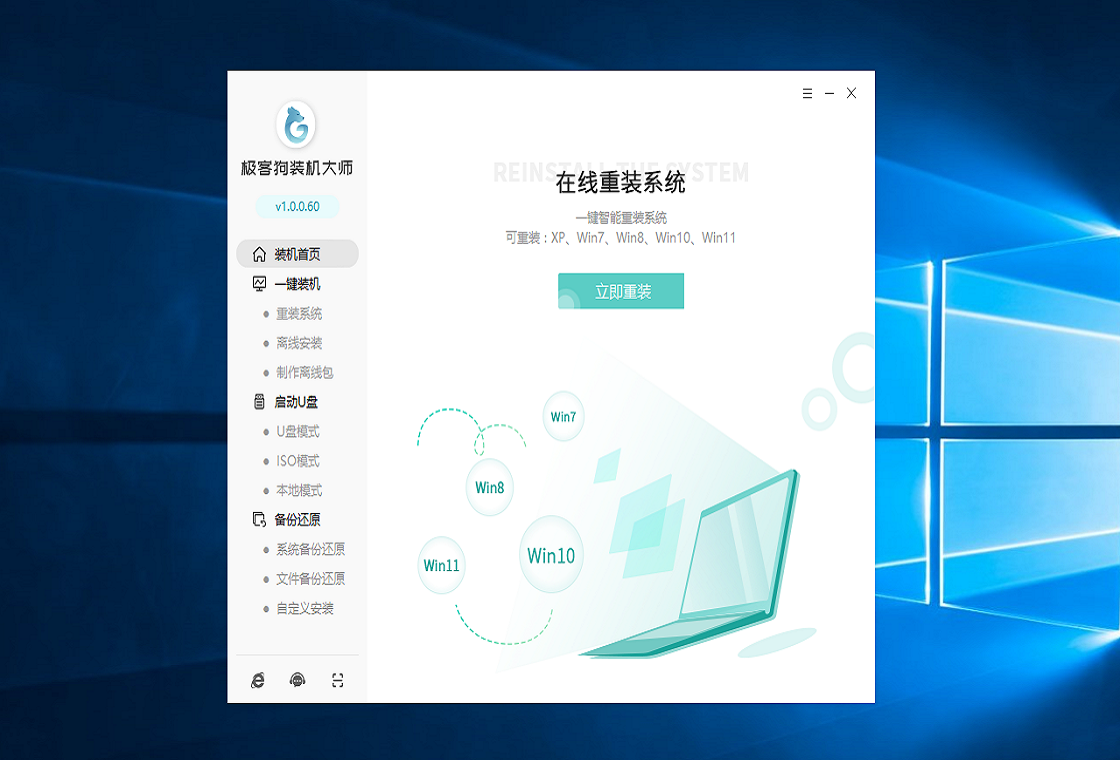




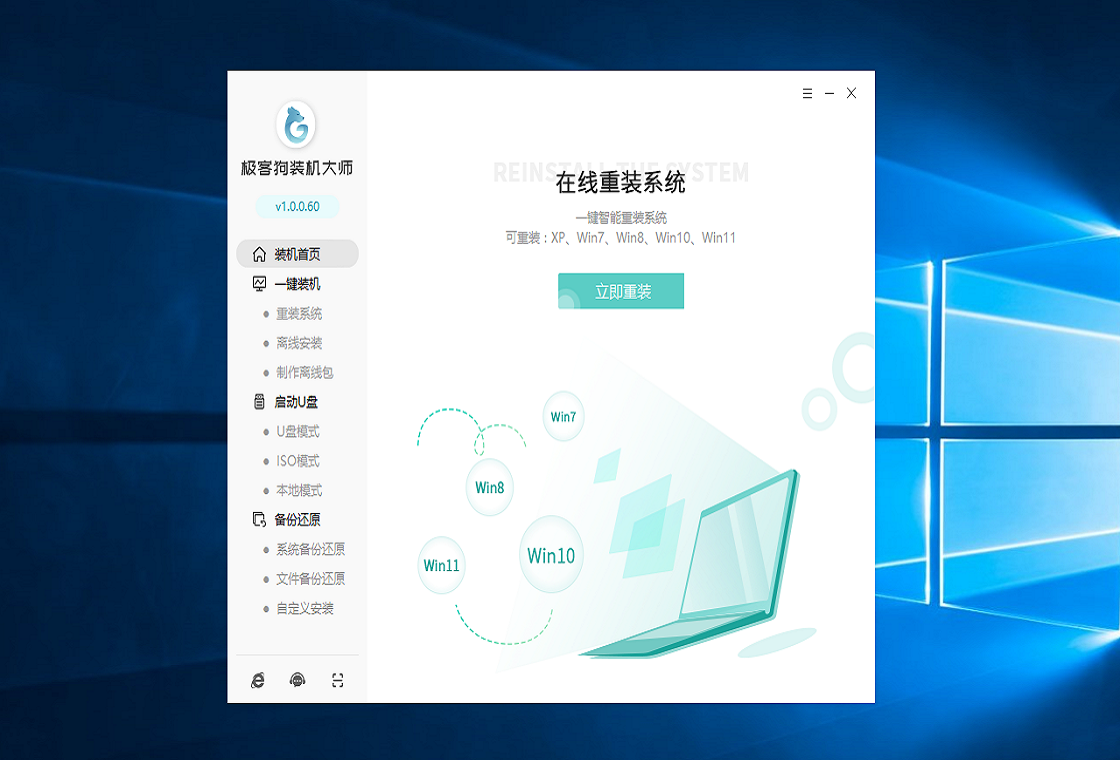
极客狗装机大师是一款功能强大的系统安装与备份还原工具,专为电脑新手和专业人士设计,提供一键重装系统、U盘启动盘制作、系统备份与还原等核心功能。软件界面简洁直观,操作步骤清晰,无需任何技术基础即可轻松完成系统安装。极客狗装机大师支持多种系统镜像文件,兼容Windows全系列操作系统,并内置常用驱动与软件,帮助用户快速恢复电脑最佳状态。无论是系统崩溃、运行卡顿还是需要更换系统,极客狗装机大师都能提供安全可靠的解决方案,是您电脑维护的得力助手。
极客狗装机大师重装系统会清除电脑上的所有数据吗
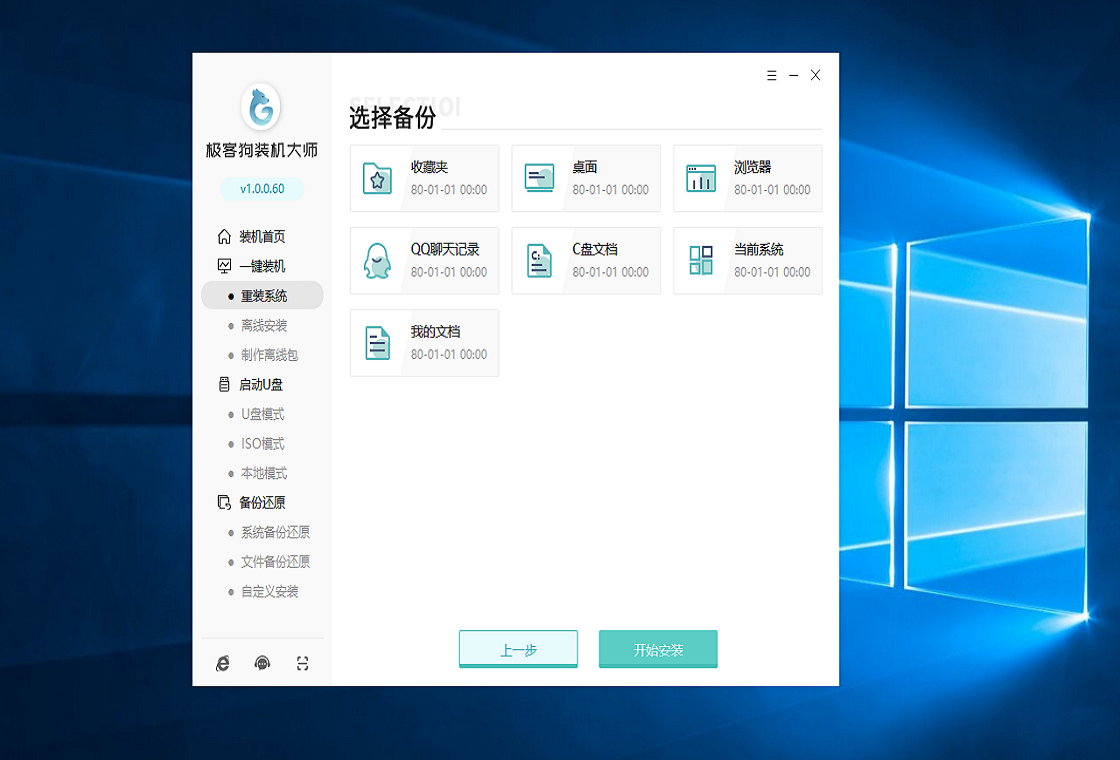
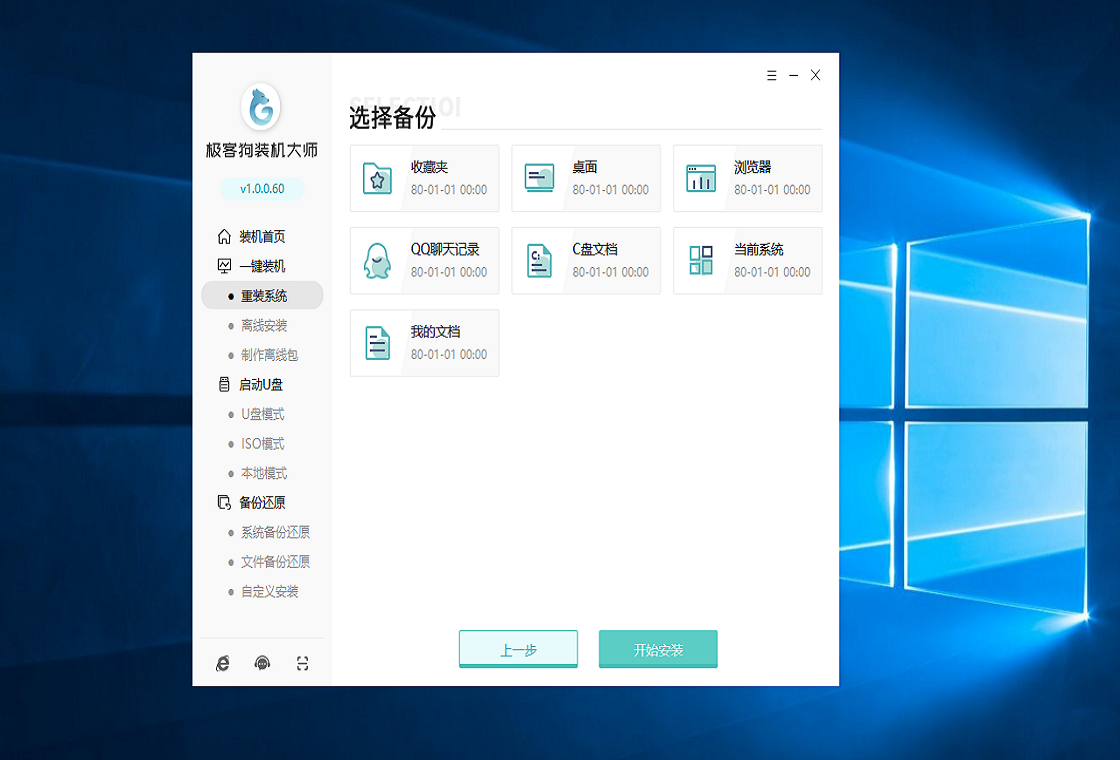
1. 极客狗装机大师在重装系统前会提示您备份重要数据,但如果您选择的是“一键重装”模式,系统盘(通常为C盘)的数据会被清空,其他盘符的数据不会受到影响。
2. 为了确保数据安全,建议在重装前使用软件内置的“文件备份”功能,将桌面、文档、图片等个人文件转移到非系统盘或外部存储设备。
3. 如果您担心数据丢失,可以选择“保留文件”的安装选项,软件会尽量保留您的个人文件,但部分应用程序可能需要重新安装。
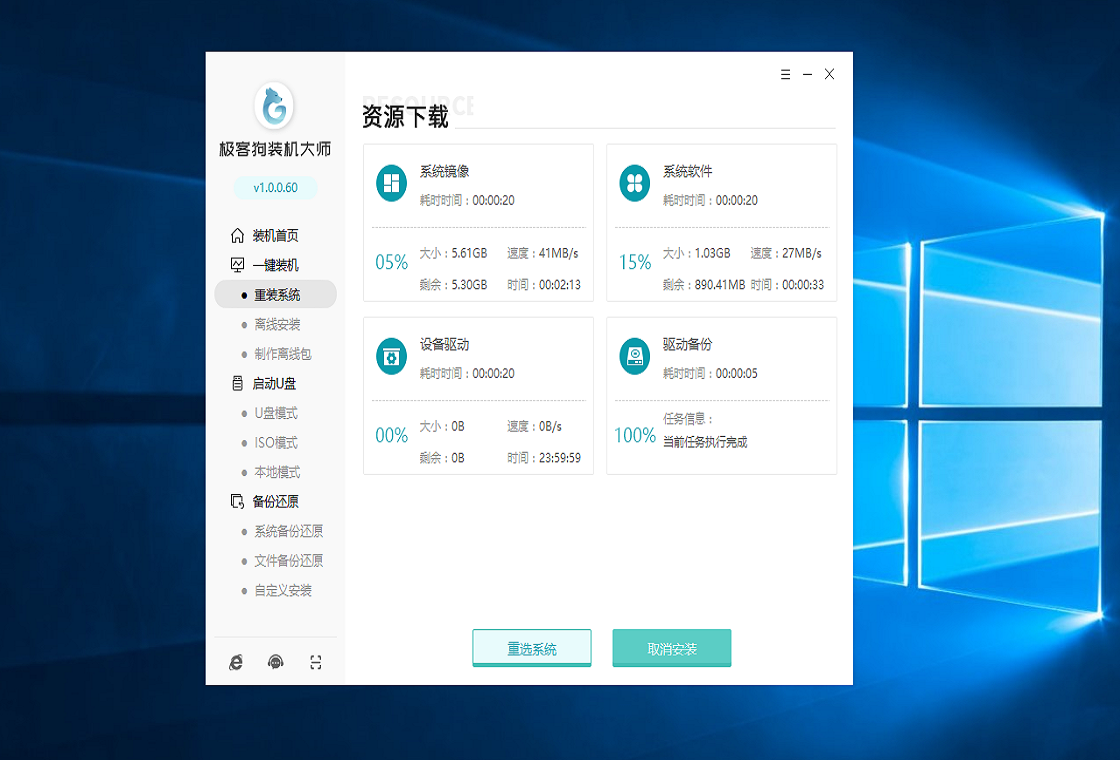
4. 重装系统过程中,软件会进行多次重启,请保持电源稳定,避免中途断电导致系统损坏。
5. 重装完成后,您可以进入全新系统,并按照软件提示进行驱动安装和系统优化。
极客狗装机大师制作U盘启动盘需要多大容量的U盘
1. 制作U盘启动盘至少需要8GB容量的U盘,建议使用16GB或更大容量的USB 3.0 U盘,以提高读写速度和兼容性。
2. 在制作前,请确保U盘内的重要数据已备份,因为制作过程会格式化U盘,清空所有数据。
3. 打开极客狗装机大师,选择“U盘启动”功能,插入U盘后点击“开始制作”,软件会自动下载PE系统并写入U盘。
4. 制作完成后,您可以使用该U盘启动电脑,进入PE环境进行系统安装、备份或修复操作。
5. 如果U盘容量不足,也可以选择使用移动硬盘或SD卡,但兼容性可能稍差。
极客狗装机大师的备份还原功能好用吗
1. 极客狗装机大师提供完善的系统备份与还原功能,您可以在系统正常时创建系统镜像备份,以便日后快速恢复。
2. 备份操作简单:点击“备份还原”选项卡,选择“系统备份”,软件会自动扫描系统盘并创建镜像文件,您可以选择备份存储位置。
3. 还原操作同样便捷:当系统出现故障时,使用U盘启动进入PE环境,打开软件选择“系统还原”,选择之前创建的镜像文件即可恢复。
4. 该功能支持增量备份和定时备份,您可以设置计划任务,让软件定期自动备份系统,省心省力。
5. 相比传统Ghost工具,极客狗装机大师的备份还原速度更快,压缩率更高,且支持SSD硬盘的4K对齐,还原后系统性能不受影响。
极客狗装机大师支持哪些系统镜像格式
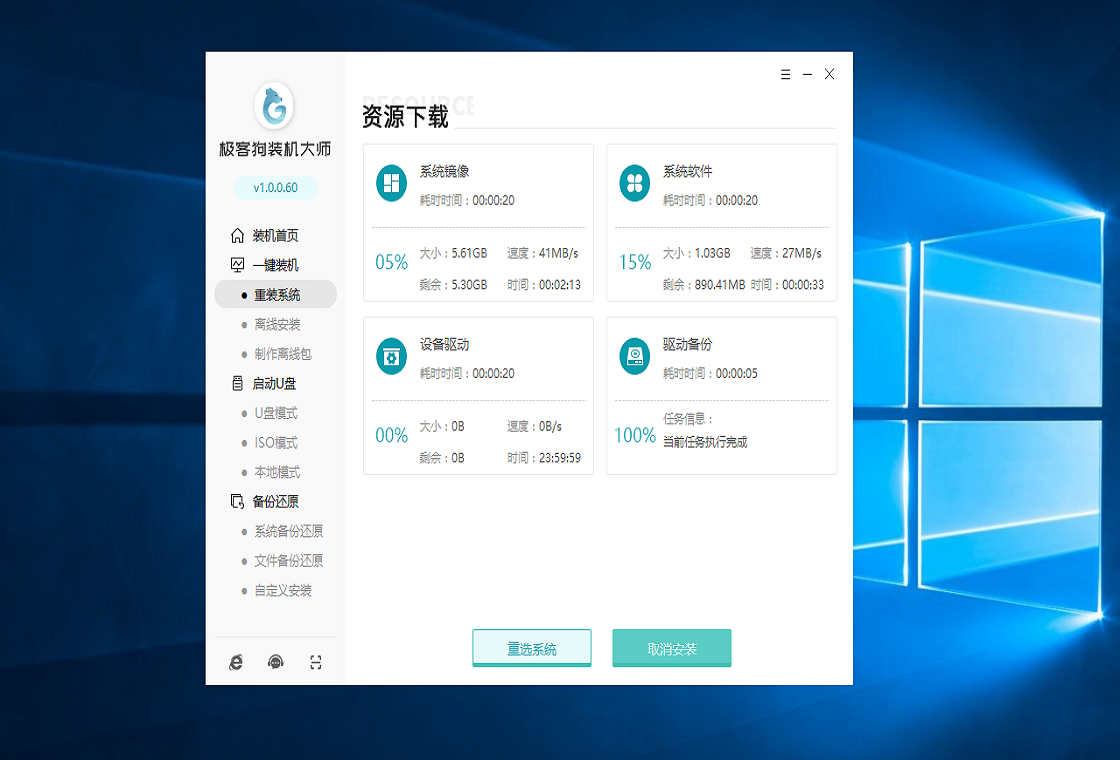
1. 极客狗装机大师支持ISO、GHO、WIM、ESD等主流系统镜像格式,几乎涵盖所有Windows系统镜像文件。
2. 您可以从微软官网下载原版ISO镜像,也可以使用常见的GHOST封装系统,软件会自动识别并加载。
3. 对于多个镜像文件,软件支持自动搜索U盘或硬盘中的系统镜像,并列出供您选择。
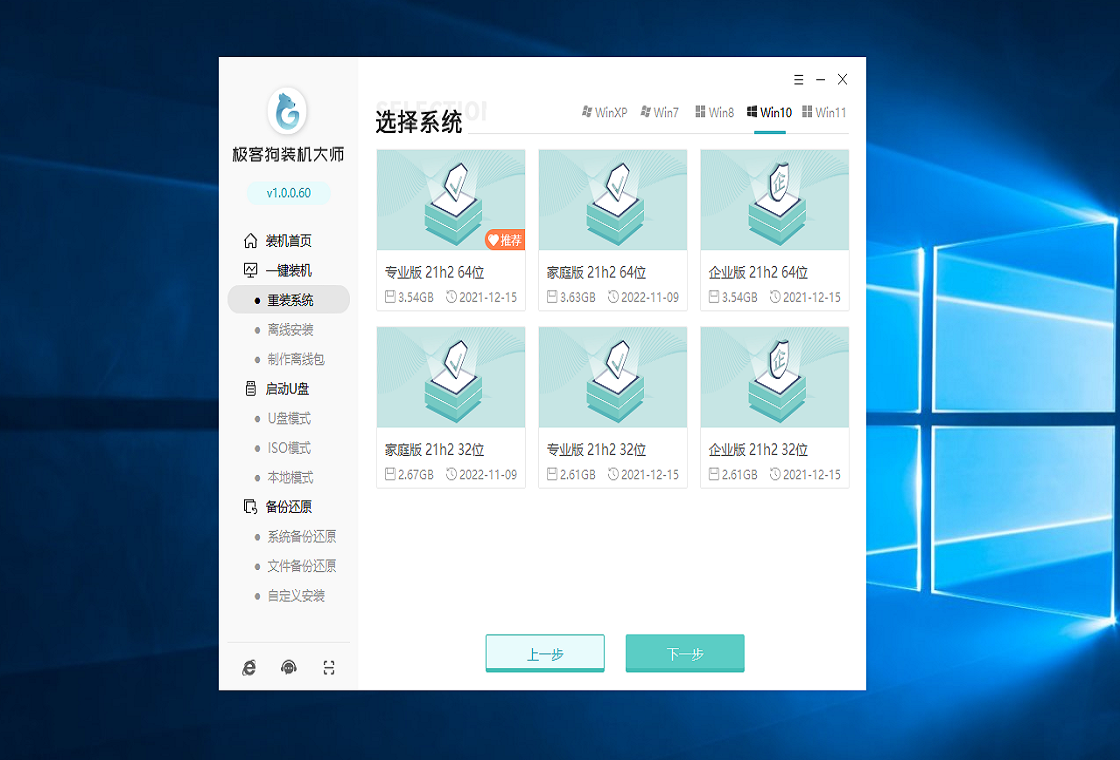
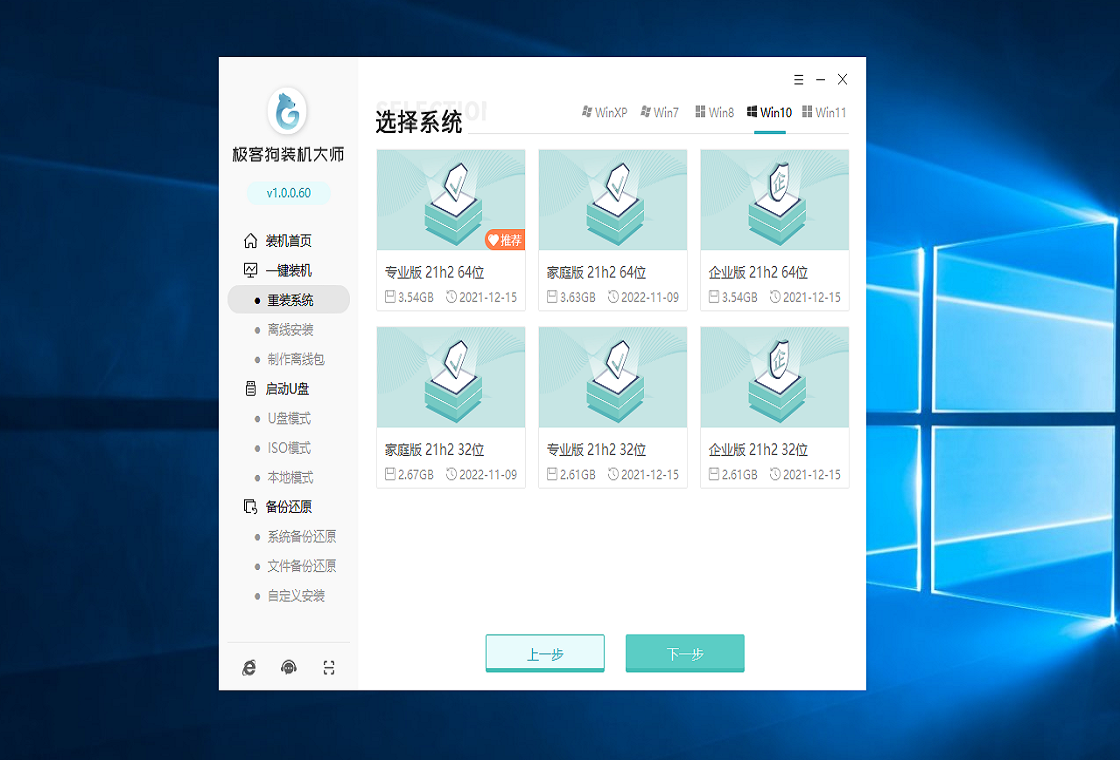
4. 安装过程中,软件会引导您选择系统版本(如家庭版、专业版等),并自动注入必要的驱动和运行库。
5. 如果您使用的是自定义镜像,软件还提供“高级选项”,可手动调整分区和引导设置,满足个性化需求。
极客狗装机大师的快捷键操作有哪些
| 快捷键 | 功能说明 |
|---|---|
| Ctrl + B | 开始备份系统 |
| Ctrl + R | 开始还原系统 |
| Ctrl + U | 进入U盘启动制作界面 |
| Ctrl + S | 打开设置面板 |
| Ctrl + H | 查看帮助文档 |
极客狗装机大师对电脑配置有什么要求
| 硬件 | 最低配置 | 推荐配置 |
|---|---|---|
| CPU | 1GHz及以上 | 双核2.0GHz及以上 |
| 内存 | 1GB | 4GB及以上 |
| 硬盘空间 | 10GB可用空间 | 20GB以上SSD |
| U盘 | 8GB(制作启动盘) | 16GB USB3.0 |
| 显示器 | 1024x768分辨率 | 1920x1080或更高 |
极客狗装机大师安装系统失败怎么办
1. 检查系统镜像文件是否完整,可尝试重新下载或更换其他镜像源。
2. 确保电脑满足系统安装的最低配置要求,特别是内存和硬盘空间。
3. 如果使用U盘安装,请检查U盘是否损坏或写入错误,尝试重新制作启动盘。
4. 关闭电脑的Secure Boot和快速启动功能,部分主板需要在BIOS中调整设置。
5. 安装过程中如果提示错误代码,可到极客狗官网查询对应解决方案或联系技术支持。
6. 也可以尝试使用“高级模式”手动执行安装步骤,例如直接挂载ISO镜像或使用命令行工具。
极客狗装机大师重装系统后需要激活吗
1. 极客狗装机大师本身不提供系统激活功能,安装后的系统激活状态取决于您使用的镜像来源。
2. 如果您安装的是微软官方原版系统,需要您自行购买正版激活密钥进行激活。
3. 部分第三方封装镜像可能已内置激活工具,但这类系统可能存在安全隐患,建议使用正版系统。
4. 软件在安装过程中不会修改系统激活信息,也不会捆绑任何恶意软件。
5. 为了电脑安全,请从正规渠道获取系统镜像,并定期更新系统补丁。







 Google_Pixel_10_Pro


