
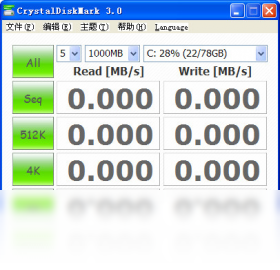
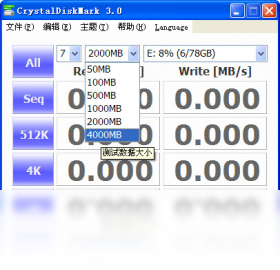




CrystalDiskMark是一款广受好评的硬盘性能测试工具,它能够精准评估固态硬盘、机械硬盘以及U盘等存储设备的读写速度。通过简单的操作,用户即可获得连续读写、随机4KB读写等关键性能数据,从而判断硬盘健康状况与真实性能。软件界面简洁直观,支持多种测试模式,无论是专业评测还是日常使用,都能轻松上手。本文将为您详细介绍CrystalDiskMark的功能特性、操作步骤以及常见问题,帮助您全面了解这款磁盘基准测试利器。
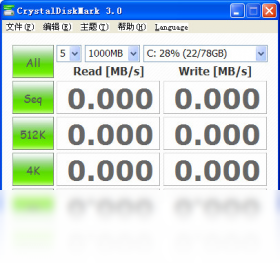
CrystalDiskMark怎么测硬盘读写速度?
1. 首先,从官方网站下载CrystalDiskMark的最新版本,解压后双击运行主程序,无需安装即可使用。
2. 在主界面顶部选择要测试的磁盘驱动器,点击下拉菜单,选中目标硬盘分区或移动存储设备。
3. 设置测试参数:在左侧选择测试次数(通常默认5次),测试数据大小(默认1GiB),以及测试队列深度和线程数。
4. 点击界面下方的“All”按钮,软件将依次执行Seq Q32T1、4KiB Q8T8、4KiB Q32T1等多项测试,全面评估硬盘性能。
5. 等待测试完成(一般需要数十秒至数分钟),结果会自动显示在对应栏目中,绿色数字代表读取速度,红色代表写入速度。
6. 如需单独测试某项性能,可直接点击对应项目的“Run”按钮,例如点击“Seq Q32T1”右侧的绿色按钮仅测试连续读写。
7. 测试完成后,可通过“File”菜单中的“Copy Results”复制测试结果,或使用“Save”选项将报告保存为文本文件。
CrystalDiskMark的测试结果怎么看?
1. 测试结果分为四列,分别对应不同测试场景:Seq Q32T1表示大文件连续读写,4KiB Q8T8和4KiB Q32T1代表随机小文件读写,4KiB则是单队列深度下的随机性能。
2. 读取速度以绿色显示,写入速度以红色显示,单位为MB/s,数值越大代表性能越强。
3. 重点关注Seq Q32T1的连续读写速度,这反映了硬盘传输大文件时的极限能力,例如NVMe SSD通常可达3000MB/s以上。
4. 4KiB随机性能则直接影响系统启动、软件加载等日常操作流畅度,数值越高响应越快。
5. 对比官方标称速度或同型号产品评测数据,可判断硬盘是否存在性能衰减或异常。
6. 多次测试取平均值更能反映真实性能,若结果波动过大,建议检查磁盘剩余空间或关闭后台程序。
CrystalDiskMark有哪些高级设置技巧?
1. 在“设置”菜单中,可以调整测试数据随机模式,默认为“随机”,也可改为“全零”或“全一”,用于特定场景测试。
2. 通过“测试次数”选项,可增加至10次或减少为3次,以平衡测试时间和准确性。
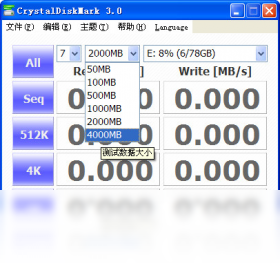
3. 针对大容量硬盘,可增加测试数据大小至4GiB或8GiB,但会延长测试时间,适合检测缓存外写入速度。
4. 在“队列深度”和“线程”设置中,可手动指定数值,例如队列深度32、线程1,模拟不同负载环境。
5. 使用“文件大小”选项,可以测试小于内存的随机文件,更适合评估真实应用性能。
6. 开启“NVMe”模式(需硬件支持),可充分发挥NVMe固态硬盘的多队列并行优势。
CrystalDiskMark的快捷键有哪些?
1. Ctrl+R:开始全部测试,等同于点击“All”按钮,快速启动完整基准测试。
2. Ctrl+1至Ctrl+4:分别运行对应测试项目,例如Ctrl+1运行Seq Q32T1测试。
3. Ctrl+C:复制当前测试结果到剪贴板,便于粘贴到文档或聊天窗口。
4. Ctrl+S:弹出保存对话框,可将测试报告保存为TXT或CSV格式。
5. Ctrl+W:关闭当前测试窗口,用于中断正在进行的测试。
6. F1:打开帮助文档,快速查看软件使用说明。
| 快捷键 | 功能 |
|---|---|
| Ctrl+R | 运行全部测试 |
| Ctrl+1~4 | 运行单个测试项 |
| Ctrl+C | 复制结果 |
| Ctrl+S | 保存报告 |
| Ctrl+W | 关闭窗口 |
| F1 | 帮助文档 |
CrystalDiskMark支持哪些操作系统和配置要求?
1. 操作系统:支持Windows 11/10/8.1/7(32位和64位),以及Windows Server 2008 R2及以上版本,macOS和Linux平台需使用命令行版本。
2. 处理器:任何x86或x64架构的CPU均可运行,无特殊要求,但建议至少1GHz以上主频。
3. 内存:最低512MB,推荐1GB及以上,大容量内存有助于测试大文件时减少系统缓存干扰。
4. 磁盘空间:软件本体仅需约5MB空间,但测试时需预留与测试数据大小相同的临时空间(默认1GiB)。
5. 显示分辨率:最低800×600,推荐1920×1080以获得完整界面显示。
6. 附加要求:安装.NET Framework 4.6.2或更高版本(部分旧版系统可能需要手动安装),管理员权限可提升测试稳定性。
| 项目 | 最低配置 | 推荐配置 |
|---|---|---|
| 操作系统 | Windows 7 | Windows 10/11 |
| CPU | 1GHz以上 | 多核处理器 |
| 内存 | 512MB | 4GB及以上 |
| 硬盘空间 | 5MB | 10MB以上 |
| .NET版本 | 4.6.2 | 4.8 |
CrystalDiskMark测试时需要注意什么?
1. 关闭所有正在运行的程序,尤其是杀毒软件、下载工具等可能占用磁盘的应用,以免影响测试准确性。
2. 确保测试磁盘有至少2GB的可用空间,避免因空间不足而中断测试。
3. 对于机械硬盘,建议在碎片整理后进行测试,以获得最佳性能数据。
4. 测试笔记本时,请连接电源适配器,避免因电量不足导致性能下降或意外关机。
5. 若测试NVMe SSD,请确认主板BIOS中已开启NVMe协议,并安装对应驱动。
6. 多次测试取平均值,避免单次测试的偶然误差,建议至少测试3次。
CrystalDiskMark常见问题及解决方法
1. 问题:测试速度远低于标称值。解决方法:检查是否使用了USB延长线或前置面板接口,优先连接主板原生接口;确认SATA线是否支持6Gbps速率。
2. 问题:软件无法启动。解决方法:安装最新.NET Framework,以管理员身份运行;若仍失败,请尝试兼容模式(右键属性-兼容性-选择Windows 7)。
3. 问题:测试过程中卡死。解决方法:尝试减小测试数据大小,例如从1GiB改为512MiB;同时关闭其他高负载程序。
4. 问题:4K随机性能偏低。解决方法:检查是否开启了硬盘的写缓存策略,在设备管理器中启用“启用设备上的写入缓存”。
5. 问题:结果与官方评测不符。解决方法:确认测试环境一致,包括CPU型号、内存频率、磁盘接口等;建议使用相同版本软件对比。
6. 问题:如何测试U盘或移动硬盘?解决方法:直接选择对应盘符,但需注意U盘性能受主控和接口影响,结果仅供横向对比。
CrystalDiskMark的测评数据有什么意义?
1. 评估硬盘性能:通过连续读写速度可判断硬盘的最大传输能力,例如SATA SSD通常在500MB/s左右,NVMe可达3500MB/s以上。
2. 检测硬盘故障:若测试结果远低于同型号平均水平,可能预示硬盘存在坏道或主控问题,及时备份数据。
3. 选购参考:在购买新硬盘时,可参考专业媒体或用户上传的CrystalDiskMark结果,横向比较不同产品。
4. 优化系统:根据4K随机性能,可判断是否需要升级更高性能的SSD来提升系统响应速度。
5. 验证升级效果:升级固件或更换数据线后,通过前后测试数据对比,确认性能是否有提升。
6. 超频辅助:对于超频玩家,可用于验证内存或CPU超频后磁盘性能是否稳定。







 Windows 10


