
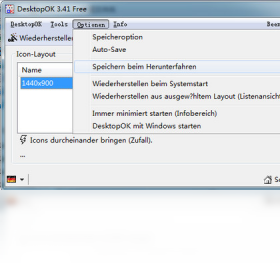
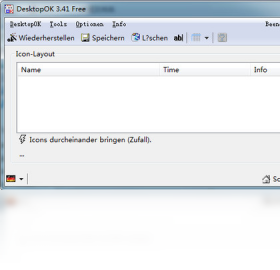




DesktopOK是一款专为Windows系统打造的桌面图标布局保存与恢复工具,它能够帮助用户轻松记录并管理不同分辨率或使用场景下的桌面图标位置,避免因分辨率调整或误操作导致图标排列混乱。软件体积小巧、运行流畅,支持多显示器环境,并提供定时自动保存功能,让您的桌面始终保持整洁有序。无论是办公用户还是追求个性化的玩家,都能通过DesktopOK快速切换多套图标布局,大幅提升桌面管理效率。
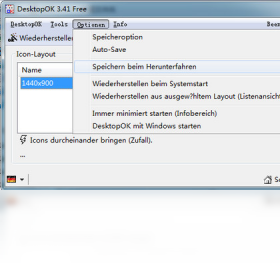
DesktopOK如何恢复桌面图标布局?
1. 首先,在电脑上下载并安装DesktopOK软件,双击桌面图标启动程序。
2. 软件主界面会显示当前桌面图标布局的缩略图,点击顶部菜单栏中的“文件”选项。
3. 在下拉菜单中选择“加载布局”功能,弹出窗口会列出之前保存过的所有布局文件。
4. 选中您需要恢复的布局文件,点击“打开”按钮,DesktopOK会自动将桌面图标恢复到该布局对应的位置。
5. 如果桌面图标没有立即调整,请右键点击系统桌面空白处,选择“刷新”命令,图标即可正确排列。
6. 建议在恢复前先保存当前布局,以便随时切换回原有状态。
DesktopOK如何自动保存桌面图标位置?
1. 启动DesktopOK后,点击主界面上的“设置”按钮,进入高级配置窗口。
2. 在“自动保存”选项卡中,勾选“启用定时自动保存”复选框,默认间隔为30分钟。
3. 您可以根据需要修改保存时间间隔,建议设置为10-60分钟之间,避免过于频繁影响性能。
4. 同时勾选“在系统启动时自动运行”选项,确保每次开机后DesktopOK都能在后台守护图标布局。
5. 接下来设置自动保存的触发条件,例如“当分辨率改变时”和“当连接/断开显示器时”这两个选项强烈建议开启。
6. 点击“确定”保存所有配置,之后DesktopOK就会按照设定自动完成布局备份,再也不用担心图标乱跑了。
DesktopOK支持多显示器配置文件切换吗?
1. DesktopOK完全支持多显示器环境,并且能针对不同显示器组合保存独立的布局方案。
2. 首先连接好所有显示器并设置好分辨率,然后手动将各个屏幕上的图标调整到理想位置。
3. 在DesktopOK主界面中点击“保存布局”按钮,为当前多屏组合命名,例如“扩展模式-办公”。
4. 当您拔掉外接显示器或更改显示模式后,桌面图标会混乱,此时只需在DesktopOK中选择之前保存的布局文件并加载。
5. 您还可以通过DesktopOK的“布局列表”功能,为不同应用场景创建专属配置文件,比如演示模式、单屏模式等。
6. 使用快捷键(可自定义)即可在多个显示器布局之间快速轮换,极大提升工作效率。
DesktopOK怎么设置快捷键快速保存和恢复?
1. 打开DesktopOK主窗口,点击右上角的“设置”图标,进入参数配置界面。
2. 在左侧导航栏中选择“热键”分类,右侧会显示当前所有快捷键绑定列表。
3. 找到“保存布局”项,点击输入框,然后按下您希望绑定的组合键,例如Ctrl+Alt+S。
4. 同理,为“恢复布局”设置一个快捷键,推荐使用Ctrl+Alt+L,方便记忆。
5. 您还可以为“切换下一个布局”和“切换上一个布局”分别设置快捷键,便于在多个方案间循环切换。
6. 确认所有热键无冲突后,点击“确定”生效。此后无论何时,只要按下快捷键就能瞬间完成保存或恢复操作。
DesktopOK的桌面布局保存到哪个文件夹了?
1. 默认情况下,DesktopOK会将布局文件保存为`.dok`格式,存放在软件的安装目录中。
2. 如果您使用的是便携版,布局文件会直接生成在DesktopOK.exe所在文件夹内,方便随身携带。
3. 要更改保存路径,请进入“设置”->“常规”选项卡,点击“布局文件目录”旁的浏览按钮。
4. 选择一个非系统盘且空间充足的目录,例如D盘下的DesktopOK_Data文件夹,点击确定。
5. 之后所有手动或自动保存的布局文件都会写入该目录,您可以通过文件管理器随时查看、备份或迁移这些文件。
6. 注意:若您重装系统或更换电脑,只需将整个布局文件夹拷贝到新设备,再在DesktopOK中指定路径即可恢复全部布局数据。
DesktopOK的快捷键操作指南
| 快捷键 | 功能说明 |
|---|---|
| Ctrl + Alt + S | 保存当前桌面图标布局 |
| Ctrl + Alt + L | 加载上次保存的桌面布局 |
| Ctrl + Alt + ← | 切换到上一个布局方案 |
| Ctrl + Alt + → | 切换到下一个布局方案 |
| Ctrl + Alt + R | 重置桌面图标为系统默认排列 |
| Ctrl + Alt + N | 新建空白布局方案 |
DesktopOK配置要求高吗?
| 项目 | 最低配置 | 推荐配置 |
|---|---|---|
| 操作系统 | Windows 7 | Windows 10/11 |
| CPU | 1 GHz 单核 | 2 GHz 双核及以上 |
| 内存 | 512 MB | 2 GB 及以上 |
| 硬盘空间 | 10 MB 可用空间 | 50 MB 可用空间 |
| 显示器分辨率 | 1024 × 768 | 1920 × 1080 或更高 |
DesktopOK的隐藏玩法:一键布局切换秘笈
1. 利用DesktopOK的“布局组”功能,可以为不同任务创建专属桌面,例如工作、游戏、影音等场景。
2. 结合Windows任务计划程序,设置DesktopOK在特定时间自动切换布局,比如午休时自动切换到影音布局。
3. 使用命令行参数启动DesktopOK,例如`DesktopOK.exe /load:布局文件名.dok`,可快速加载指定布局,方便制作批处理脚本。
4. 将DesktopOK设置为开机自启,并启用“最小化到系统托盘”选项,它会在后台默默守护您的桌面秩序。
5. 若您经常使用远程桌面,可额外安装DesktopOK的便携版到U盘,随时随地恢复熟悉的桌面环境。
6. 通过托盘图标右键菜单,可以快速访问最近使用的布局文件,实现一键切换,比打开主界面更高效。







 Oppo_Find_X7_Pro


