
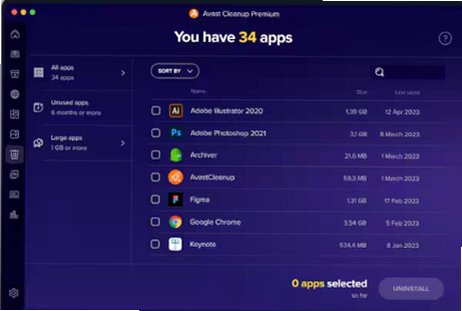
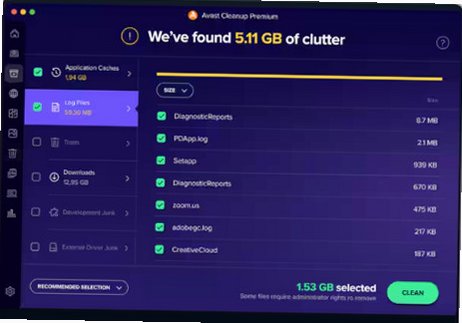
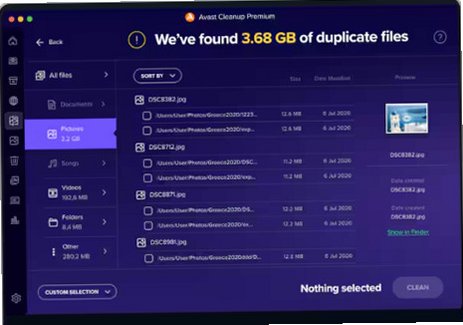




Avast Cleanup Mac版来自知名安全厂商Avast,主打一站式磁盘维护优化,深度扫描系统深层垃圾,不仅清理缓存日志,还可以检索重复文档、图片、视频,自动识别模糊、过暗、相似的无效照片,完整卸载软件连带清除残留文件,清理浏览器缓存Cookie,管控开机自启项目,支持外接硬盘扫描,搭配自动维护计划,不用手动反复操作,改善Mac磁盘占满、运行缓慢的问题。
Avast Cleanup Mac版主要有哪些功能
1、磁盘垃圾深度扫描,扫描系统缓存、日志、安装包残留、崩溃报告,释放磁盘空间。
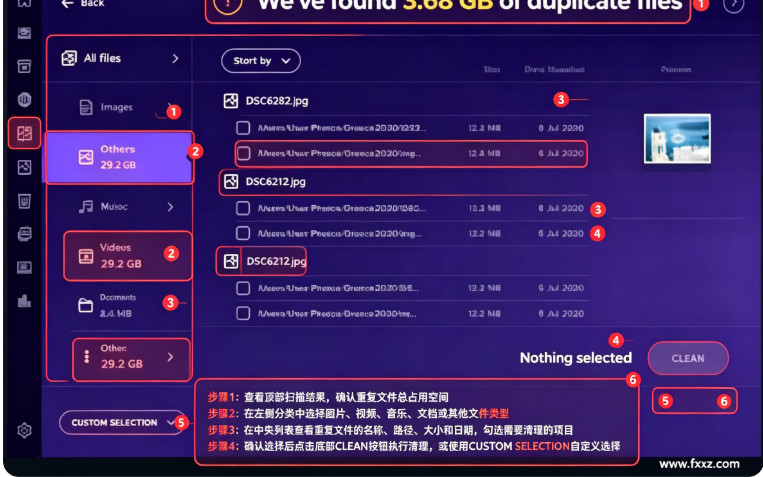
2、重复文件查找,识别重复图片、文档、音视频,支持本机与外接硬盘扫描去重。
3、智能照片清理,自动筛选模糊、曝光差、高度相似照片,批量筛选处理素材。
4、完整应用卸载,卸载软件同时清理配置、缓存残留,避免碎片文件遗留。
5、浏览器隐私清理,清理Safari、Chrome、Firefox缓存、Cookie、浏览记录,保护上网隐私。
6、启动项与后台管控,禁用无用开机自启,休眠闲置后台进程,降低资源占用。
Avast Cleanup怎么执行全盘快速扫描清理
1、下载Avast Cleanup Mac版dmg安装包,拖拽软件到应用程序文件夹完成安装。
2、打开软件,授予磁盘完整访问权限,进入主界面点击快速扫描。
3、等待扫描完成,分类查看垃圾文件、重复项、劣质照片、残留程序。
4、逐项展开勾选需要清理的项目,重要文件取消勾选避免误删。
5、点击清理,输入Mac管理员密码确认执行删除操作。
6、清理结束查看释放空间,可开启自动维护,定时执行扫描任务。
Avast Cleanup怎么扫描清理外接硬盘文件
| 项目 | 操作步骤 | 补充说明 |
|---|---|---|
| 挂载硬盘 | 把移动硬盘接入Mac,确认访达可以正常识别磁盘 | 硬盘必须正常挂载,无法扫描未挂载设备 |
| 添加扫描目录 | 进入重复查找/照片清理模块,点击添加文件夹,选中外接硬盘盘符 | 可以指定只扫描硬盘内部分文件夹 |
| 开始扫描 | 启动扫描,软件读取硬盘内全部文件做比对识别 | 硬盘文件量大时扫描耗时会变长 |
| 预览核对 | 扫描结束预览文件,确认哪些重复、废片需要删除 | 硬盘原始重要文件提前做好备份 |
| 执行清理 | 勾选目标文件,确认删除,完成硬盘空间释放 | 删除硬盘文件会直接移入废纸篓 |
| 结束操作 | 清理完成后,正常弹出磁盘,不要直接拔盘 | 防止硬盘文件目录异常损坏 |
Avast Cleanup免费版和高级版有什么区别
| 对比项 | Avast Cleanup免费试用版 | Avast Cleanup Premium高级版 |
|---|---|---|
| 磁盘扫描 | 支持垃圾扫描,仅预览,无法批量清理 | 完整扫描、一键清理全部磁盘垃圾 |
| 重复文件查找 | 仅展示少量重复样本 | 全盘+外接硬盘完整查找去重 |
| 照片清理 | 仅预览识别效果 | 批量筛选删除劣质、相似照片 |
| 应用卸载 | 基础查看软件列表 | 完整卸载+清理软件残留缓存 |
| 自动维护 | 无自动任务功能 | 定时自动扫描清理,后台维护系统 |
| 适用场景 | 体验扫描效果,评估磁盘垃圾情况 | 日常长期维护Mac磁盘空间使用 |
Avast Cleanup Mac版适合哪些使用场景
1、Mac磁盘空间紧张,系统盘被大量缓存、日志、残留文件占用,需要批量释放空间。
2、摄影用户,本机+移动硬盘存放大量照片,需要快速找出重复、模糊无效照片。
3、经常安装卸载各类软件,希望彻底清除软件残留缓存碎片文件。
4、浏览器缓存堆积,想要一键清理Cookie、上网痕迹,保护浏览隐私。
5、Mac开机慢,后台程序多,需要管理开机启动项,降低CPU内存占用。
6、多外接硬盘用户,需要统一扫描本机和移动硬盘,批量整理磁盘文件。
Avast Cleanup Mac版实用操作小技巧
1、首次全盘扫描文件数量巨大,建议电脑闲置的时候执行,避免占用CPU影响办公。
2、删除重复文件、照片前务必预览核对,避免误删唯一珍贵原始素材。
3、开启自动维护,设置夜间空闲时段执行,不打扰白天正常使用电脑。
4、外接大容量硬盘扫描,建议使用USB‑C高速接口,提升扫描读取速度。
5、软件需要磁盘完整访问权限,系统设置隐私与安全性中给予授权,否则扫描不全。
6、Apple Silicon原生兼容,Intel芯片完整支持,最低支持macOS10.15系统。
Avast Cleanup Mac版扫描清理异常怎么办
1、扫描不全找不到部分文件:系统设置授予完整磁盘访问权限,重启软件重新扫描。
2、扫描速度很慢:文件数量多属于正常,分批扫描文件夹,不要一次性全盘扫描多块硬盘。
3、删除文件提示权限报错:输入管理员密码,部分系统保护文件不建议随意清理。
4、外接硬盘扫描失败:确认硬盘正常挂载,修复磁盘权限,重新添加扫描目录。
5、软件打开闪退:升级macOS系统,更新Avast Cleanup到最新版本。
6、自动维护不运行:软件不能完全退出,需要保持后台常驻菜单栏运行。
Avast Cleanup Mac版使用注意事项
1、免费版本仅提供扫描预览,批量清理、重复文件删除等完整功能需要升级Premium高级订阅。
2、清理前仔细核对扫描列表,重要文档、照片不要直接勾选删除,避免资料丢失。
3、不建议随意清理系统受保护目录文件,只清理软件识别标记的安全垃圾项目。
4、外接硬盘清理之前,重要素材建议额外备份,防止误删珍贵资料。
5、自动维护任务会占用磁盘IO,大型文件读写工作时建议暂时关闭自动扫描。
6、该工具属于第三方优化软件,系统关键文件不建议随意清理,谨慎操作。







 Windows 11






