




Shortcut Bar for Mac是FIPLAB推出的菜单栏常驻效率增强软件,常驻Mac顶部菜单栏,集中收纳应用、文件夹、文档、网页、常用文本片段、设计色板,支持拖拽添加,分组折叠管理,全局快捷键一键调出面板,不用反复翻阅访达目录,快速调取工作素材与常用程序,兼容系统深色模式。
Shortcut Bar Mac安装与上手教程
1、获取Shortcut Bar for Mac dmg安装包,双击镜像,将软件拖入「应用程序」文件夹完成安装。
2、启动后图标常驻顶部菜单栏,点击图标调出下拉面板,也可以设置全局热键一键唤起面板。
3、支持拖拽文件、文件夹、App、网页链接直接丢入面板,快速生成快捷条目。
4、新建分组,将工作、个人、开发、设计类快捷方式归类,分组支持展开折叠,面板整洁有序。
5、添加文本片段、色板色值,点击即可复制到剪贴板,网页链接可以指定默认打开浏览器。
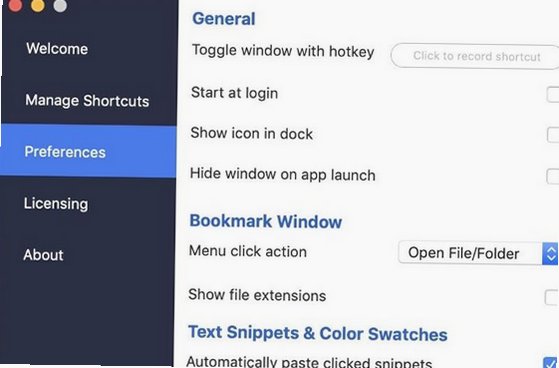
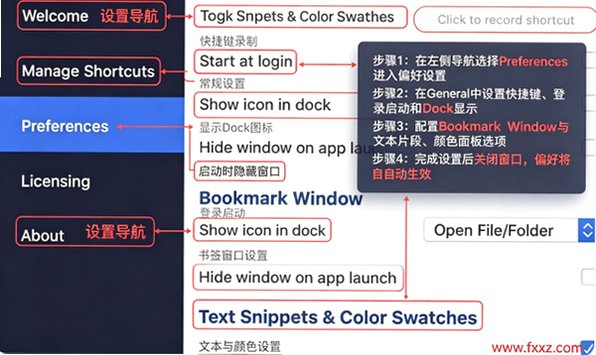
6、偏好设置设置开机自启、外观样式、热键,设置点击项目是直接打开文件,还是在访达中定位。
Shortcut Bar Mac核心功能详情
1、菜单栏一站式快捷入口,无数量上限添加应用、文件夹、文档、网页链接,点击直接打开目标项目。
2、分组折叠管理,自定义分组标题,分组可展开折叠,海量快捷方式也不会面板杂乱,文件自带原生图标识别。
3、文本片段与色板存储,保存邮箱签名、常用代码片段、HEX/RGB色值,单击一键复制剪贴板,设计办公非常实用。
4、级联文件夹浏览,不打开访达,在下拉菜单内直接浏览文件夹内部子文件,多级目录快速浏览。
5、全局热键+浏览器指定,自定义键盘快捷键呼出面板;不同网页链接可分别指定Safari、Chrome、Firefox打开。
6、系统外观适配,完美跟随macOS浅色、深色模式切换,支持设置开机自动启动。
Shortcut Bar Mac版本基础信息
| 配置项目 | 参数详情 | 使用提示 |
|---|---|---|
| 安装包大小 | 约7MB | 轻量工具,占用系统资源低 |
| 适配Mac系统 | macOS 14.6及以上 | 旧版macOS使用v2.8旧版本 |
| 常驻位置 | 顶部菜单栏 | 后台常驻,内存占用小 |
| 支持条目 | App、文件、文件夹、网址、文本片段、色板 | 拖拽即可快速添加 |
| 特色能力 | 分组管理、级联浏览、全局热键、一键复制文本色值 | 文本片段自动粘贴到当前前台程序 |
| 授权类型 | 付费商业软件,提供试用 | 试用版存在功能条目数量限制 |
Shortcut Bar对比Dock与Alfred区别
| 对比项 | Shortcut Bar for Mac | Dock | Alfred |
|---|---|---|---|
| 使用入口 | 菜单栏下拉面板 | 底部程序坞 | 唤起搜索输入框 |
| 文本片段/色板 | ✅内置支持,一键复制 | ❌不支持 | 需要付费Powerpack |
| 文件夹级联浏览 | ✅菜单内直接浏览子目录 | 有限堆叠文件夹 | 搜索跳转 |
| 分组折叠归类 | ✅可视化分组折叠 | ❌无分组 | 需要配置workflow |
| 上手难度 | 拖拽即用,门槛低 | 系统自带 | 学习成本较高 |
Shortcut Bar Mac添加资源不显示解决办法
1、拖拽添加失败,可以使用软件面板内加号按钮手动选择文件、应用进行添加。
2、文件夹级联浏览异常,前往系统设置授予软件完全磁盘访问权限。
3、菜单栏图标消失,关闭软件重新启动,检查系统设置没有隐藏菜单栏图标。
4、升级macOS大版本后,重新授予磁盘权限,避免权限失效导致读取异常。
Shortcut Bar Mac实用操作小技巧
1、工作、设计、个人资源分开建立分组,不用的分组直接折叠,保持菜单栏下拉面板清爽。
2、设计师可以把项目常用HEX、RGB色值保存到色板,一键复制,省去打开取色工具反复查找。
3、常用邮箱签名、地址、代码片段存入文本片段,点击直接粘贴到当前前台软件。
4、网页链接可以分别指定浏览器,开发调试链接用Chrome,日常链接用Safari。
5、设置全局唤起热键,不用鼠标点菜单栏,键盘一键调出全部快捷资源。
6、偏好设置中设置点击文件夹,选择「在访达中显示」,直接定位文件所在目录。
Shortcut Bar Mac常见报错故障修复方案
1、无法验证开发者打不开软件:右键打开,终端执行
sudo xattr -cr /Applications/Shortcut\ Bar.app清除隔离属性。2、文件夹无法级联浏览读取内容:系统设置隐私与安全性,开启完全磁盘访问权限,重启软件。
3、菜单栏图标消失:重新启动Shortcut Bar,检查系统菜单栏设置没有隐藏该应用图标。
4、文本片段复制粘贴失效:开启辅助功能权限,允许软件控制剪贴板。
5、开机自启不生效:系统设置-通用-登录项,确认Shortcut Bar添加到开机启动列表。
Shortcut Bar Mac使用注意事项
1、软件为付费商业效率工具,试用版存在条目数量限制,完整功能需要授权注册。
2、需要授予磁盘访问、辅助功能权限,否则文件夹读取、文本片段复制会失效。
3、macOS新版本系统更新后,权限会重置,需要重新检查授权。
4、适合高频访问大量文件、网址、文本色板的办公、设计、开发用户。
5、软件常驻菜单栏,后台占用内存很低,不会造成明显卡顿。
6、分组支持折叠展开,大量快捷条目建议做好分组,避免下拉面板过长。







 Google_Pixel_10





