
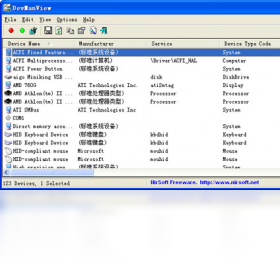
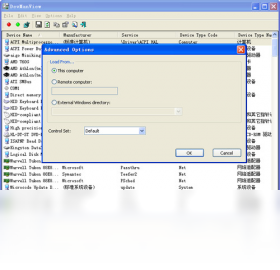
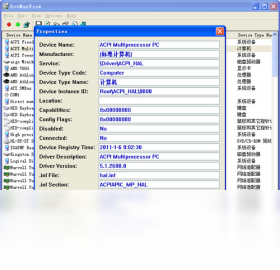




DevManView是一款由NirSoft开发的轻量级设备管理器替代工具,它能够以表格形式清晰展示系统中所有硬件设备的详细信息,包括设备名称、类型、状态、驱动版本、制造商等。该软件无需安装,双击即可运行,非常适合需要快速查看和管理硬件设备的用户。与Windows自带设备管理器相比,DevManView在设备信息展示、批量操作和导出功能上更胜一筹,是IT管理员和硬件爱好者的得力助手。
DevManView如何查看设备详细信息?
1. 下载并运行DevManView,主界面会列出所有设备,每列展示不同属性,如设备名称、设备类型、状态等。
2. 点击任意列标题,可以按该属性排序,便于快速定位目标设备。
3. 选中某个设备,底部的状态栏会显示其基本状态和所属类别。
4. 双击设备名称,会弹出详细属性窗口,包含硬件ID、驱动程序版本、设备实例路径等信息。
5. 在详细属性窗口中,可以复制所有信息,方便用于故障排查或技术支持。
6. 使用“视图”菜单下的“选择列”功能,可以自定义界面显示的字段,添加如“设备启用状态”“资源占用”等更多列。
DevManView如何导出设备列表?
1. 在DevManView中,选择“文件”菜单下的“导出”选项,或直接按Ctrl+S快捷键。
2. 在弹出的保存对话框中,选择输出格式,支持文本文件、CSV、HTML、XML等。
3. 若需要导出特定设备,可先使用“编辑”菜单中的“选择全部”或手动勾选部分设备。
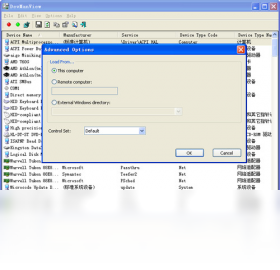
4. 导出时,还可以通过“高级选项”指定是否包含隐藏设备或非即插即用设备。
5. 保存成功后,打开导出文件,即可看到结构化的设备清单,方便分享或备份。
6. 此外,在命令行模式下,使用`DevManView.exe /stext 文件名.txt`可以静默导出完整设备列表。
DevManView如何禁用或启用设备?
1. 在设备列表中,右键点击需要操作的目标设备。
2. 从弹出的菜单中选择“禁用设备”或“启用设备”选项。
3. 如果设备当前为启用状态,则显示“禁用设备”;反之显示“启用设备”。
4. 系统会弹出确认对话框,点击“是”以继续。
5. 操作成功后,设备状态列会更新,被禁用的设备图标上会显示红色向下箭头。
6. 如需重新启用,只需重复上述步骤选择“启用设备”即可。
7. 注意,禁用某些关键设备(如显卡、网络适配器)可能导致系统异常,操作前请谨慎。
DevManView支持哪些命令行选项?
1. 打开命令提示符,切换到DevManView所在目录。
2. 输入`DevManView.exe /?`可查看所有命令行选项的详细说明。
3. 使用`/stext <文件名>`参数,可以将设备列表保存到纯文本文件中。
4. 使用`/scomma <文件名>`参数,可以导出为逗号分隔的CSV文件,便于在Excel中处理。
5. 使用`/html <文件名>`参数,可以生成HTML格式的详细报告,方便网页查看。
6. 使用`/sort <列名>`参数,可以指定排序字段,例如`/sort "Device Name"`按设备名称排序。
7. 结合`/filter`参数,可只导出符合条件(如状态为错误)的设备,实现精准筛选。
DevManView的快捷键操作有哪些?
| 快捷键 | 功能 |
|---|---|
| Ctrl+S | 导出设备列表 |
| Ctrl+A | 选择全部设备 |
| Ctrl+C | 复制选中设备的信息 |
| F5 | 刷新设备列表 |
| Enter | 查看选中设备的属性 |
| Delete | 卸载选中的设备(需确认) |
DevManView对系统配置有什么要求?
| 项目 | 最低配置 |
|---|---|
| 操作系统 | Windows XP及以上版本 |
| 处理器 | 1 GHz或更快的32位(x86)或64位(x64)处理器 |
| 内存 | 512 MB RAM(建议1 GB以上) |
| 硬盘空间 | 5 MB可用空间 |
| 其他 | 需要管理员权限以执行设备操作 |
DevManView作为一款免费工具,在系统维护和硬件管理领域拥有极高的实用性。无论是普通用户还是专业IT人员,都能从中获得便捷的设备管理体验。通过其丰富的导出功能和命令行支持,可以轻松集成到自动化脚本中,极大提高工作效率。







