
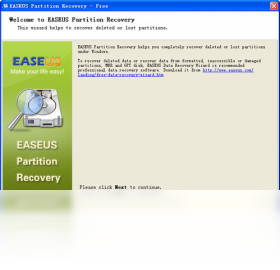



EASEUS Partition Recovery电脑版是一款功能强大的磁盘分区数据恢复工具,专为解决因误删除、格式化、病毒攻击或系统崩溃导致的分区丢失问题而设计。该软件采用深度扫描引擎,能够快速识别并重建丢失的分区结构,帮助用户找回储存在其中的重要文件。无论是逻辑坏道还是意外分区删除,EASEUS Partition Recovery电脑版都能提供高效、安全的数据挽救方案,是个人用户与企业IT人员维护数据安全的得力助手。
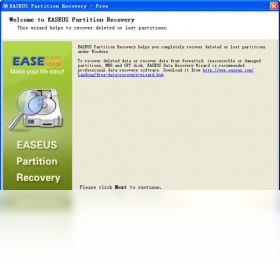
EASEUS Partition Recovery电脑版如何恢复误删除的分区?
1. 首先,在您的电脑上安装并启动EASEUS Partition Recovery电脑版,进入主界面后选择“分区恢复”模式。
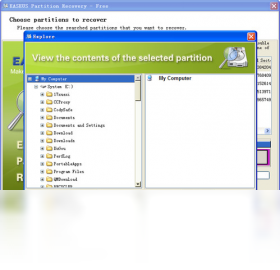
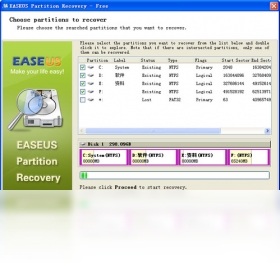
2. 接着,在磁盘列表中选择包含丢失分区的物理硬盘,然后点击“扫描”按钮开始对磁盘进行深度分析。
3. 扫描过程可能需要几分钟,软件会显示找到的分区预览,您可以勾选需要恢复的分区。
4. 选择目标分区后,点击“高级恢复”选项,仔细核对分区大小、文件系统类型等参数。
5. 最后,指定一个足够空间且与源分区不同的存储位置用于保存恢复的数据,点击“确定”执行恢复流程。
6. 恢复完成后,软件会提示重启计算机,您可以在资源管理器中检查已恢复的分区及文件是否完整。
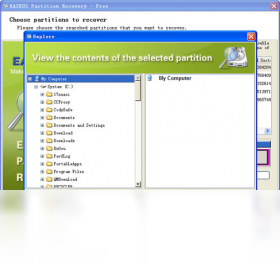
使用EASEUS Partition Recovery电脑版恢复分区需要付费吗?
1. EASEUS Partition Recovery电脑版提供免费版本,免费版支持恢复最多2GB的数据,对于小容量重要文件的找回非常实用。
2. 若您需要恢复超过2GB的数据或使用高级功能,如可启动恢复媒体制作,则需升级至专业版。
3. 您可以在软件官网或授权渠道购买激活码,输入后即可解锁全部功能,享受无限制的数据恢复服务。
4. 免费版足以应对大多数日常误删分区的情况,建议您先使用免费版进行扫描预览,确认文件可恢复后再决定是否升级。
5. 开发团队会定期更新版本,购买前请确认软件版本号与您的操作系统兼容性,并关注官方促销活动享受优惠。
EASEUS Partition Recovery电脑版与易我数据恢复向导有何区别?
1. EASEUS Partition Recovery电脑版专注解决分区层面的逻辑故障,例如分区表损坏、分区误删除,而数据恢复向导更侧重于从现有分区中恢复误删的文件。
2. 分区恢复工具会重建整个分区的访问路径,而文件级工具直接扫描文件系统残余信息。
3. 在操作界面上,EASEUS Partition Recovery电脑版提供了更清晰的磁盘映射图,方便定位未分配空间。
4. 对于分区丢失且无法通过常规方法访问的情况,强烈建议优先使用EASEUS Partition Recovery电脑版,因为它能更精准地定位分区起始位置。
5. 两者在恢复算法上相通,但分区恢复的难度更大,因此EASEUS Partition Recovery电脑版需要更长的扫描时间,请耐心等待。
EASEUS Partition Recovery电脑版支持的快捷键操作有哪些?
| 快捷键 | 功能说明 |
|---|---|
| Ctrl + S | 立即保存当前扫描进度或恢复任务状态 |
| Ctrl + F | 打开文件查找对话框,快速定位特定文件 |
| Ctrl + P | 切换至预览窗口,查看选中文件的详细内容 |
| Ctrl + E | 导出当前扫描日志或分区信息报告 |
| F5 | 刷新磁盘列表视图,重新读取设备状态 |
运行EASEUS Partition Recovery电脑版需要什么电脑配置?
| 硬件/软件 | 最低配置 | 推荐配置 |
|---|---|---|
| 操作系统 | Windows 7 | Windows 10/11 64位 |
| 处理器 | 1GHz x86 或兼容处理器 | 2.5GHz 多核处理器 |
| 内存 | 1GB RAM | 4GB RAM 或更高 |
| 硬盘空间 | 100MB 可用空间 | 500MB 以上可用空间用于存放恢复数据 |
| 显示 | 1024x768 分辨率 | 1920x1080 或更高分辨率 |
EASEUS Partition Recovery电脑版恢复分区时遇到中断怎么办?
1. 首先,确认电源连接稳定,对于笔记本用户建议连接适配器,避免因电量耗尽导致扫描中断。
2. 其次,关闭不必要的后台程序,尤其是杀毒软件和磁盘碎片整理工具,减少硬盘I/O冲突。
3. 如果中断发生在扫描阶段,重新启动软件并选择“继续上次扫描”选项,软件会从断点位置接着扫描。
4. 若中断导致软件崩溃,请尝试更换USB接口或使用原生的SATA接口连接硬盘,避免使用扩展坞。
5. 对于严重不稳定的磁盘,建议先制作一个WinPE启动盘,在独立环境下运行EASEUS Partition Recovery电脑版,成功率更高。
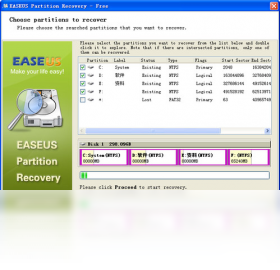
EASEUS Partition Recovery电脑版恢复分区后文件打不开的原因?
1. 可能是由于目标磁盘存在坏道,导致恢复出来的文件数据读取不完整,建议先使用磁盘检测工具修复坏道。
2. 文件系统类型不匹配也会导致打不开,例如将NTFS分区恢复到FAT32格式的磁盘上,需要手动调整分区格式。
3. 恢复过程中没有选择“深度恢复”选项,导致部分碎片文件未被完整重组,请重新执行深度扫描。
4. 若原分区是动态磁盘或RAID卷,恢复时需要额外导入动态磁盘配置,否则文件系统无法识别。
5. 检查恢复目标盘的剩余空间是否充足,磁盘满会导致恢复进程在写入时静默失败,产生损坏文件。







 Poco_X7_Pro


