
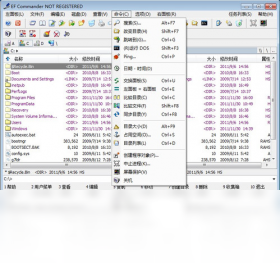
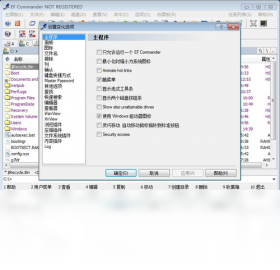
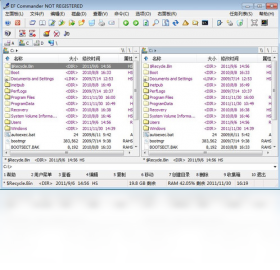




EF Commander Free是一款功能强大的双窗口文件管理器,凭借其高效的文件操作逻辑和丰富的内置工具,成为众多Windows用户替代系统资源管理器的首选。该软件不仅支持常规的复制、移动、删除操作,更内置了压缩包处理、FTP客户端、文件同步与比较等高级功能,让文件管理效率倍增。EF Commander Free界面设计经典,支持键盘快捷键深度操作,对于追求极致效率的办公用户和电脑高手而言,是不可多得的效率神器。本文将详细解析EF Commander Free的下载安装、核心功能、使用技巧及常见问题,助您快速上手。
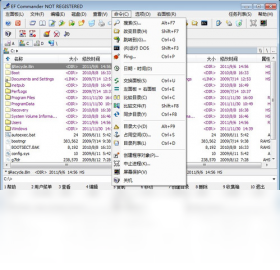
EF Commander Free 有哪些核心功能值得关注?
1. 双窗口文件管理:EF Commander Free默认开启左右两个文件窗格,支持并排浏览不同磁盘或目录,文件复制、移动操作只需在窗口间拖拽即可完成,效率倍增。
2. 内置压缩包处理:软件集成强大的压缩与解压功能,支持ZIP、RAR、7Z、TAR、GZ等数十种主流格式,可直接在窗口内浏览压缩包内容,无需额外安装解压软件。
3. FTP/SFTP客户端:EF Commander Free内置FTP客户端功能,支持连接远程服务器进行文件上传、下载与同步,满足网站维护与文件共享需求,且支持断点续传。
4. 文件同步与比较:提供目录同步功能,可快速对比两个文件夹的内容差异,并一键同步至相同状态,极大方便了备份与团队协作场景。
5. 强大的搜索与过滤:支持按文件名、扩展名、内容、日期、大小等多种条件组合搜索文件,并可将搜索结果作为临时列表进行批量操作,让查找文件变得轻而易举。
6. 多标签页浏览:每个文件窗口支持多标签页切换,可同时打开多个目录,配合标签收藏功能,让常用目录触手可及,大幅提升操作流畅度。
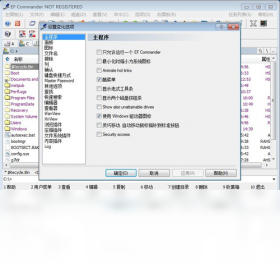
EF Commander Free 如何设置中文界面?
1. 启动EF Commander Free,在主界面顶部菜单栏中找到“Options”或“设置”选项,点击展开下拉菜单。
2. 在下拉菜单中,选择“Language”或“语言”子菜单,此时会弹出语言选择列表,列表中包含了软件支持的所有语言包。
3. 在语言列表中找到“Chinese (Simplified)”或“简体中文”选项,点击选中它。如果列表中没有中文选项,则需前往软件官网下载对应的中文语言包文件。
4. 下载语言包后,将其解压得到扩展名为.lng的文件,将该文件复制到EF Commander Free安装目录下的“Language”文件夹中。
5. 重新启动EF Commander Free,再次进入“Options”->“Language”菜单,此时会发现简体中文选项已经出现,点击选中后,界面即可完全切换为中文显示。
6. 切换语言后,建议重启一次软件,确保所有界面元素和菜单项都能正确加载中文翻译,享受全中文的操作体验。
EF Commander Free 有哪些常用快捷键?
| 快捷键 | 功能说明 | 快捷键 | 功能说明 |
|---|---|---|---|
| F1 | 打开帮助文档 | F2 | 重命名文件/文件夹 |
| F3 | 查看文件内容 | F4 | 编辑文件 |
| F5 | 复制文件到另一窗口 | F6 | 移动文件到另一窗口 |
| F7 | 新建文件夹 | F8 | 删除文件/文件夹 |
| Alt+F1 | 切换左窗口驱动器 | Alt+F2 | 切换右窗口驱动器 |
| Ctrl+\ | 根目录/上级目录切换 | Ctrl+. | 显示隐藏文件 |
EF Commander Free 运行时对电脑配置要求高吗?
| 硬件/系统 | 最低配置 | 推荐配置 |
|---|---|---|
| 操作系统 | Windows 7 或更高版本 | Windows 10/11 64位 |
| 处理器 | 1 GHz 及以上 | 2 GHz 双核及以上 |
| 内存 | 512 MB | 2 GB 及以上 |
| 硬盘空间 | 50 MB 可用空间 | 100 MB 可用空间(SSD更好) |
| 显示 | 1024x768 分辨率 | 1920x1080 或更高 |
EF Commander Free 与 Total Commander 相比哪个更好?
1. 资源占用与启动速度:EF Commander Free在轻量化和启动速度上略占优势,尤其在老电脑或低配环境下运行更为流畅,而Total Commander则相对显得功能臃肿。
2. 界面友好度:EF Commander Free的界面布局更接近传统Windows风格,对于习惯系统资源管理器的用户来说上手难度极低,而Total Commander的界面需要一定适应期。
3. 插件生态与扩展性:Total Commander拥有海量插件,几乎能实现任何想象得到的扩展功能,而EF Commander Free虽内置丰富功能,但第三方插件数量较少,扩展性稍逊一筹。
4. 价格与授权:EF Commander Free提供免费版本且功能完整,无功能限制,而Total Commander为共享软件,需付费获取完整授权,但可无限期试用。
5. 综合建议:若您追求全功能与无限扩展,Total Commander是更好的选择;而如果您需要一款开箱即用、简单高效且免费的软件,EF Commander Free无疑更具性价比。
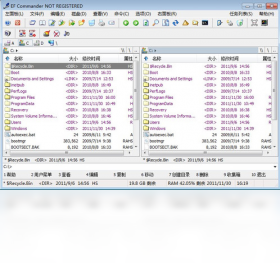
EF Commander Free 如何实现文件批量重命名?
1. 打开EF Commander Free,在文件窗口中定位到需要重命名的文件所在目录,按住Ctrl键或Shift键选中多个目标文件。
2. 选中文件后,点击菜单栏中的“命令”选项,在下拉菜单中选择“批量重命名”,或直接按下快捷键Ctrl+M。
3. 在弹出的批量重命名对话框中,您可以看到所有选中文件的列表,并预览重命名后的效果。在“模板”输入框中,可以使用通配符(如*表示原文件名,#表示编号等)来定义新的命名规则。
4. 若要在文件名中添加递增编号,可点击“编号”选项卡,设置起始值、步长、位数等参数,例如将文件命名为“图片01.jpg”、“图片02.jpg”等。
5. 您还可以在“查找/替换”选项卡中,快速将文件名中的特定字符替换为其他内容,例如将空格替换为下划线,实现标准化命名。
6. 设置完成后,点击“重命名”按钮,软件将按照规则对全部选中文件执行批量重命名操作,操作完成后可在列表中查看最终文件名,确认无误后关闭对话框。







 IQOO_Neo_10_Pro_5G
 Windows 10


