
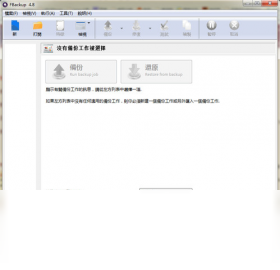
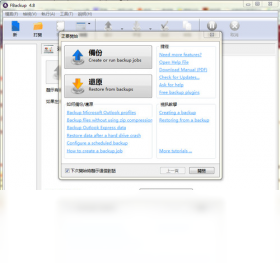




FBackup电脑版是一款功能强大且完全免费的备份还原工具,专为个人用户和中小企业设计,能够帮助您轻松保护重要数据。它支持文件、文件夹以及系统分区等多种备份模式,并提供计划任务功能,让备份过程自动化,无需人工干预。FBackup界面简洁直观,操作门槛极低,即使是初学者也能快速上手。无论是日常文档、照片视频,还是工作资料,FBackup都能为您提供可靠的安全保障,有效防止数据丢失风险。软件体积小巧,运行稳定,是您电脑中不可或缺的数据安全卫士。
FBackup备份文件时如何设置加密保护?
1. 打开FBackup主界面,点击工具栏中的“新建备份”按钮,进入备份向导。
2. 在备份向导中,选择“自定义备份”模式,以便进行更详细的配置。
3. 在“选择要备份的文件”步骤中,勾选您需要备份的文件或文件夹,并点击“下一步”。
4. 在“选择目标位置”中,指定备份文件的存储路径,建议选择外部硬盘或网络驱动器。
5. 点击“高级选项”按钮,在“压缩”选项卡中勾选“使用密码保护备份”选项。
6. 输入您希望设置的密码并确认,密码支持字母、数字及特殊字符,请务必牢记。
7. 完成设置后,点击“确定”并继续向导,最后点击“完成”即可创建带加密的备份任务。
8. 之后每次运行该备份任务时,FBackup都会自动对备份文件进行AES加密,确保数据安全。
FBackup设置自动备份计划的具体步骤是什么?
1. 启动FBackup电脑版,在左侧任务列表中选择您已有的备份任务,或新建一个备份任务。
2. 在任务详情页面,找到“计划”选项卡并点击进入。
3. 勾选“启用计划”复选框,激活自动备份功能。
4. 选择备份频率,例如“每日”、“每周”或“每月”,然后根据实际需求设定具体时间。
5. 您还可以选择“每次文件变更时”选项,FBackup会通过文件系统监控实时触发备份。
6. 在“高级计划”中,可以设置备份条件,例如仅在电脑空闲时执行,或错过计划后立即补备。
7. 点击“确定”保存计划设置,此后FBackup会按照设定自动在后台运行备份任务。
8. 您可以在主界面的“日志”中查看每次计划任务的执行结果,确保备份成功。
FBackup支持哪些备份类型和存储方式?
1. FBackup支持完整备份、增量备份和差异备份三种主要备份类型,满足不同数据安全需求。
2. 完整备份会复制所有选中的文件,备份速度较慢但恢复最简单。
3. 增量备份仅复制自上次备份以来发生变化的新文件或修改过的文件,节省时间与存储空间。
4. 差异备份则复制自上次完整备份之后的所有变化文件,兼顾备份速度与恢复便利性。
5. 存储方式上,FBackup支持备份到本地磁盘、外部USB硬盘、网络共享文件夹以及NAS设备。
6. 您还可以将备份文件直接写入光盘或蓝光光盘,适合长期归档保存。
7. FBackup内置压缩引擎,备份时自动压缩文件,减少约20%-30%的存储占用。
8. 所有备份文件均采用标准的zip格式,即使没有FBackup,您也可以使用其他解压工具直接读取。
FBackup恢复单个文件的具体操作方法
1. 在FBackup主界面中,选择包含您需要恢复文件的备份任务,点击“恢复”按钮。
2. FBackup会弹出一个恢复向导窗口,选择“从备份中恢复文件”选项。
3. 在文件列表中找到您需要恢复的单个文件,您可以使用搜索框快速定位。
4. 勾选该文件,然后点击“下一步”继续。
5. 选择恢复的目标文件夹,默认是原文件所在位置,您也可以指定其他目录。
6. 如果备份文件有密码保护,系统会要求您输入正确的密码才能继续。
7. 点击“完成”按钮,FBackup会立即将选中的文件恢复到目标位置。
8. 恢复完成后,您可以在目标文件夹中检查文件是否完整,若原文件已丢失,此操作可有效找回。
FBackup使用技巧:如何快速备份QQ聊天记录?
1. 首先,确保您已安装并登录FBackup电脑版,然后点击“新建备份”创建任务。
2. 在“选择要备份的文件”步骤中,点击“添加文件夹”按钮。
3. 导航到QQ聊天记录的存储目录,通常位于“我的文档\Tencent Files\您的QQ号\Msg”文件夹下。
4. 勾选整个Msg文件夹,FBackup会自动包含其中的所有聊天记录数据库文件。
5. 按照向导设置备份目标路径,例如D盘或移动硬盘,并设置一个易于识别的任务名称。
6. 您还可以开启密码保护,防止聊天记录被他人查看,进一步保障隐私安全。
7. 设置完成后,手动运行一次备份,或配置每日/每周计划任务,确保聊天记录实时更新。
8. 当QQ软件出现异常或需要重装系统时,您可以通过FBackup恢复这些文件,聊天记录将完整无缺。
FBackup快捷键操作一览表
| 快捷键 | 功能说明 |
|---|---|
| Ctrl + N | 新建备份任务 |
| Ctrl + O | 打开现有备份任务 |
| Ctrl + S | 保存当前备份任务设置 |
| Ctrl + R | 立即恢复所选备份 |
| F5 | 刷新任务列表 |
| Ctrl + P | 打开计划设置窗口 |
FBackup电脑版运行配置需求参考
| 硬件/软件 | 最低配置 | 推荐配置 |
|---|---|---|
| 操作系统 | Windows 7 | Windows 10/11 |
| 处理器 | 1 GHz 单核 | 2 GHz 双核或更高 |
| 内存 | 512 MB | 2 GB 及以上 |
| 硬盘空间 | 50 MB 可用空间 | 100 MB 以上用于缓存 |
| 显示分辨率 | 1024×768 | 1920×1080 或更高 |
FBackup备份失败常见原因及解决方法?
1. 检查目标磁盘是否写保护或已满,FBackup无法向只读或空间不足的驱动器写入数据。
2. 确认源文件未被其他程序锁定,例如正在使用的Outlook数据文件,可关闭相关程序后重试。
3. 若备份到网络驱动器,请检查网络连接是否稳定,并确保您拥有写入权限。
4. 查看FBackup日志窗口中的错误代码,根据提示采取相应措施,如更换路径或解除文件占用。
5. 如果备份包含加密文件,建议先解密或使用FBackup自带的加密功能处理,否则可能无法读取。
6. 更新FBackup到最新版本,开发者会修复已知的备份失败问题,提升兼容性。
7. 尝试在安全模式下运行FBackup,排除第三方安全软件干扰,部分杀毒软件会拦截写操作。
8. 若问题依旧,可以重置备份任务,删除原有配置文件后重新创建,通常能解决大部分异常。
FBackup能否备份系统分区?如何操作?
1. 可以,FBackup支持备份整个系统分区,但需要以管理员身份运行软件才能访问所有系统文件。
2. 右键点击FBackup快捷方式,选择“以管理员身份运行”,确保权限充足。
3. 点击“新建备份”,选择“系统备份”模式,FBackup会自动识别系统分区。
4. 如果不使用系统备份模式,也可以手动选择C盘根目录,但建议不要选择Windows目录中的所有临时文件。
5. 设置备份目标为另一块物理磁盘或外部存储设备,避免与系统分区在同一硬盘上。
6. 建议在备份前关闭所有不必要的程序,尤其是数据库和邮件客户端,以保证文件一致性。
7. 运行备份任务,等待完成,FBackup会生成一个包含系统镜像的压缩文件。
8. 当系统崩溃时,您可以使用FBackup的恢复功能,将整个分区恢复到之前的健康状态。







 IQOO_Neo_10_Pro_5G


