
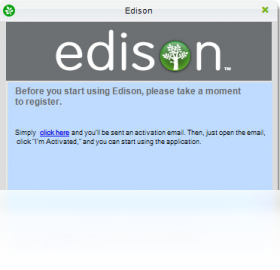
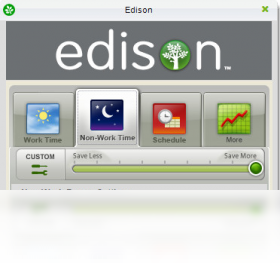
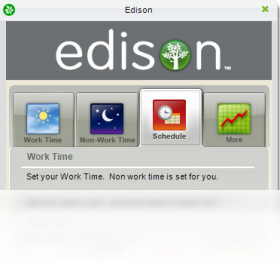




电源节能管理工具Edison是一款专为Windows平台打造的智能电源优化软件,通过精准调节系统功耗与硬件运行状态,帮助用户有效降低电能消耗、延长笔记本电池续航,同时保持良好的性能体验。软件界面简洁直观,操作门槛低,无论是普通家庭用户还是企业办公人员都能快速上手。Edison提供多种预设节能模式,支持自定义计划任务,让电源管理更加灵活高效。无论是追求绿色环保还是希望节省电费开支,这款工具都能为你带来实实在在的节能效果。
电源节能管理工具Edison如何设置节能模式?
1. 下载并安装电源节能管理工具Edison,启动后进入主界面。
2. 在主界面左侧导航栏点击“模式选择”选项卡。
3. 根据使用场景选择“节能模式”、“平衡模式”或“高性能模式”,其中节能模式适合长时间办公或看电影。
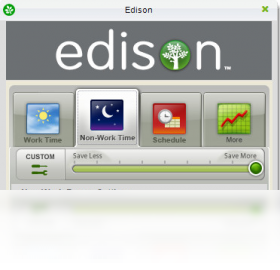
4. 点击“自定义”按钮可手动调整屏幕亮度、CPU频率等参数,实现个性化节能设置。
5. 设置完成后点击“应用”按钮保存配置,软件会立即生效并后台自动运行。
6. 如需恢复默认,可在“设置”中点击“恢复出厂设置”即可。
电源节能管理工具Edison对电脑性能有影响吗?
1. 电源节能管理工具Edison通过动态调节硬件功耗来降低能耗,对日常办公、网页浏览等轻负载任务几乎无感知影响。
2. 在运行大型游戏或专业软件时,建议切换至“高性能模式”,此时软件会释放硬件全部性能,确保流畅体验。
3. 软件内置智能监测机制,当检测到高负载任务时自动提升功耗限制,避免卡顿。
4. 对于笔记本用户,节能模式可显著延长续航时间,同时发热量降低,有利于硬件寿命。
5. 总体而言,影响程度取决于用户选择模式,合理配置可在性能与节能间取得最佳平衡。
电源节能管理工具Edison支持哪些系统版本?
1. 电源节能管理工具Edison支持Windows 7、Windows 8/8.1、Windows 10和Windows 11等主流操作系统。
2. 支持32位和64位系统架构,兼容性良好。
3. 软件对硬件配置要求较低,即使是老旧电脑也能流畅运行。
4. 官方会定期更新,以适配最新的系统补丁和硬件驱动。
5. 在Windows 11上使用时,建议开启系统“电源模式”中的最佳能效选项,配合Edison效果更佳。
电源节能管理工具Edison的快捷键有哪些?
| 快捷键 | 功能说明 |
|---|---|
| Ctrl+Alt+E | 快速切换至节能模式 |
| Ctrl+Alt+B | 切换至平衡模式 |
| Ctrl+Alt+P | 切换至高性能模式 |
| Ctrl+Alt+S | 打开设置面板 |
| Ctrl+Alt+H | 显示/隐藏悬浮窗 |
电源节能管理工具Edison的配置要求高吗?
| 项目 | 最低配置 | 推荐配置 |
|---|---|---|
| 操作系统 | Windows 7 | Windows 10/11 |
| CPU | 1 GHz 双核 | 2 GHz 四核及以上 |
| 内存 | 1 GB | 4 GB 及以上 |
| 硬盘空间 | 50 MB 可用空间 | 100 MB 可用空间 |
| 显卡 | 集成显卡 | 独立显卡更佳 |
电源节能管理工具Edison能省多少电?
1. 根据官方测试,在典型办公场景下,启用节能模式可降低约20%-30%的整机功耗。
2. 对于游戏笔记本,在高性能模式下功耗较高,切换至节能模式后功耗可下降40%以上。
3. 软件通过智能调节CPU频率、屏幕亮度和硬盘休眠策略,累积节能效果显著。
4. 用户可在“统计报告”中查看实时功耗和累计节省的电量数据,直观感受节能成果。
5. 长期使用,每年可节省上百度电,既环保又能减轻电费负担。
电源节能管理工具Edison与系统自带电源管理有何区别?
1. 系统自带的电源选项功能单一,Edison提供了更细致的策略调节,比如可分别设置CPU、显卡、硬盘的功耗策略。
2. Edison拥有智能场景识别技术,能根据当前运行的程序自动切换模式,而系统自带功能需手动切换。
3. 软件提供可视化图表展示功耗数据,让用户清楚了解节能效果,系统自带则没有此功能。
4. Edison支持自定义快捷键和命令行操作,对于高级用户更加便捷。
5. 软件体积小巧、资源占用低,不会像某些大型优化软件那样拖慢系统速度。
电源节能管理工具Edison使用技巧分享
1. 对于经常移动办公的用户,建议设置“电池低于20%时自动开启节能模式”,可有效延长最后一段使用时间。
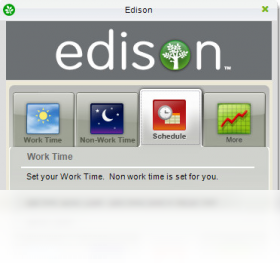
2. 在“计划任务”中创建定时切换模式,比如午休时间自动进入省电状态,下班前恢复平衡模式。
3. 配合Windows的“快速启动”功能,可进一步减少开机后的功耗。
4. 定期更新软件版本,新版本通常优化了算法,节能效果更佳。
5. 若发现某些软件与Edison冲突,可将其加入“排除列表”,避免干扰。







 Samsung_Galaxy_A36_5G


