
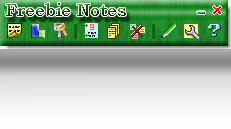
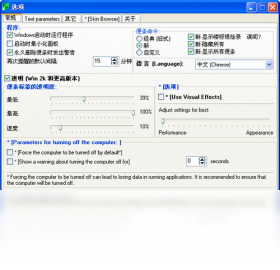
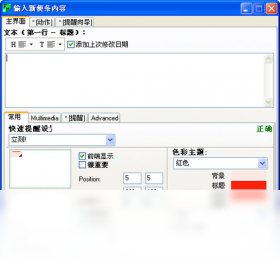



Freebie Notes是一款专为Windows平台打造的桌面便签工具,它可以帮助用户快速记录灵感、待办事项、重要信息等,让琐碎内容一目了然。软件界面简洁清爽,操作非常直观,支持多便签管理、置顶显示、透明度调节、提醒功能等,极大提升日常工作效率。无论是商务办公还是个人学习,Freebie Notes都能成为你贴心的数字助理,让每一次记录都变得轻松高效。
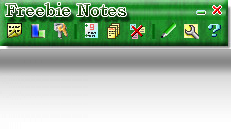
Freebie Notes便签如何设置提醒?
1. 在桌面任意便签上点击右键,选择“提醒”选项。
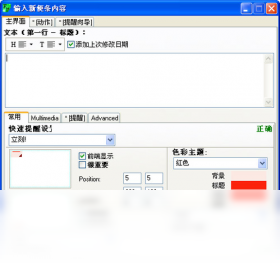
2. 在弹出的提醒设置窗口中,勾选“启用提醒”复选框。
3. 设定具体的提醒日期和时间,也可以选择重复周期(如每天、每周)。
4. 点击“确定”保存设置,到时间后软件会自动弹出提醒通知。
5. 如果希望修改或删除提醒,再次右键便签进入提醒设置进行调整即可。
6. 提醒功能需要软件在后台运行才能生效,建议将Freebie Notes添加到开机启动项。
Freebie Notes便签内容意外丢失能恢复吗?
1. 首先检查软件安装目录下的备份文件夹,默认路径为C:\Users\用户名\AppData\Roaming\FreebieNotes\backup。
2. 若没有自动备份,请查看便签是否被误删,可在回收站中查找相关文件。
3. 使用数据恢复工具扫描软件数据存储位置,尝试找回未保存的便签内容。
4. 为避免再次丢失,建议定期手动导出便签为文本文件保存到安全位置。
5. 软件也支持云同步功能(需登录账号),开启后任何设备上的修改都会实时同步,即使本地数据损坏也可从云端恢复。
6. 养成良好的备份习惯是防止数据丢失的最佳方法,建议每周至少备份一次。
Freebie Notes如何更换便签颜色和字体?
1. 右键点击需要修改的便签,在菜单中可以看到“颜色”选项,点击后可以选择预设颜色(如黄色、绿色、蓝色等)。
2. 若想自定义颜色,选择“更多颜色”会弹出调色板,挑选喜欢的RGB颜色即可。
3. 调整字体时,同样右键点击便签选择“字体”,在弹出的字体对话框中设置字体类型、大小和样式。
4. 设置完成后点击“确定”,便签会立即应用新样式,方便区分不同类别的笔记。
5. 所有设置会自动保存,下次打开便签时无需重新配置。
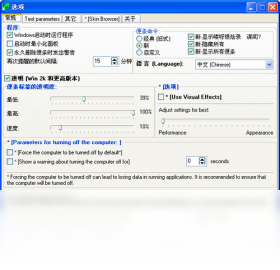
6. 如果想统一所有便签的默认样式,可以在主界面设置中调整全局外观选项。
Freebie Notes支持导出便签为文本吗?
1. 打开Freebie Notes主窗口,在便签列表中选中需要导出的便签。
2. 点击工具栏中的“导出”按钮,或者右键便签选择“导出为文本”。
3. 在弹出的保存窗口中,选择目标文件夹并命名文件(支持.txt或.docx格式)。
4. 点击“保存”即可生成独立的文本文件,方便在其他设备或软件中使用。
5. 如果需要批量导出,可以按住Ctrl键多选便签后执行导出操作,一次生成多个文件。
6. 导出的文本会保留原始格式与换行,确保内容完整性。
Freebie Notes快捷键大全
| 快捷键 | 功能 |
|---|---|
| Ctrl + N | 新建便签 |
| Ctrl + D | 删除当前便签 |
| Ctrl + F | 搜索便签内容 |
| Ctrl + Shift + P | 固定/取消固定便签置顶 |
| Ctrl + 滚轮 | 调整便签透明度 |
| Alt + F4 | 关闭当前便签窗口 |
Freebie Notes对电脑配置要求高吗?
| 项目 | 最低配置 | 推荐配置 |
|---|---|---|
| 操作系统 | Windows 7及以上 | Windows 10/11 |
| CPU | 1GHz处理器 | 2GHz双核处理器 |
| 内存 | 512MB RAM | 2GB RAM或更高 |
| 硬盘空间 | 20MB可用空间 | 50MB以上可用空间 |
| 显示分辨率 | 1024x768 | 1920x1080或更高 |
Freebie Notes有哪些实用技巧?
1. 使用标签功能为便签分类,例如工作、生活、学习等,便于快速筛选。
2. 便签支持拖拽移动,可以随意摆放到桌面任意位置,整理桌面布局。
3. 开启“桌面便签置顶”功能,即使切换其他窗口,重要便签依然可见,防止遗漏。
4. 利用便签的“加密”功能,对私密内容进行密码保护,确保信息安全。
5. 在便签中点击右键选择“闹钟”,可以设置定时提醒,非常适合番茄工作法。
6. 通过托盘图标菜单可以快速新建便签,无需打开主界面,提高操作效率。







 Windows 10


