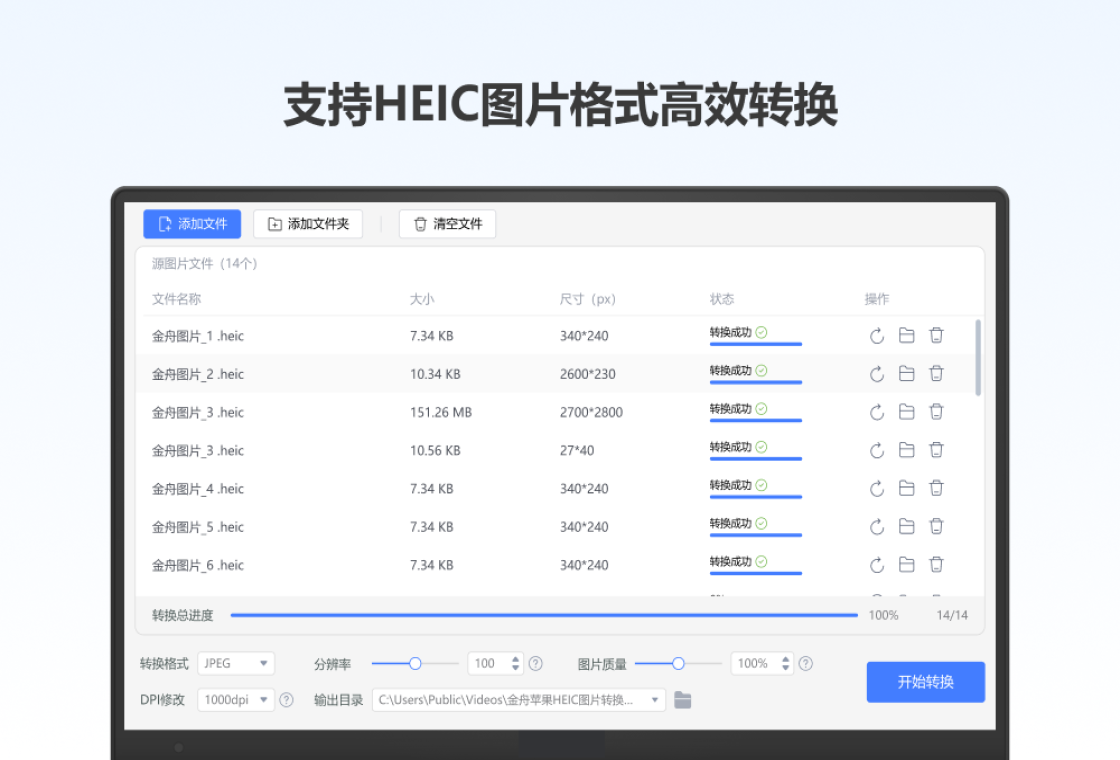
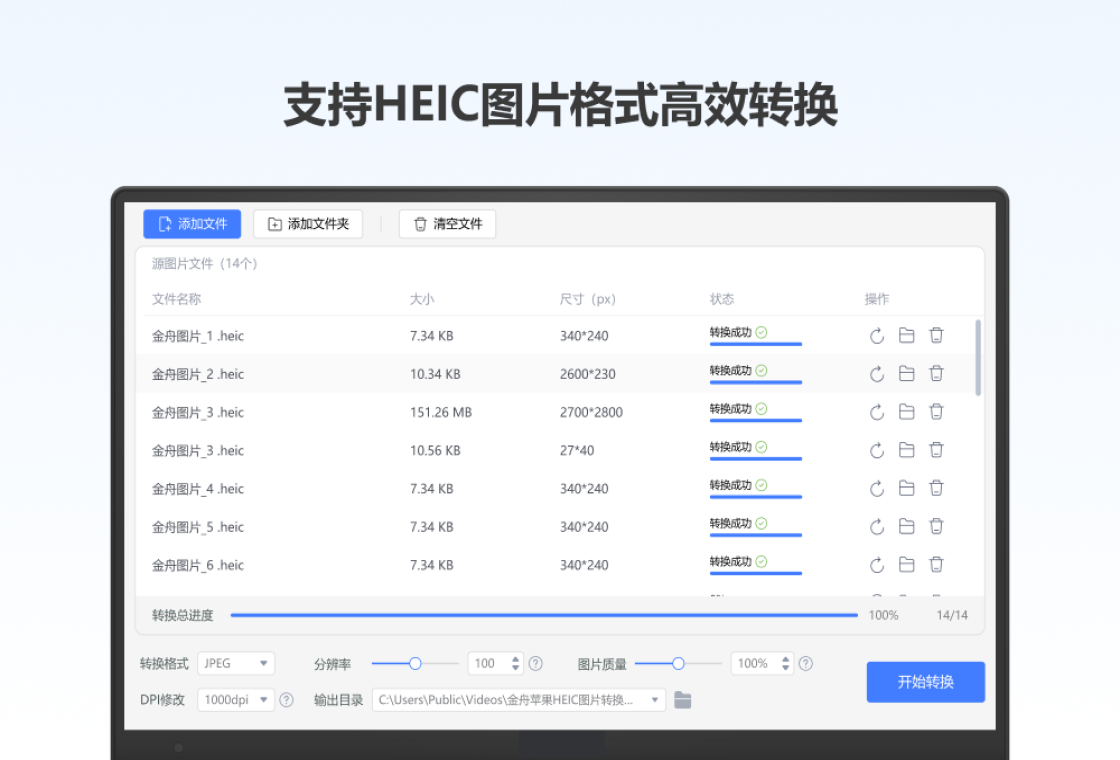




金舟HEIC图片转换器是一款专注于HEIC格式图片转换的专业工具,能够帮助用户快速将苹果设备上常见的HEIC格式图片批量转换为JPG、PNG等通用格式,解决图片无法在Windows系统或部分软件中正常打开的难题。软件操作简单,转换速度快,支持高质量输出,同时具备批量处理能力,极大地提升了图片管理效率。无论是摄影爱好者还是普通办公用户,都能借助这款软件轻松应对HEIC图片兼容性问题,实现跨平台、跨设备的图片自由使用。
金舟HEIC图片转换器支持哪些输出格式?
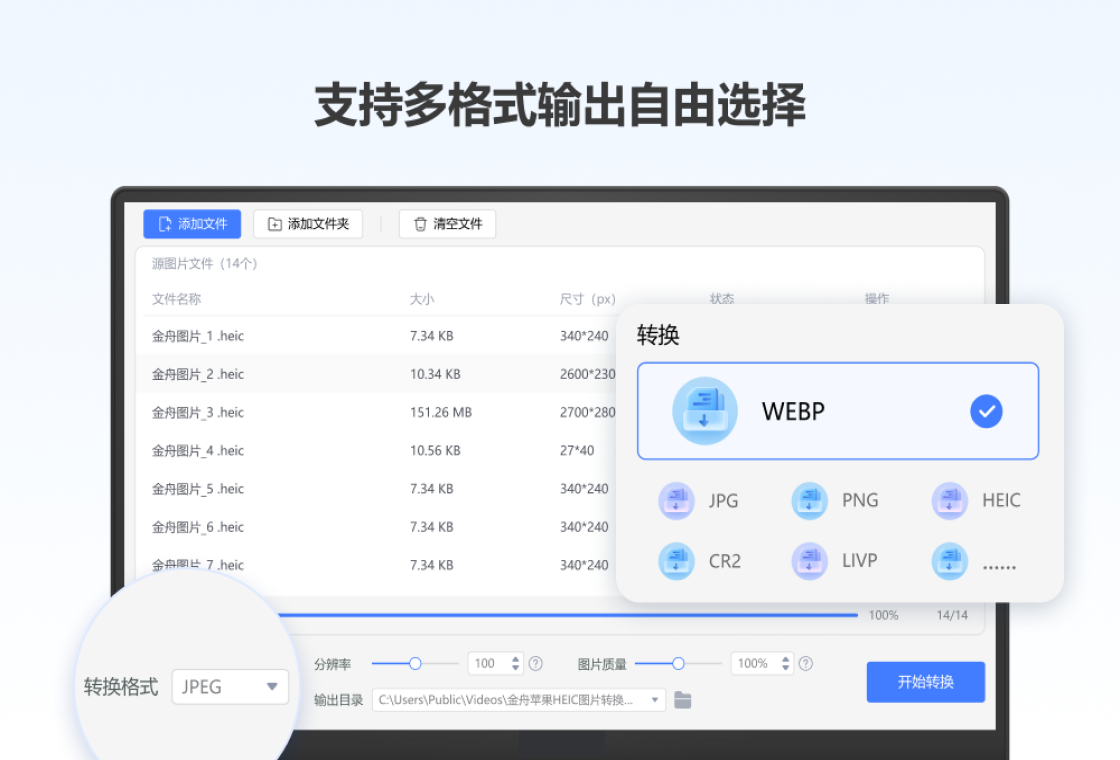
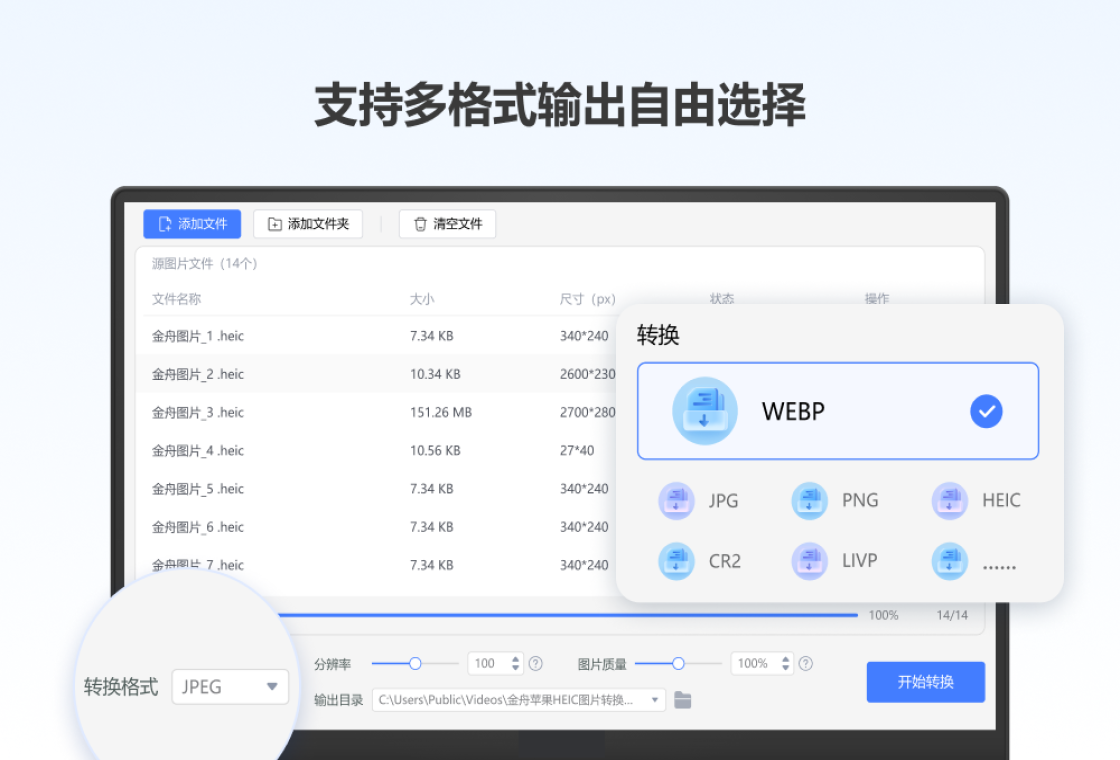
1. 金舟HEIC图片转换器支持将HEIC格式批量转换为JPG(JPEG)格式,这是最常用的图片格式,兼容性极强,几乎所有设备和软件都能直接打开。
2. 软件同样支持将HEIC转换为PNG格式,PNG支持透明背景,适合需要保留图像细节和透明通道的设计场景。
3. 除了上述两种主流格式,金舟HEIC图片转换器还支持转换为BMP、TIFF等格式,满足不同用户对图片质量和用途的特定需求。
4. 转换后的图片质量可以自定义调整,用户可根据实际需要选择输出图片的分辨率和压缩率,平衡画质与文件大小。
5. 在转换过程中,软件会保留原始的EXIF信息(如拍摄时间、设备参数等),方便照片管理和后期处理。
金舟HEIC图片转换器转换速度快吗?能批量处理吗?
1. 金舟HEIC图片转换器采用先进的解码算法,单张图片的转换速度极快,通常在1-2秒内即可完成,具体时间取决于图片分辨率和电脑性能。
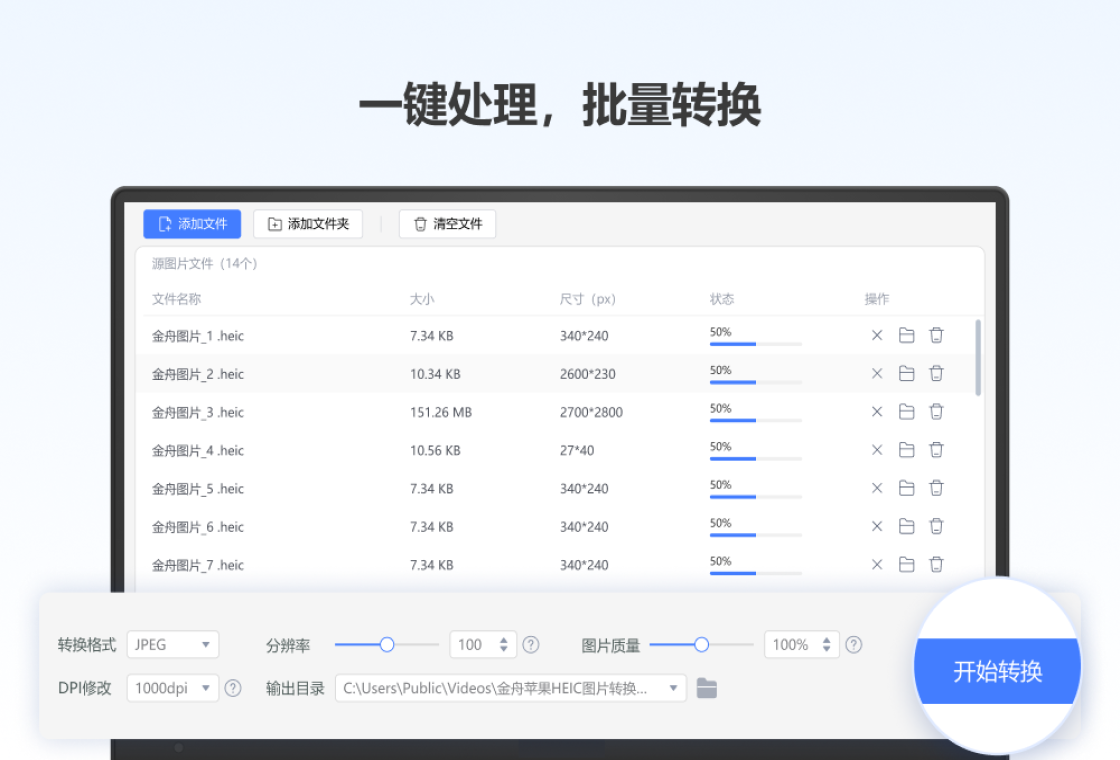
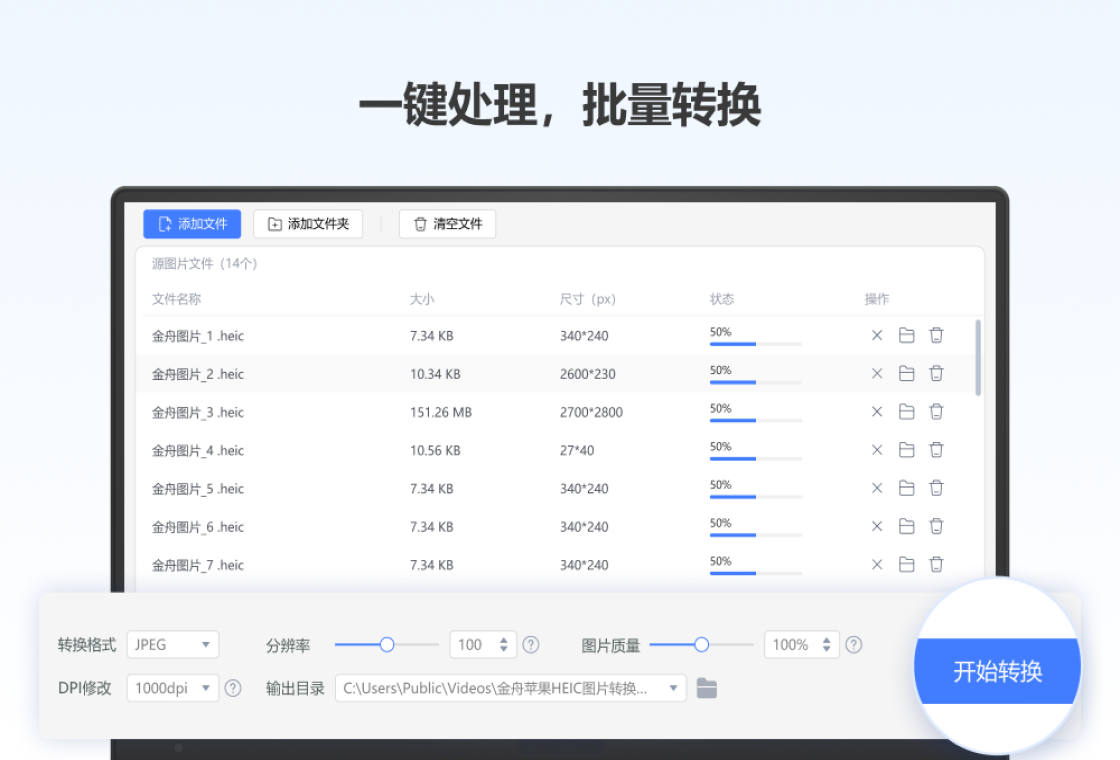
2. 软件支持批量添加图片文件,用户可一次性导入数十张甚至上百张HEIC图片,软件会自动排队处理,无需逐张操作。
3. 批量转换时,软件会智能利用多核CPU资源,在保证系统流畅的同时尽可能提升转换效率,处理大量图片时依然迅速。
4. 转换过程中可随时暂停或取消任务,方便用户管理转换队列,避免资源浪费。
5. 转换完成后,软件会在原文件夹或指定文件夹中生成所有输出文件,并提示转换结果统计,让用户一目了然。
金舟HEIC图片转换器操作起来复杂吗?适合新手吗?
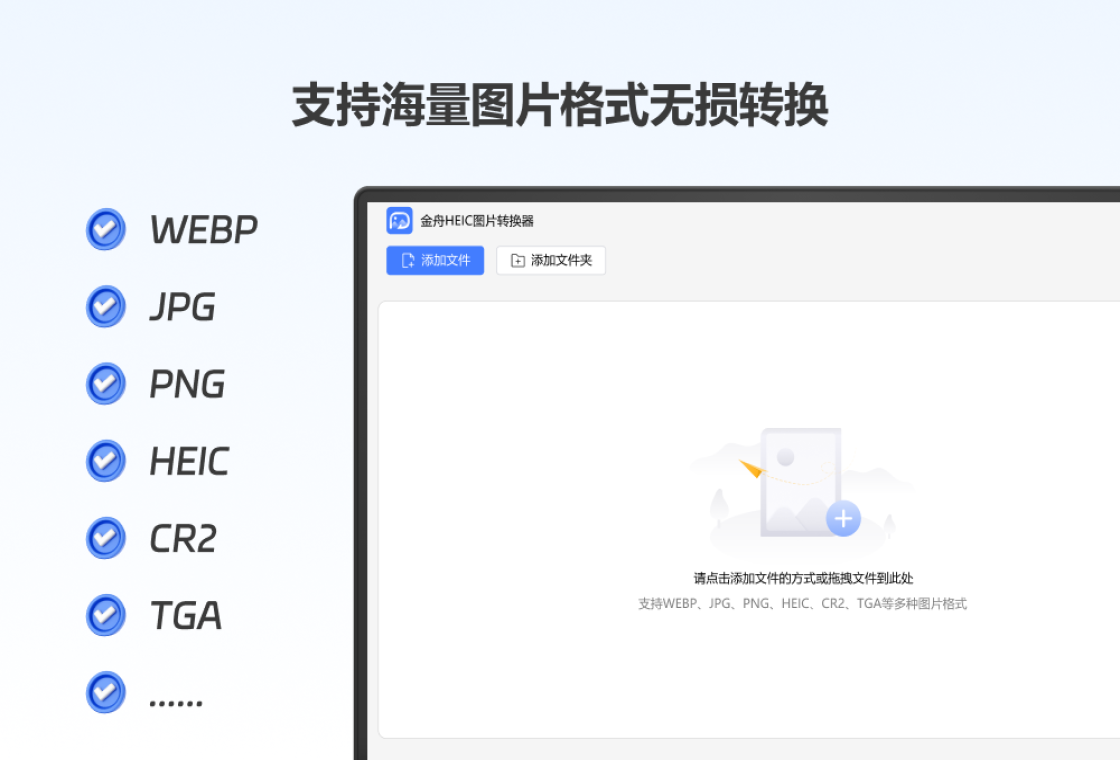
1. 金舟HEIC图片转换器界面设计简洁直观,所有功能按钮布局清晰,用户无需任何技术基础就能快速上手。
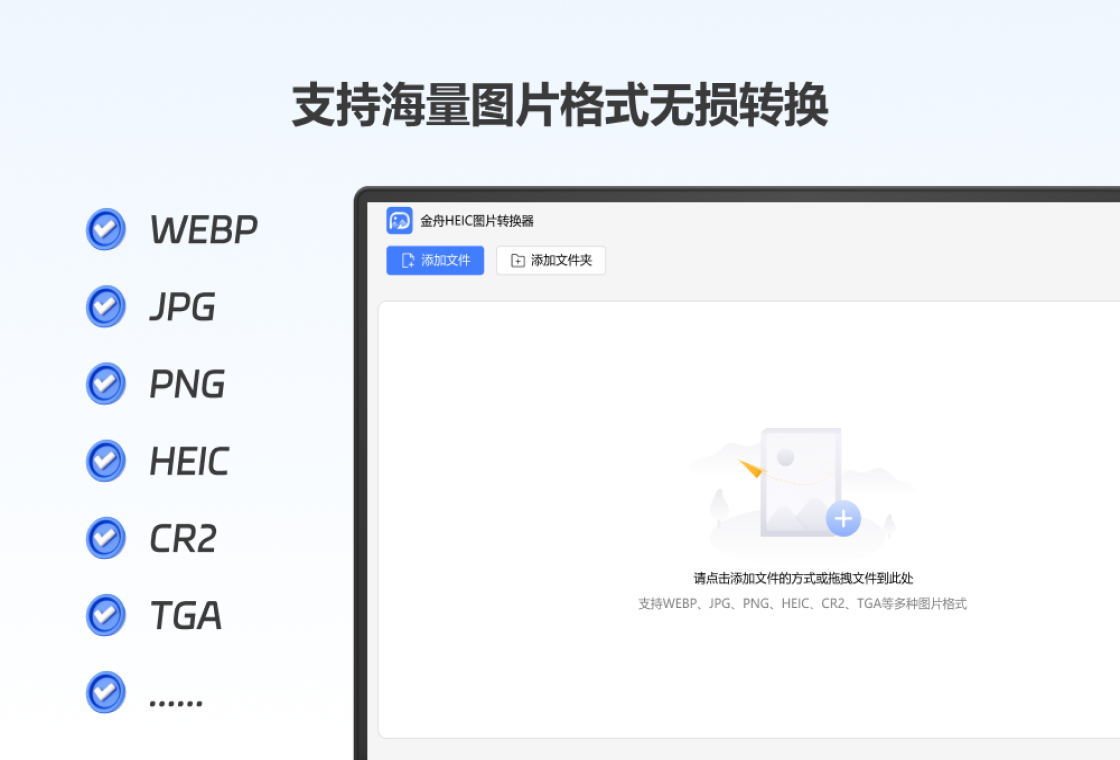
2. 首次启动软件后,主界面会直接显示添加文件按钮,点击即可选择需要转换的HEIC图片,支持拖拽导入,操作更便捷。
3. 用户只需在输出格式区域选择想要的格式(如JPG或PNG),然后点击“开始转换”按钮,软件便会自动执行所有步骤。
4. 软件内置详细的使用帮助文档和常见问题解答,遇到疑问时可随时查看,同时官网还提供在线客服支持。
5. 对于习惯快捷键的用户,软件也提供了键盘快捷键操作,例如Ctrl+O打开文件、Ctrl+S保存设置等,进一步提升操作效率。
金舟HEIC图片转换器占用系统资源高吗?电脑配置要求如何?
1. 金舟HEIC图片转换器运行时内存占用大约在200MB左右,CPU占用率根据转换任务动态调整,空闲时几乎不占用资源。
2. 软件安装包体积小巧,不会占用过多磁盘空间,安装过程简单,无捆绑软件。
3. 最低配置要求:Windows 7及以上操作系统,1GHz处理器,2GB内存,100MB可用硬盘空间,即可流畅运行基础转换任务。
4. 推荐配置:Windows 10/11 64位系统,多核处理器,4GB以上内存,固态硬盘,可充分发挥批量转换和高速处理优势。
5. 软件支持硬件加速功能,在支持相关技术的电脑上可进一步降低CPU负载,提升转换速度。
| 项目 | 最低配置 | 推荐配置 |
|---|---|---|
| 操作系统 | Windows 7 | Windows 10/11 |
| 处理器 | 1GHz 单核 | 2GHz 多核 |
| 内存 | 2GB | 4GB 及以上 |
| 硬盘空间 | 100MB | 500MB 以上 |
| 屏幕分辨率 | 1024×768 | 1920×1080 |
金舟HEIC图片转换器如何设置快捷键提高操作效率?
1. 打开金舟HEIC图片转换器,进入主界面后,点击右上角的“菜单”图标(三条横线),在下拉列表中选择“设置”选项。
2. 在设置窗口中,找到“快捷键”标签页,这里可以自定义各种操作的快捷键,例如添加文件、开始转换、打开输出文件夹等。
3. 点击需要设置快捷键的功能项,然后直接在键盘上按下想要绑定的组合键(如Ctrl+1),软件会自动识别并保存。
4. 设置完成后,点击“应用”和“确定”按钮保存所有修改,之后即可使用快捷键快速执行对应操作,提高工作效率。
5. 如果忘记快捷键设置,可在设置窗口中点击“恢复默认”按钮,所有快捷键将重置为初始配置。
| 快捷键 | 功能 |
|---|---|
| Ctrl+O | 添加文件 |
| Ctrl+Shift+O | 添加文件夹 |
| Ctrl+S | 开始转换 |
| Ctrl+P | 暂停/继续任务 |
| Ctrl+F | 打开输出文件夹 |
| Ctrl+Q | 退出软件 |
金舟HEIC图片转换器转换后图片质量会下降吗?
1. 金舟HEIC图片转换器在转换过程中采用无损或高质量压缩算法,可根据用户选择的输出格式和参数保留原始画质。
2. 默认情况下,软件将输出质量设置为90%,肉眼几乎无法分辨与原图的差异,适合日常分享和存储。
3. 如果对画质有更高要求,可在输出设置中自定义图片质量,最高可设置为100%无损输出,但文件体积会相应增大。
4. 软件支持保持原始分辨率输出,不会强制拉伸或压缩图片尺寸,确保转换后的图片像素与源文件一致。
5. 转换后的图片色彩空间(如sRGB、P3)会得到良好保留,避免偏色问题,满足专业图像处理需求。
金舟HEIC图片转换器有没有使用教程或技巧?
1. 高效转换技巧:在批量转换前,可先勾选“输出到原目录”选项,这样转换后的文件会自动保存在与源图片相同的文件夹中,便于整理。
2. 省时操作技巧:利用软件的“拖拽添加”功能,可直接将文件夹或图片拖入软件窗口,快速导入所有HEIC文件,省去逐个点击添加的麻烦。
3. 自定义命名技巧:在设置中启用“自定义输出文件名”功能,可按照模板(如“原文件名_时间”)批量重命名输出文件,方便后续分类管理。
4. 预览检查技巧:转换前可选中任意图片点击“预览”按钮,查看转换后的效果和参数,确认无误后再执行批量转换,避免浪费时间和资源。
5. 批量处理技巧:当需要转换大量图片时,建议关闭其他大型软件,并确保电源连接稳定,以保证转换过程快速且不中断。