
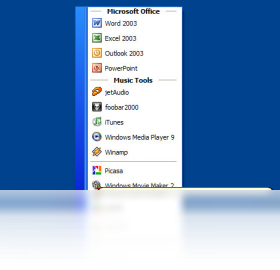




Free Launch Bar是一款功能强大的Windows桌面快捷启动栏增强工具,它能够将您的常用软件、文件夹、文档甚至网站链接以最便捷的方式组织在任务栏或屏幕边缘,彻底告别杂乱的桌面图标和繁琐的开始菜单点击。通过高度可定制的多列布局、智能分组和快速的右键菜单访问,Free Launch Bar显著提升了日常操作的效率,让您的工作流更加顺畅。该软件体积小巧、资源占用极低,却提供了媲美专业Dock的丰富功能,是追求高效电脑操作体验的用户不可或缺的实用利器。
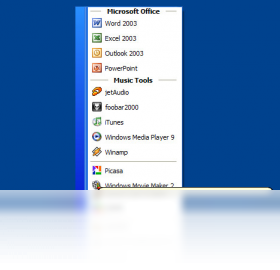
Free Launch Bar如何创建多个快捷启动分组?
1. 在Free Launch Bar主面板空白处点击鼠标右键,选择“新建” -> “文件夹”,即可创建一个新的分组。
2. 将您希望归类的快捷方式(例如所有办公软件)直接拖拽到新建的文件夹图标上,松开鼠标即可完成添加。
3. 重复步骤1和2,创建如“设计工具”、“娱乐软件”等多个不同用途的分组,实现分类管理。
4. 右键点击分组文件夹,选择“重命名”,为每个分组设置一个易于识别的名称。
5. 您还可以为每个分组设置独立的图标,右键点击分组 -> “属性” -> “更改图标”,选择您喜欢的样式。
6. 通过拖拽调整分组在面板上的排列顺序,将最常用的分组放置在显眼位置。
Free Launch Bar怎样把程序固定到任务栏?
1. 首先确保Free Launch Bar已成功安装并在任务栏上显示其工具条。
2. 找到您想要固定的程序快捷方式,它可能位于桌面、开始菜单或文件资源管理器中。
3. 直接使用鼠标左键按住该快捷方式,将其拖拽到任务栏上Free Launch Bar工具条的空白区域。
4. 松开鼠标后,该程序的快捷方式便会出现在Free Launch Bar中,实现一键启动。
5. 如果您希望程序以管理员权限启动,可右键点击该快捷方式选择“属性”,在“高级”中勾选“用管理员身份运行”。
6. 您还可以通过右键点击工具条选择“添加项目” -> “程序”,从弹出的列表中选择系统已安装的程序进行添加。
Free Launch Bar支持哪些快捷键操作?
| 快捷键 | 功能说明 |
|---|---|
| Win + F | 快速显示/隐藏Free Launch Bar主面板 |
| Ctrl + 鼠标左键点击项目 | 在新窗口中打开文件夹或程序 |
| Shift + 鼠标左键点击项目 | 以管理员身份运行所选程序 |
| Alt + 数字键(1-9) | 启动工具栏上对应位置的快捷项目 |
| F2 | 重命名选中的快捷方式或分组 |
| Delete | 删除选中的快捷方式或分组(可恢复) |
Free Launch Bar如何备份和恢复配置?
1. 打开Free Launch Bar的设置界面,通常通过右键点击工具条选择“选项”进入。
2. 在“常规”或“备份”选项卡中找到“导出配置”按钮并点击。
3. 选择保存路径并命名配置文件(格式通常为.flb或.reg),点击“保存”。
4. 当需要恢复时,重新进入设置界面,点击“导入配置”按钮。
5. 选择之前备份的配置文件,确认后配置将自动应用并重启工具条。
6. 建议将配置文件备份到云盘或U盘,以便在多台电脑间同步设置。
Free Launch Bar的配置需求高吗?
| 硬件/系统 | 最低要求 | 推荐配置 |
|---|---|---|
| 操作系统 | Windows XP SP3 | Windows 10/11 64位 |
| 处理器 | 1 GHz 单核 | 2 GHz 双核或更高 |
| 内存 | 512 MB | 2 GB 或以上 |
| 硬盘空间 | 20 MB 可用空间 | 50 MB 可用空间 |
| 显示器 | 1024x768 分辨率 | 1920x1080 或更高 |
Free Launch Bar如何实现自动隐藏和透明效果?
1. 右键点击Free Launch Bar工具条,选择“选项”打开设置窗口。
2. 在“工具栏设置”中找到“自动隐藏”选项,勾选后当鼠标移开时工具条会自动收起。
3. 调整“透明度”滑块,可以设置工具条的半透明效果,建议设置在60%-80%之间。
4. 在“显示”选项卡中,可以勾选“鼠标悬停时完全显示”,使鼠标靠近时工具条完全清晰。
5. 启用“延迟显示”功能,可避免误触导致工具条频繁弹出。
6. 点击“应用”并“确定”保存设置,享受更清爽的桌面空间。
Free Launch Bar使用小秘籍:如何快速添加当前运行的窗口?
1. 当您打开了一个常用程序(比如记事本),但未创建桌面快捷方式时,无需手动查找。
2. 右键点击Free Launch Bar工具条空白处,选择“添加项目” -> “正在运行的窗口”。
3. 在弹出的列表中,勾选您希望固定的程序窗口(如“无标题 - 记事本”),点击“确定”。
4. 该程序就会以快捷方式添加到工具栏中,以后可一键启动。
5. 您还可以为这个新添加的快捷方式自定义图标和名称,方便识别。
6. 此功能同样适用于文件夹窗口,让您快速锁定常用目录。







 Sony_Xperia_1_VII


