



Comfort On-Screen Keyboard是一款功能强大的虚拟屏幕键盘工具,专为触屏设备、平板电脑以及行动不便的用户设计,提供流畅、便捷的输入体验。软件支持多种键盘布局、手势操作和自定义设置,能够有效提升文字输入效率,满足日常办公、娱乐及特殊场景需求。无论是替代物理键盘还是辅助输入,Comfort On-Screen Keyboard都能带来舒适、灵活的操作感受,是提升电脑使用便捷性的理想选择。
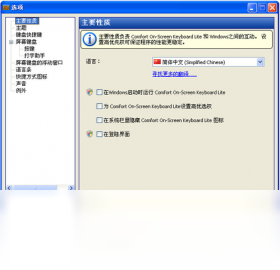
Comfort On-Screen Keyboard如何使用?
1. 下载并安装Comfort On-Screen Keyboard,启动后屏幕将显示虚拟键盘窗口。
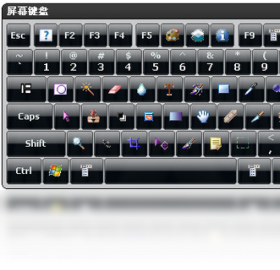
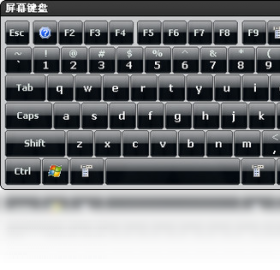
2. 在键盘设置中,选择适合的键盘布局(如全尺寸、紧凑型或数字键盘)。
3. 通过鼠标点击或触摸屏幕上的按键进行文字输入,支持多指手势操作。
4. 可调整键盘透明度、尺寸及位置,避免遮挡重要内容。
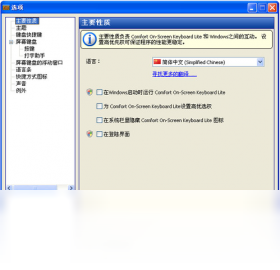
5. 在“选项”中启用“自动隐藏”或“置顶显示”功能,提升使用效率。
6. 如需使用快捷键,可按键盘上的“Fn”组合键快速切换功能。
Comfort On-Screen Keyboard配置要求高吗?
| 项目 | 最低配置 | 推荐配置 |
|---|---|---|
| 操作系统 | Windows 7/8/10 | Windows 10/11 |
| 处理器 | 1GHz或以上 | 2GHz双核或以上 |
| 内存 | 512MB | 2GB及以上 |
| 硬盘空间 | 50MB可用空间 | 100MB可用空间 |
| 显示设备 | 分辨率1024×768 | 分辨率1920×1080及以上 |
Comfort On-Screen Keyboard支持哪些快捷键?
| 快捷键 | 功能说明 |
|---|---|
| Ctrl+C | 复制所选文本 |
| Ctrl+V | 粘贴剪贴板内容 |
| Ctrl+Z | 撤销上一步操作 |
| Win+D | 显示桌面 |
| Alt+Tab | 切换应用程序 |
Comfort On-Screen Keyboard如何设置个性化布局?
1. 打开主界面,点击“设置”或“属性”按钮。
2. 在“布局”选项卡中,选择预置的键盘样式或自定义按键排列。
3. 通过拖拽按键可以调整位置,右键点击可修改按键功能。
4. 在“外观”中可更换键盘主题、字体大小和颜色方案。
5. 将配置保存为方案,方便在不同场景下切换使用。
6. 点击“应用”使更改生效,即可体验个性化键盘。
Comfort On-Screen Keyboard的实用技巧有哪些?
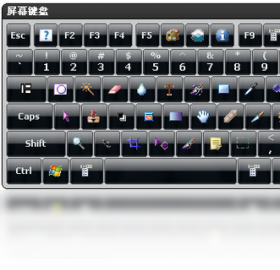
1. 在触屏设备上,开启“笔势输入”功能,可快速滑动输入单词。
2. 使用“单词预测”减少击键次数,提高输入速度。
3. 为常用短语设置宏命令,一键插入长文本内容。
4. 利用“多语言支持”切换不同输入法,满足多语种打字需求。
5. 在“游戏模式”下,虚拟按键可映射到游戏控制,增强娱乐体验。
6. 定期更新软件,以获取最新功能与性能优化。







 Xiaomi_15_Ultra


