




FreeFileSync是一款功能强大且免费开源的文件同步与备份工具,凭借其直观的界面和卓越的同步算法,成为个人用户及专业人士处理文件比对、备份和同步的首选利器。软件支持本地文件夹、移动硬盘、网络共享及FTP服务器等多种存储位置之间的数据同步,能够智能识别文件差异,并通过彩色标记清晰呈现,让每一次同步操作都透明可控。无论是日常文档备份,还是大规模数据迁移,FreeFileSync都能提供高效、精准的解决方案,确保数据安全无忧。
FreeFileSync如何设置实时同步?
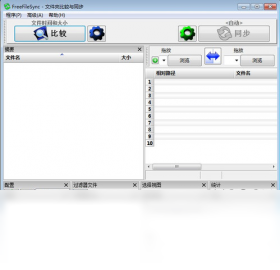
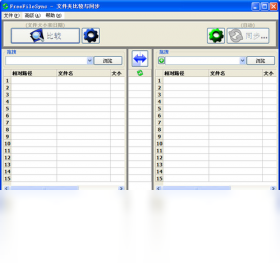
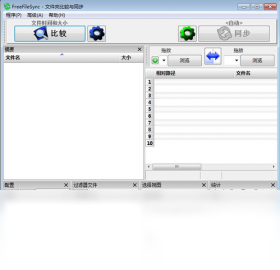
1. 下载并安装FreeFileSync,启动后进入主界面,您将看到左右两个文件夹选择区域。
2. 点击左侧“浏览”按钮,选择源文件夹;点击右侧“浏览”按钮,选择目标文件夹,也可以手动输入路径。
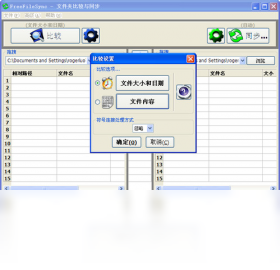
3. 点击“比较”按钮,软件将自动扫描并列出两个文件夹中的文件差异,并用不同颜色标明新建、更新、删除等状态。
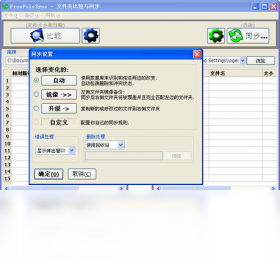
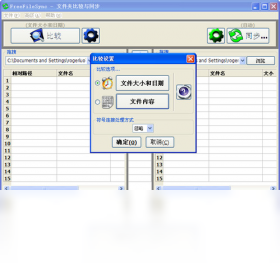
4. 确认同步方向无误后,点击顶部“同步”按钮,在弹出的设置窗口中勾选“完成后自动关闭”和“同步时自动跳过错误”等选项。
5. 若需实现实时监控同步,请点击“菜单-设置-实时同步”,然后在弹出的对话框中添加需要监控的文件夹对,并设置延迟时间。
6. 点击“开始同步”即可执行首次全量同步,之后FreeFileSync会常驻系统托盘,实时监控文件变化并自动执行同步任务。
FreeFileSync支持哪些同步方式?
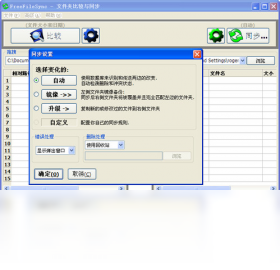
1. 双向同步:这是最常用的方式,软件会分析两个文件夹中的变更,使双方最终保持一致,任何一侧的新增、修改、删除都会被同步到另一侧。
2. 镜像同步:以左侧文件夹为准,将右侧文件夹完全覆盖,使右侧与左侧完全一致,适合用于创建精确的备份副本。
3. 更新同步:仅将左侧新增或修改的文件复制到右侧,不删除右侧的额外文件,适合单向增量备份。
4. 手动指定同步规则:用户可以在比较结果中右键点击单个文件,选择“复制到右侧”、“复制到左侧”或“删除”,实现精细控制。
5. 通过命令行批量同步:FreeFileSync提供命令行接口,支持通过脚本调用预设的批处理任务,便于自动化和计划任务集成。
FreeFileSync如何过滤不需要同步的文件?
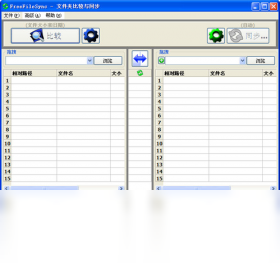
1. 在比较之前,点击工具栏上的“过滤器”按钮(漏斗图标),打开过滤设置窗口。
2. 在“包含”选项卡中,可以输入通配符指定仅同步特定类型的文件,例如输入 *.txt 则只同步文本文件。
3. 在“排除”选项卡中,可以添加需要忽略的文件或文件夹名称,比如输入 *.tmp 或缓存文件夹名。
4. 也可以根据文件大小过滤,在“大小”下拉菜单中选择“大于”或“小于”,并指定字节数。
5. 根据时间过滤,在“时间”区域选择“修改时间在”之后或之前,并可指定具体日期。
6. 点击“确定”保存设置,FreeFileSync会记住这些规则,下次启动时自动应用。
FreeFileSync同步时提示文件被占用怎么办?
1. 首先关闭所有可能正在使用该文件的程序,例如Office文档、设计软件或数据库进程。
2. 在FreeFileSync中,点击“菜单-选项”,切换到“同步”选项卡,勾选“检测到文件被占用时自动重试”。
3. 设置重试次数和间隔,比如重试5次,每次等待1秒,这样软件会在文件解锁后自动完成同步。
4. 如果仍无法解决,可以尝试在Windows任务管理器中结束相关进程,或者重启电脑后再进行同步。
5. 对于系统文件或正在运行的应用程序文件,建议使用专业解锁工具或进入安全模式进行同步操作。
6. 若上述方法均无效,可将该文件从同步列表中排除,待后续手动处理,避免影响整体同步进程。
FreeFileSync快捷键大全
| 快捷键 | 功能 |
|---|---|
| Ctrl + B | 开始比较文件夹 |
| Ctrl + Y | 执行同步操作 |
| Ctrl + F | 打开过滤器设置 |
| Ctrl + S | 保存当前配置为批处理任务 |
| Ctrl + O | 打开已保存的批处理任务 |
| F5 | 刷新文件夹列表 |
| Ctrl + A | 全选所有差异文件 |
| Ctrl + Z | 撤销上一次操作 |
FreeFileSync配置需求与运行环境
| 项目 | 最低配置 | 推荐配置 |
|---|---|---|
| 操作系统 | Windows 7 32位 | Windows 10/11 64位 |
| 处理器 | 1 GHz 单核 | 2 GHz 双核及以上 |
| 内存 | 1 GB RAM | 4 GB RAM 或更高 |
| 硬盘空间 | 200 MB 可用空间 | 1 GB 以上可用空间 |
| 其他 | .NET Framework 4.6 | .NET Framework 4.8 或更高 |
FreeFileSync同步失败常见原因及解决方法
1. 权限不足:当目标文件夹位于系统保护目录或需要管理员权限时,同步会失败。解决方法是右键点击FreeFileSync图标,选择“以管理员身份运行”。
2. 路径过长:Windows系统中的路径长度限制可能导致同步中断,可以尝试将文件夹移动到更短的路径,或启用Windows长路径支持。
3. 磁盘空间不足:检查目标磁盘剩余空间,确保大于源文件总大小,必要时清理临时文件。
4. 网络连接不稳定:如果同步的是网络共享或FTP目录,网络波动会导致中断,建议使用有线连接或重新配置网络。
5. 文件正在被使用:如上所述,关闭占用文件的程序,或设置重试机制。
6. 杀毒软件干扰:某些安全软件可能误拦截文件操作,请将FreeFileSync添加到信任列表,并暂时关闭实时防护后再同步。







 Windows 10


