
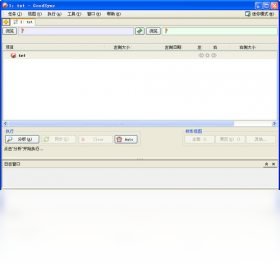
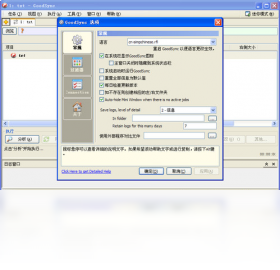
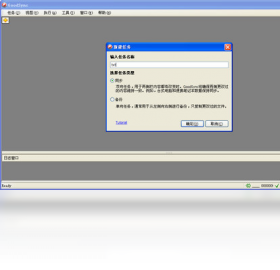




Goodsync电脑版是一款功能强大的文件同步与备份工具,凭借其独特的双向同步技术和实时文件监控功能,成为众多用户管理数据不可或缺的得力助手。它支持本地磁盘、网络共享、FTP服务器以及多种云存储服务之间的无缝同步,无论是个人重要文档的备份,还是企业多设备间的数据一致性维护,Goodsync都能高效、安全地完成任务。其直观的界面与灵活的同步设置,让即使是初次接触同步软件的用户也能快速上手,轻松实现数据的实时同步与版本管理。
Goodsync同步工具如何设置双向同步?
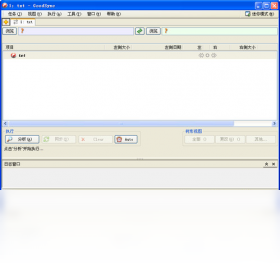
1. 在Goodsync电脑版主界面点击左上角的“新建”按钮,选择“组”以创建一个新的同步任务组。
2. 为同步组命名,例如“工作文档同步”,然后在左右两个窗格中分别点击“浏览”按钮,选择需要同步的两个文件夹位置(可以是本地文件夹、网络路径或云存储)。
3. 点击工具栏中的“双向同步”图标(通常显示为两个相反方向的箭头),确保同步方向为“双向同步”。
4. 在右侧的“同步选项”面板中,可以设置同步模式为“自动同步”或“手动同步”。若选择自动同步,建议勾选“实时监控”选项,以便文件变化时立即触发同步。
5. 点击“分析”按钮,Goodsync会扫描两个文件夹中的差异文件,并在底部列出待同步的文件列表。
6. 确认无误后,点击“同步”按钮,Goodsync将按照设定执行双向同步操作。首次同步可能需要较长时间,后续同步将只处理变更部分。
7. 若希望定时自动同步,可在“计划任务”中设置每日、每周或自定义时间点,Goodsync会自动在后台完成同步任务。
Goodsync备份软件的优势有哪些?
1. 强大的同步引擎:Goodsync采用先进的同步算法,能够快速识别文件差异,支持增量同步,大大节省时间和带宽。
2. 多平台支持:Goodsync电脑版支持Windows、macOS和Linux系统,同时兼容Android和iOS移动端,实现跨设备数据同步。
3. 广泛的云存储兼容:内置对Google Drive、Dropbox、OneDrive、Amazon S3等主流云服务的支持,可轻松实现本地与云端的数据同步。
4. 灵活的同步模式:除双向同步外,还提供单向同步(镜像/备份)、增量备份、版本管理等模式,满足不同场景需求。
5. 安全可靠:支持SSL/TLS加密传输,同步过程中可对数据进行加密保护,防止数据泄露。
6. 实时文件监控:通过文件系统监控功能,文件一旦发生变化即可自动同步,无需手动干预。
Goodsync同步失败怎么办?常见问题解决方法
1. 检查网络连接:Goodsync同步需要稳定的网络连接,请确保设备已联网,并且防火墙或安全软件未阻止Goodsync的访问。
2. 验证文件权限:确保您对同步的文件夹具有读写权限,特别是网络共享或云存储路径,需要正确的账户凭证。
3. 查看同步日志:在Goodsync主界面下方点击“日志”选项卡,查看详细的错误信息,根据提示定位问题。
4. 解决文件冲突:当两个位置的文件同时被修改时,Goodsync会标记为冲突,您需要手动选择保留哪个版本或重命名文件。
5. 更新软件版本:旧版本可能存在已知bug,建议升级到最新版Goodsync电脑版,通常可以解决同步异常。
6. 尝试重新分析:点击“分析”重新扫描文件差异,有时临时性错误会在重新分析后消除。
7. 检查磁盘空间:确保目标磁盘有足够的剩余空间,否则大文件同步可能失败。
Goodsync和FreeFileSync哪个更好用?
1. 功能对比:Goodsync提供双向同步、实时监控、云存储支持等高级功能,而FreeFileSync仅支持本地文件夹和部分网络协议的双向同步。
2. 易用性:Goodsync界面更为现代化,提供向导式创建流程,适合新手;FreeFileSync界面简洁,但配置相对复杂。
3. 性能表现:Goodsync的同步引擎经过优化,处理大量小文件时速度更快,且占用系统资源更少。
4. 技术支持:Goodsync提供官方技术支持和持续更新,而FreeFileSync为开源软件,主要依靠社区支持。
5. 价格因素:Goodsync为商业软件,需要付费购买授权;FreeFileSync免费开源,但若用于商业用途需捐赠。
6. 适用场景:若您仅需简单的本地文件夹同步,FreeFileSync足够使用;若涉及云存储或多设备复杂同步,Goodsync更为合适。
Goodsync如何备份Outlook邮件?
1. 在Goodsync电脑版中新建一个同步任务,左侧选择Outlook数据文件(.pst)所在目录,通常位于C:\Users\用户名\Documents\Outlook文件。
2. 右侧选择备份目标文件夹,可以是外部硬盘、NAS或云存储目录。
3. 设置同步方向为“单向同步(镜像)”,这样可以将Outlook数据完整备份到目标位置。
4. 建议在同步前关闭Outlook应用,以免文件被占用导致同步失败。
5. 点击“分析”确认文件列表,然后点击“同步”开始备份。首次备份可能较慢,后续自动增量备份。
6. 为备份任务创建计划任务,例如每天凌晨自动执行,确保邮件数据定期备份。
| 快捷键 | 功能说明 |
|---|---|
| Ctrl+N | 新建同步任务 |
| Ctrl+O | 打开已有任务 |
| Ctrl+S | 保存当前任务 |
| F5 | 分析同步差异 |
| F6 | 执行同步操作 |
| Ctrl+E | 导出同步日志 |
Goodsync配置要求高吗?最低配置与推荐配置
Goodsync电脑版对硬件要求较低,一般办公电脑均可流畅运行。最低配置:CPU 1GHz以上,内存512MB,硬盘空间50MB。推荐配置:CPU 2GHz以上,内存2GB,硬盘空间200MB以上,以获得更佳体验。操作系统支持Windows 7/8/10/11,服务器版Windows Server 2008及以上。若需同步大量文件或高清视频,建议使用固态硬盘和高速网络。
Goodsync同步工具使用技巧:如何同步多个文件夹到一个目的地?
1. 在Goodsync主界面创建多个同步任务,每个任务分别同步不同的源文件夹到同一个目标文件夹的不同子目录中。
2. 或者使用“合并”功能,在目标文件夹中创建一个统一目录,将不同源文件夹中的内容映射到该目录下。
3. 在同步选项中使用“过滤器”,可以排除不需要同步的文件类型或文件夹,提高同步效率。
4. 利用“变量”功能,在目标路径中使用日期或时间变量,实现按日期分目录备份。
5. 通过“任务组”功能,将多个同步任务组合在一起,一键执行所有任务,方便管理。
6. 针对需要同时同步到多个目的地的情况,可以复制任务并修改目标路径,实现一对多同步。







 ASUS_Zenfone_12_Ultra


