
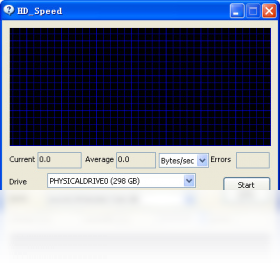




HD Speed电脑版是一款专注于硬盘性能检测的专业工具,能够为用户提供精准的读写速度测试、健康状态评估以及详细的磁盘信息查询服务。软件体积小巧、运行流畅,无需复杂安装即可快速启动,全面支持机械硬盘、固态硬盘以及移动存储设备。无论是普通用户想要了解自己电脑硬盘的真实性能,还是专业技术人员需要进行深度的硬件诊断,HD Speed都能提供直观可靠的数据参考,是衡量磁盘性能不可或缺的得力助手。
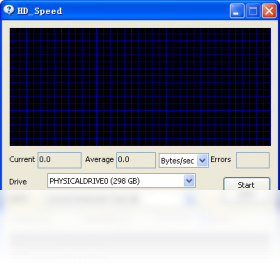
HD Speed如何测试硬盘的读写速度?
1. 首先,在官方网站或可信软件库下载HD Speed电脑版安装包,解压后双击主程序文件即可运行,无需繁琐的安装步骤。
2. 软件启动后,在主界面上方的下拉菜单中,点击选择你需要测试的目标硬盘或分区。如果连接了多个磁盘,请确保选中正确的型号。
3. 切换到“基准”或“Benchmark”选项卡,这里提供了读取和写入两种测试模式。默认情况下为读取测试,点击“开始”按钮即进行。
4. 如需测试写入速度,请务必注意数据安全,因为写入测试会覆盖所选分区的现有数据。建议提前备份重要文件,再选择“写入”模式。
5. 测试过程中,界面会以动态曲线图实时展示速度变化,并在右侧显示平均访问时间、突发速率等关键数据。测试完成后,点击“保存”按钮即可导出测试报告。
HD Speed检测硬盘健康状态的步骤是什么?
1. 打开HD Speed电脑版,在硬盘选择下拉框中选中你要检测的物理磁盘,注意不是逻辑分区,而是底层的物理驱动器。
2. 点击顶部功能菜单中的“健康”或“Health”标签,软件会立即读取该硬盘的S.M.A.R.T.信息。
3. 查看属性列表中的关键项目,例如“重映射扇区计数”、“当前待映射扇区”以及“通电时间累计”,这些是判断硬盘老化程度的重要指标。
4. 观察每个属性的“阈值”和“原始值”列。如果原始值接近或超过阈值,软件会以不同颜色高亮警告,此时应立刻备份数据。
5. 软件还会根据综合数据给出一个整体健康评分,用户可通过该评分快速判断硬盘是否处于危险状态,及时更换硬件。
HD Speed错误扫描功能怎么用?
1. 在HD Speed主界面选定目标磁盘后,点击“错误扫描”或“Error Scan”选项卡,该功能用于检测物理坏道。
2. 在开始扫描前,建议在“起始位置”和“结束位置”设置扫描范围。如果时间有限,可以先扫描起始和结束区域来快速排查。
3. 点击“开始”按钮,软件将逐块读取数据并标记状态。界面中的小方块会从白色变为绿色(正常)或红色(损坏)。
4. 扫描过程中不要进行高强度磁盘读写操作,以免影响扫描结果的准确性。扫描速度取决于硬盘容量和接口速率。
5. 如果发现红色坏块,请记录下具体的“LBA”值位置。对于少量逻辑坏道,可尝试使用系统修复工具,物理坏道则建议更换硬盘。
6. 扫描结束后,截图或保存结果,以便后续对比坏道是否扩散,这也是判断硬盘故障发展趋势的有效依据。
HD Speed软件界面语言如何切换?
1. 由于HD Speed电脑版默认界面可能为英文,对于不熟悉的用户,可以先寻找菜单栏中的“Language”或“语言”选项。
2. 点击该选项后,会展开一个下拉列表,其中包含了多国语言包,请滑动列表寻找“简体中文”或“Chinese-S”选项。
3. 选中中文选项后,软件界面会立即刷新,无需重启程序即可生效,所有菜单和按钮都会变为中文显示。
4. 如果找不到语言选项或没有中文包,可以尝试下载汉化补丁,但需注意补丁可能被杀毒软件误报,需添加信任。
5. 另一种方法是查看软件的“设置”或“Options”菜单,有些版本的语言切换功能隐藏在常规设置界面的底部。
HD Speed在Windows系统中的配置需求高吗?
HD Speed电脑版对硬件配置的要求极低,几乎兼容所有Windows环境。为了确保测试数据的准确性,建议关闭后台大型应用。以下是运行HD Speed的推荐配置与最低配置对比,用户可参照此表评估自己电脑的兼容性。
| 配置项 | 最低配置要求 | 推荐配置要求 |
|---|---|---|
| 操作系统 | Windows XP / Vista | Windows 7 / 10 / 11 |
| 处理器 | 单核 1.0 GHz 以上 | 双核 2.0 GHz 及以上 |
| 内存容量 | 512 MB | 2 GB 或更高 |
| 硬盘空间 | 10 MB 可用空间 | 50 MB 以上可用空间 |
| 显示分辨率 | 1024 x 768 | 1920 x 1080 或更高 |
| 磁盘接口 | IDE / SATA | SATA III / NVMe |
HD Speed有哪些实用的快捷键操作?
熟练使用快捷键可以大幅提升操作效率,尤其是在进行多硬盘对比测试时。HD Speed电脑版虽然功能专业,但也内置了便捷的键盘控制指令,以下列举几项常用快捷键及其功能说明。
| 快捷键 | 功能说明 |
|---|---|
| Ctrl + R | 快速启动读取速度测试 |
| Ctrl + W | 快速启动写入速度测试 |
| Ctrl + H | 切换到健康状态检测界面 |
| Ctrl + E | 打开错误扫描功能模块 |
| Ctrl + S | 保存当前测试结果报告 |
| F5 | 刷新当前磁盘的分区信息 |
HD Speed测试结果异常如何排查原因?
1. 如果测试速度远低于标称值,首先检查是否误将SATA线连接到了非原生接口上,例如第三方桥接芯片提供的接口。
2. 确认当前磁盘的工作模式是否为AHCI或NVMe,在IDE兼容模式下,SSD的性能会被严重限制,需进入BIOS进行修改。
3. 查看系统电源计划是否设置为“节能”模式,处理器和硬盘的降频策略会直接影响测试成绩,建议切换至“高性能”。
4. 检查硬盘剩余空间是否充足。对于固态硬盘,当剩余空间低于10%时,主控的垃圾回收机制会失效,导致写入掉速明显。
5. 尝试更换一根高品质的数据线,或更换主板上的其他接口进行对比测试,以排除物理连接故障带来的干扰因素。
6. 运行杀毒软件全盘扫描,排除后台病毒或挖矿程序占用磁盘资源导致的速度下降问题,确保测试环境纯净。
HD Speed如何检测硬盘的突发读取速率?
1. 突发读取速率反映了硬盘在极短时间内的最大数据传输能力,这一数据对于系统冷启动和大型软件加载速度有参考意义。
2. 在HD Speed电脑版主界面,选择需要测试的硬盘,并确保磁盘没有处于繁忙状态,最好关闭所有正在运行的应用程序。
3. 切换到“基准测试”标签页,点击右下角的“设置”按钮,在弹出窗口中勾选“启用突发速率测试”选项。
4. 点击“开始”按钮执行测试,软件会先进行一小段高速数据读取,并记录峰值的速率数值,整个过程仅需几秒钟。
5. 测试完成后,结果会显示在“突发速率”一栏。用户可多次测试取平均值,以获得更稳定的参考数据。







 Windows 10
 Poco_X7_Pro


