




iCare Data Recovery电脑版是一款功能强大的数据恢复工具,专为Windows系统用户设计,能够有效找回因误删除、格式化、分区丢失、病毒攻击等原因造成的数据丢失。软件支持恢复文档、照片、视频、音频等各类文件,操作界面简洁直观,即使是没有经验的用户也能快速上手。无论是U盘、SD卡还是硬盘,iCare Data Recovery都能提供高效、安全的扫描与恢复方案,是个人用户和办公人士必备的数据急救软件。
iCare Data Recovery电脑版如何恢复误删的文件?
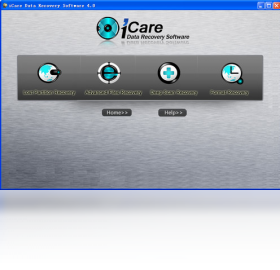
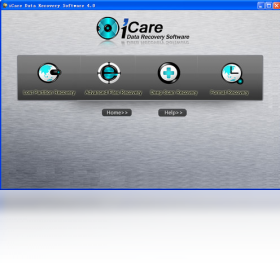
1. 首先下载并安装iCare Data Recovery电脑版,启动后进入主界面。
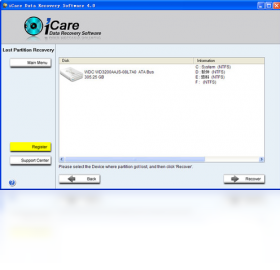
2. 选择需要扫描的磁盘分区或设备(如C盘、D盘或U盘),点击“下一步”。
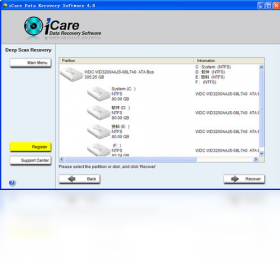
3. 软件提供快速扫描和深度扫描两种模式,建议先使用快速扫描,如果未找到目标文件再尝试深度扫描。
4. 扫描过程中,软件会实时显示找到的文件列表,可以随时暂停或停止扫描。
5. 扫描完成后,在结果中预览文件内容,勾选需要恢复的文件,点击“恢复”按钮。
6. 选择保存位置,注意不要保存到原始分区,以免覆盖数据,完成后即可浏览恢复的文件。
iCare Data Recovery电脑版支持恢复哪些存储设备?
1. 内置硬盘:支持SATA、IDE、SSD等接口的电脑硬盘,可恢复系统分区或数据分区的文件。
2. 移动硬盘:通过USB连接的移动硬盘,同样可以扫描并恢复其中的数据。
3. U盘和SD卡:支持常见的USB闪存盘、手机存储卡、相机存储卡等。
4. 存储卡:包括Micro SD、CF卡等,适用于相机、无人机等设备。
5. 其他设备:还可以扫描恢复MP3播放器、录音笔等USB存储设备中的数据。
6. 无论哪种设备,只要系统能识别,iCare Data Recovery电脑版都能尝试恢复。
iCare Data Recovery电脑版恢复数据的成功率如何?
1. 成功率取决于数据丢失的原因和后续操作,如果删除后没有写入新数据,恢复概率很高。
2. 快速扫描可以找回因误删除、清空回收站而丢失的文件,成功率通常在90%以上。
3. 深度扫描能应对格式化、分区损坏等复杂情况,但耗时较长,成功率相对会降低。
4. 建议在发现数据丢失后立即停止使用该设备,并尽快使用iCare Data Recovery进行扫描。
5. 软件支持预览功能,在恢复前可以确认文件是否完好,避免无效恢复。
6. 总体而言,iCare Data Recovery电脑版在同类软件中表现优秀,能够满足大多数场景的恢复需求。
iCare Data Recovery电脑版使用技巧与注意事项
1. 恢复文件时,建议将恢复内容保存到其他磁盘或外部存储设备,避免覆盖原始数据。
2. 如果误删的是系统文件,可以使用WinPE启动盘进入系统后,再使用iCare Data Recovery进行恢复。
3. 对于重要数据,建议定期备份,并开启系统的文件历史记录功能,防患于未然。
4. 扫描过程中不要中断或强制关闭软件,以免造成二次伤害。
5. 如果快速扫描找不到目标文件,可以尝试“深度扫描”模式,但需要耐心等待。
6. 恢复后的文件如果无法打开,可以使用软件自带的“修复”功能尝试修复损坏的文件头。
iCare Data Recovery电脑版快捷键大全
| 快捷键 | 功能 |
|---|---|
| Ctrl+O | 打开文件/设备 |
| Ctrl+S | 保存扫描结果 |
| Ctrl+F | 查找文件 |
| Ctrl+R | 开始恢复 |
| Ctrl+E | 导出文件列表 |
| F1 | 帮助文档 |
iCare Data Recovery电脑版配置需求高吗?
| 项目 | 最低配置 | 推荐配置 |
|---|---|---|
| 操作系统 | Windows 7/8/10 | Windows 10/11 |
| CPU | 1GHz处理器 | 2GHz以上多核处理器 |
| 内存 | 1GB RAM | 4GB RAM及以上 |
| 硬盘空间 | 50MB可用空间 | 100MB以上可用空间 |
| 其他 | USB接口 | SSD硬盘更佳 |
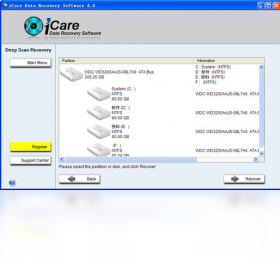
iCare Data Recovery电脑版如何深度扫描恢复格式化数据?
1. 启动iCare Data Recovery,选择“格式化恢复”模式。
2. 选择被格式化的分区,点击“下一步”开始扫描。
3. 扫描过程中,软件会分析文件系统结构,查找残留的数据痕迹。
4. 等待深度扫描完成,可能需要数小时,具体时间取决于分区大小。
5. 扫描结果会按文件类型分类显示,可以通过筛选快速定位目标文件。
6. 勾选需要恢复的文件,点击“恢复”并选择安全位置保存即可。







 Google_Pixel_10


