
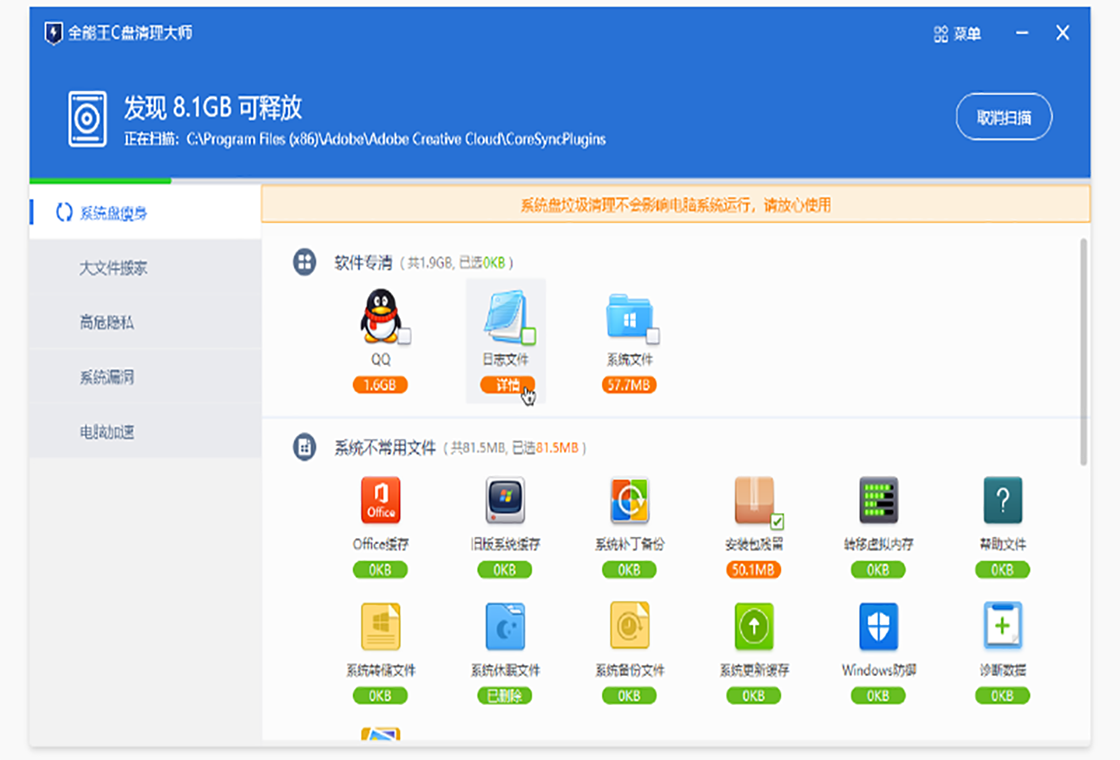
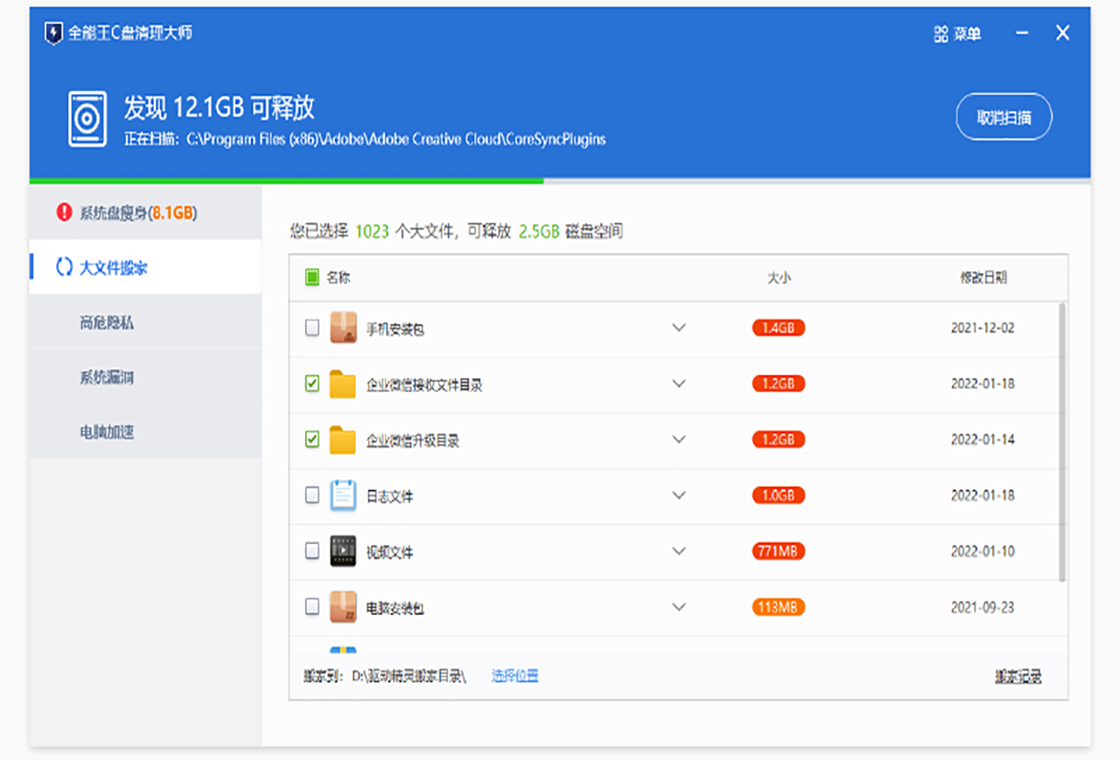
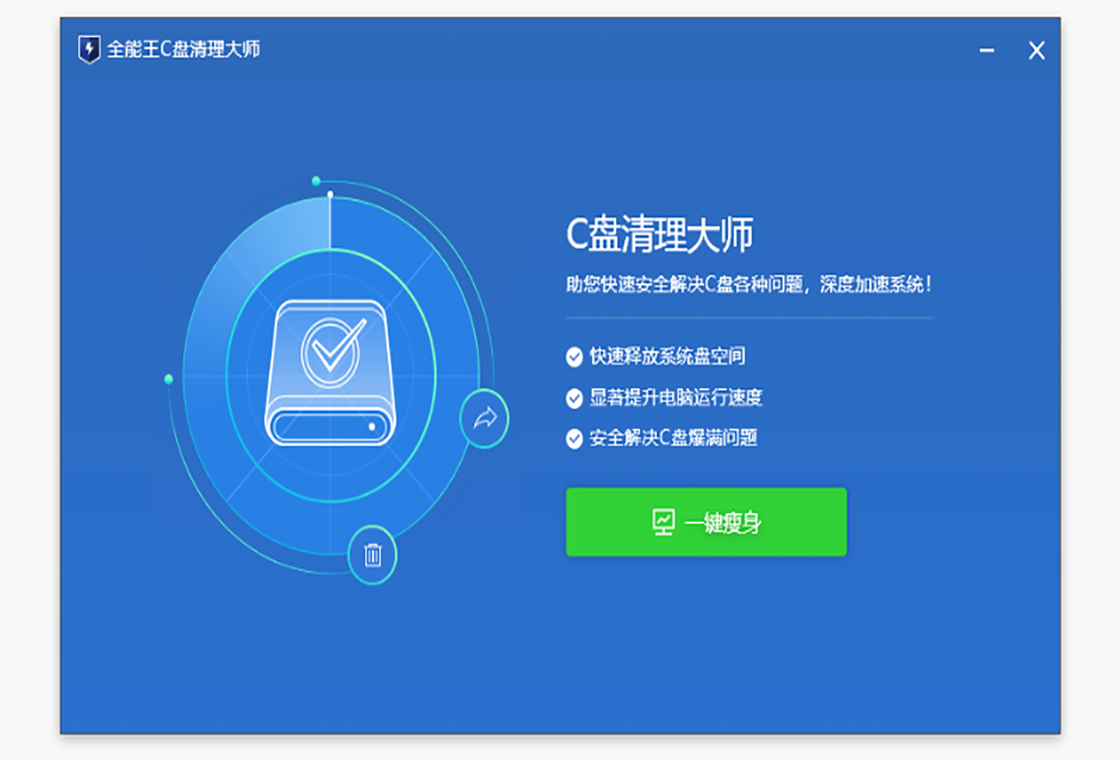
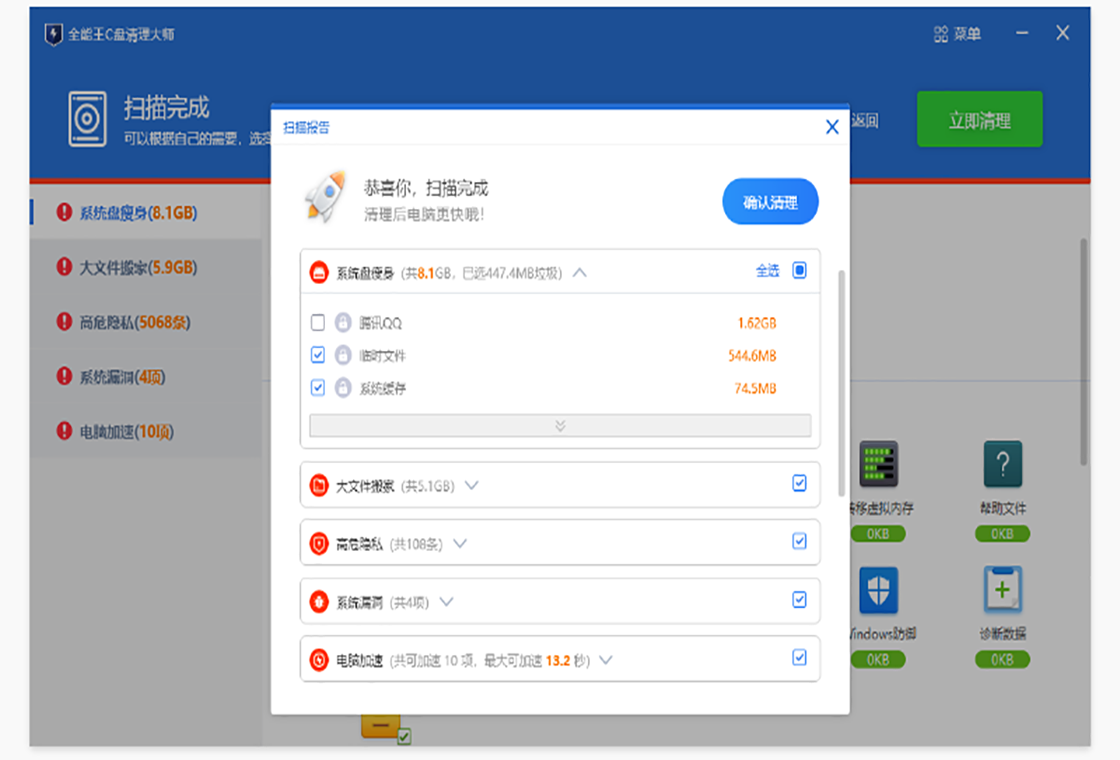




全能王C盘清理电脑版是一款专注于Windows系统C盘空间深度优化的专业工具,它集垃圾清理、注册表修复、大文件扫描、启动项管理等多种功能于一身,旨在帮助用户快速释放被占用磁盘空间,提升系统运行速度。软件采用智能扫描引擎,能够精准识别并清理系统缓存、临时文件、无效日志等数十种垃圾类型,同时提供详尽的磁盘空间分析报告,让用户对C盘使用状况一目了然。无论您是普通办公用户还是电脑高手,全能王C盘清理都能提供安全、高效、便捷的清理体验,让您的电脑保持最佳状态。接下来,我们将为您详细介绍该软件的功能、使用方法以及常见问题。
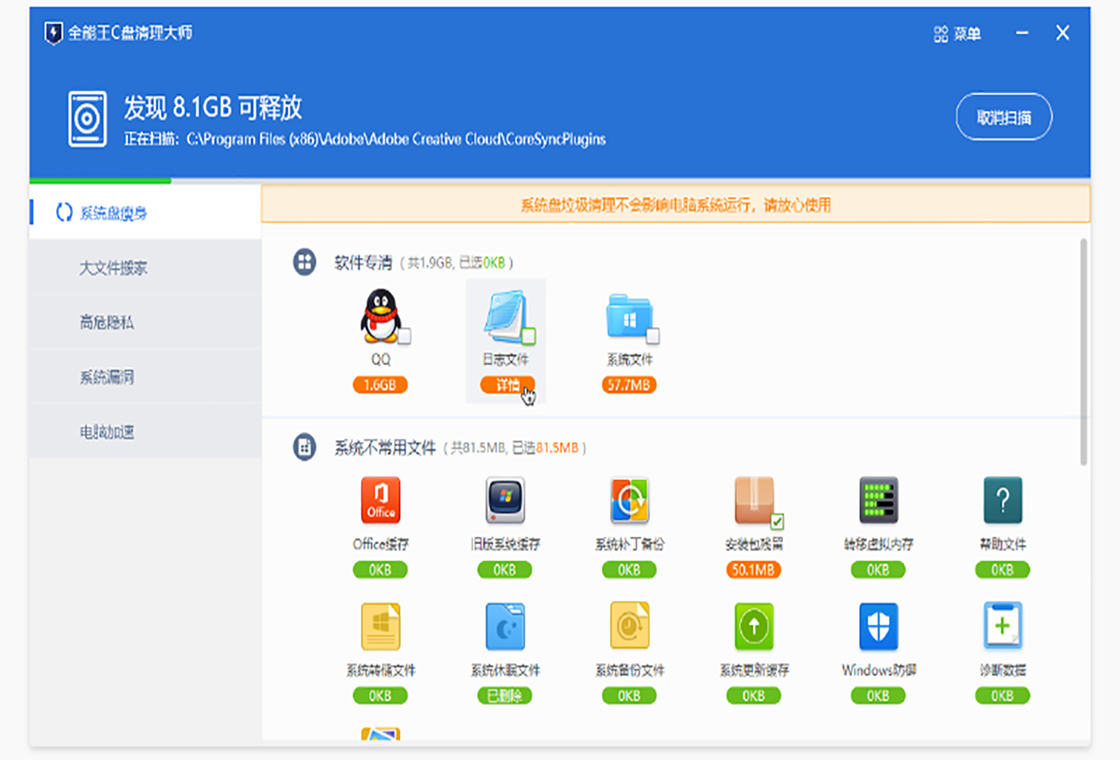
全能王C盘清理真的能有效清理垃圾吗?
1. 软件采用智能指纹识别技术,能深度扫描C盘中各类缓存、临时文件、日志文件等,与普通清理工具相比,识别更精准,清理更彻底。
2. 针对系统更新留下的旧文件、浏览器缓存、软件卸载残留等顽固垃圾,全能王C盘清理会进行专项扫描,确保不留死角。
3. 清理前会自动创建还原点,若清理后出现任何问题,可一键恢复到清理前的状态,保障系统安全。
4. 通过实际测试,在正常使用半年以上的电脑上,一次深度清理平均可释放5GB以上的磁盘空间,效果显著。
5. 软件还提供定时清理功能,您可以设置每周或每月的自动清理计划,让C盘长期保持清爽状态。
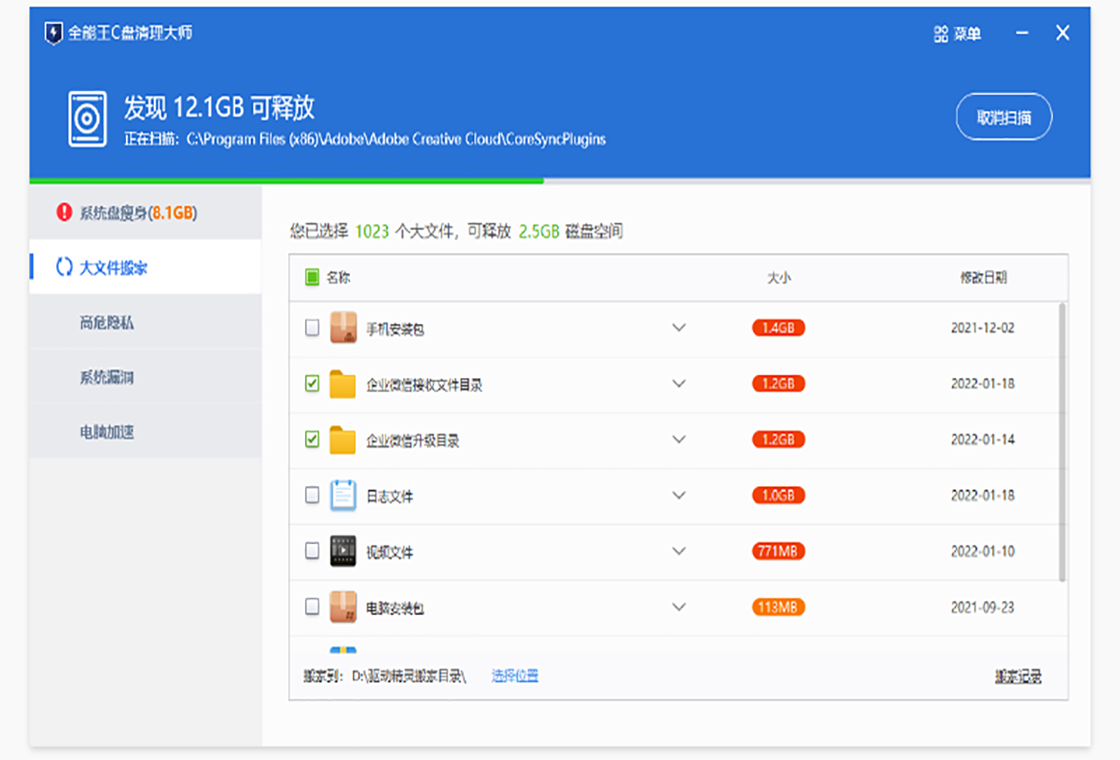
全能王C盘清理的注册表清理功能安全吗?
1. 全能王C盘清理的注册表扫描引擎经过严格测试,只会检测无效的、残留的注册表项,不会误删系统关键配置。
2. 在清理前,软件会自动备份注册表,若清理后出现问题,可通过备份文件快速恢复。
3. 软件提供注册表清理的详细列表,您可以勾选希望清理的项目,也可以全选推荐清理项,操作灵活且透明。
4. 清理过程不中断,无需人工干预,完成后会显示清理报告,包括清理的项数和释放的空间。
5. 建议每月执行一次注册表清理,有助于减少系统错误,提升系统响应速度,但清理前请确保关闭其他程序。
全能王C盘清理如何手动选择要清理的文件?
1. 启动全能王C盘清理,在主界面点击“自定义清理”按钮进入手动模式。
2. 在左侧分类列表中,您可以看到“系统缓存”、“浏览器缓存”、“软件日志”、“临时文件”等多个类别。
3. 展开每个类别,软件会列出具体的文件或文件夹,并显示文件大小和最后访问时间,方便您判断。
4. 勾选您想要清理的项目,或点击“全选”按钮,但建议保留“系统预读文件”等可能影响程序启动速度的项目。
5. 点击“立即清理”按钮,软件将执行清理,并在完成后弹出清理报告,告知您释放的空间大小。
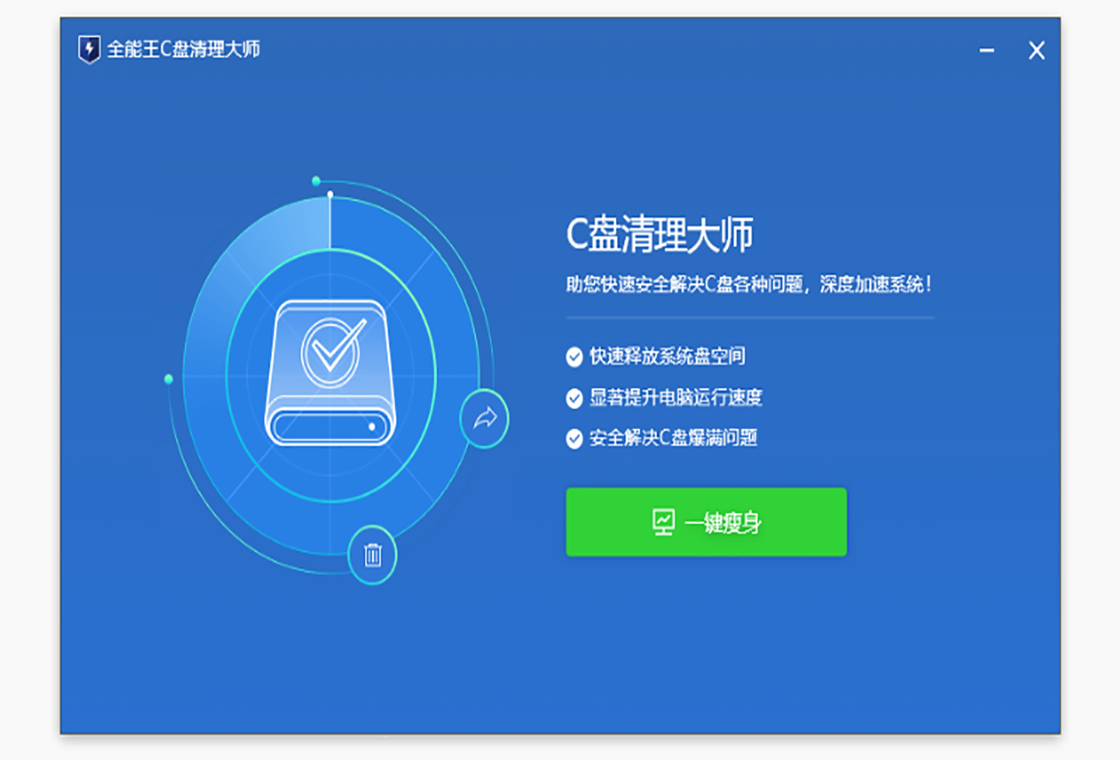
全能王C盘清理的快捷键操作有哪些?
| 快捷键 | 功能 |
|---|---|
| Ctrl+Alt+C | 快速启动一键清理 |
| Ctrl+Alt+S | 打开磁盘空间分析 |
| Ctrl+Alt+R | 打开注册表清理 |
| Ctrl+Alt+Q | 退出程序 |
全能王C盘清理的配置要求高吗?
| 配置项 | 最低要求 | 推荐配置 |
|---|---|---|
| 操作系统 | Windows 7 | Windows 10/11 |
| CPU | 1 GHz 处理器 | 2 GHz 双核处理器 |
| 内存 | 1 GB RAM | 4 GB RAM |
| 硬盘空间 | 50 MB 可用空间 | 100 MB 可用空间 |
| 分辨率 | 1024x768 | 1920x1080 |
如何让全能王C盘清理发挥最大效果?
1. 在首次使用时,建议先执行“全面体检”功能,软件会快速扫描C盘并给出优化建议。
2. 定期使用“磁盘空间分析”功能,查看哪些文件占用了大量空间,如休眠文件、虚拟内存等,可根据实际情况禁用休眠或调整虚拟内存大小。
3. 配合“启动项管理”功能,禁用不必要的开机启动程序,不仅能加快开机速度,还能减少后台占用,提升整体性能。
4. 每周执行一次“深度清理”,并勾选“清理系统还原点”选项,但请注意保留最近一个还原点以备不时之需。
5. 在清理前,最好关闭所有正在运行的应用程序,尤其是杀毒软件,以免影响清理效果。
6. 关注软件更新,新版本通常会优化清理算法,增加对新软件的垃圾识别能力。







 Windows 11


