
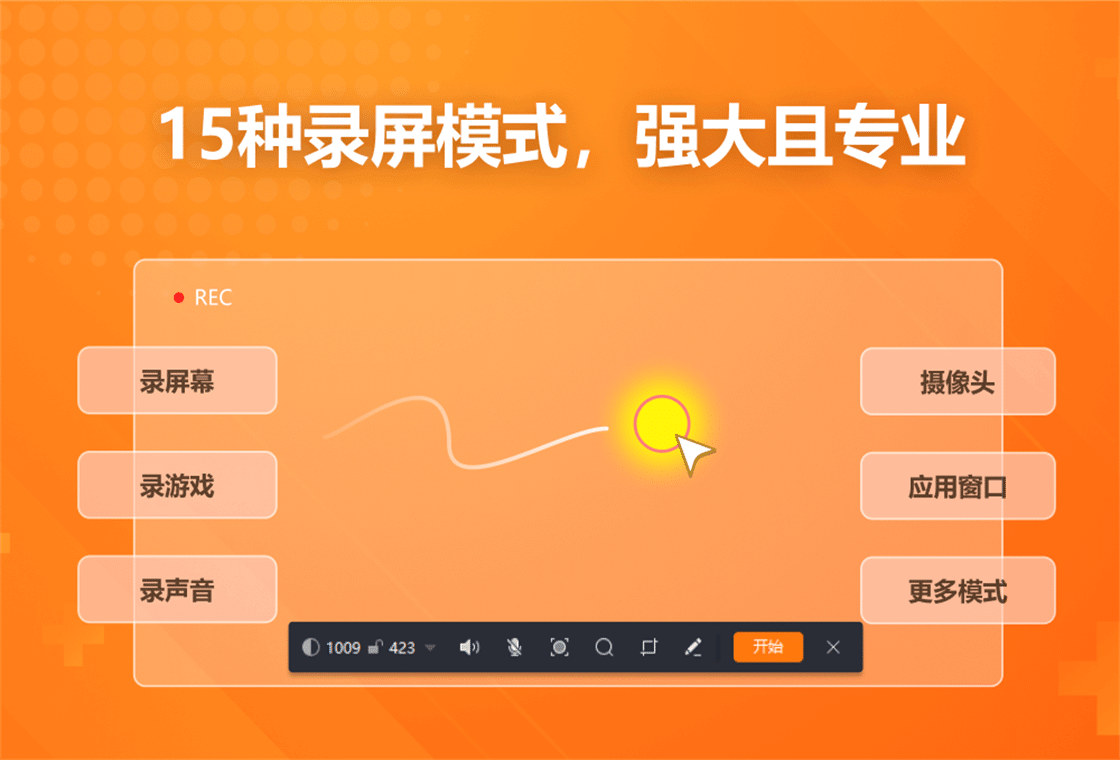
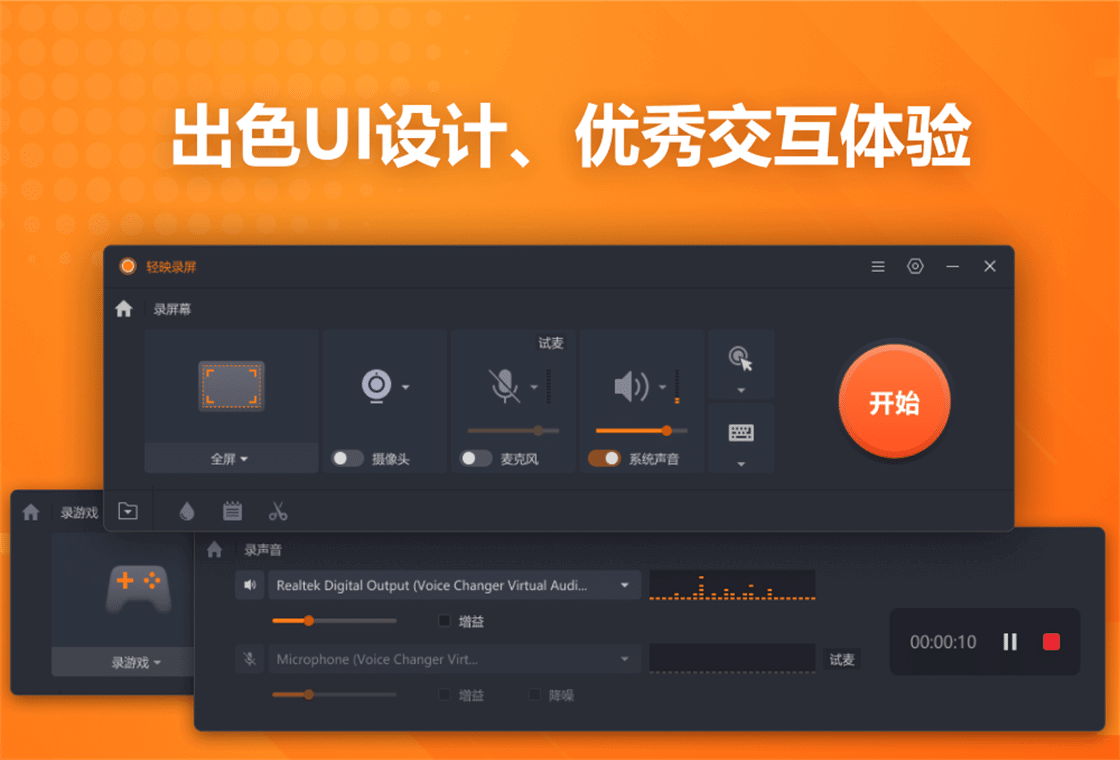
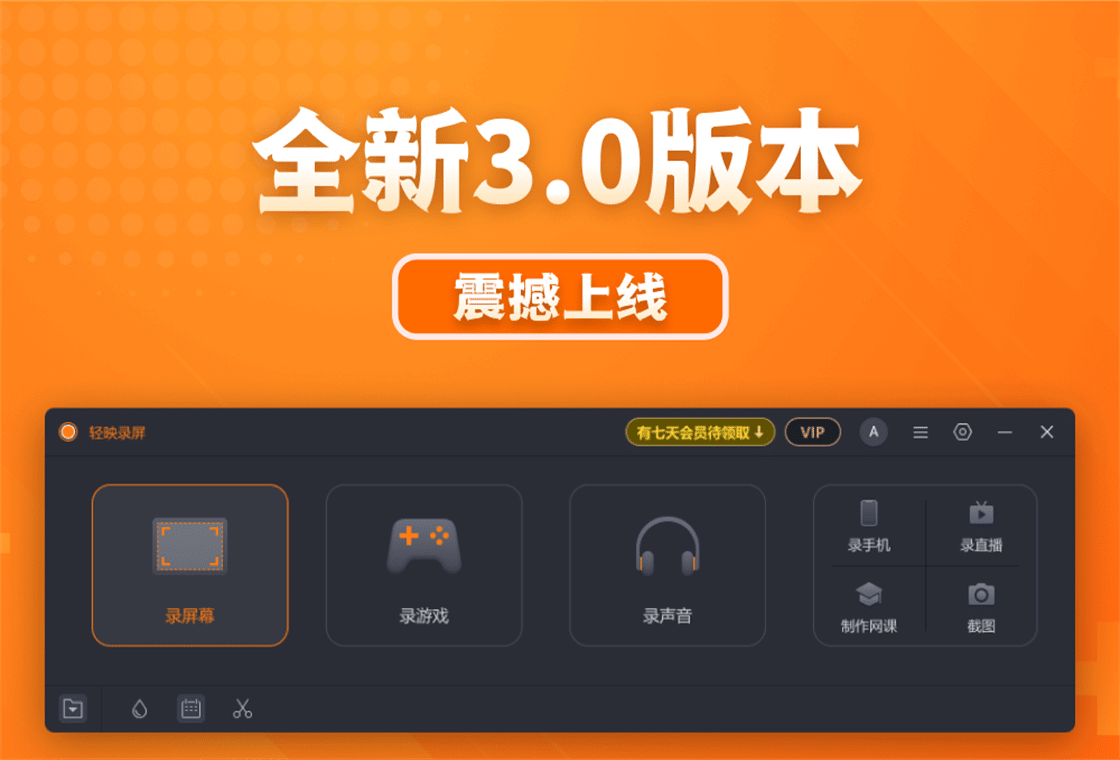





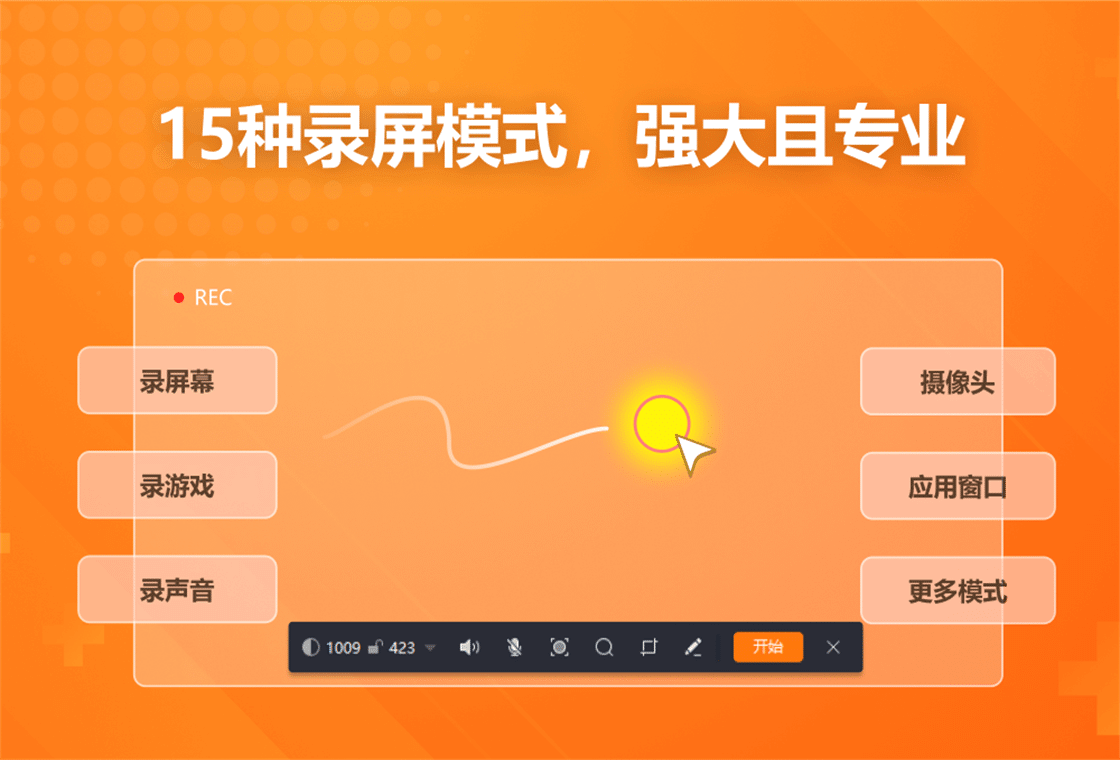
轻映录屏电脑版是一款专为Windows用户打造的轻量级屏幕录制工具,凭借简洁的操作界面和强大的录制功能,迅速成为众多用户录制教学视频、游戏实况、在线会议及直播内容的得力助手。软件支持全屏、区域、摄像头等多种录制模式,同时提供高清画质输出和实时音频采集,让每一帧画面都清晰流畅。轻映录屏还内置了画板工具和剪辑功能,方便用户在录制过程中实时标注重点,或对录制的片段进行快速裁剪合成,大幅提升内容创作效率。
轻映录屏电脑版怎么录屏?
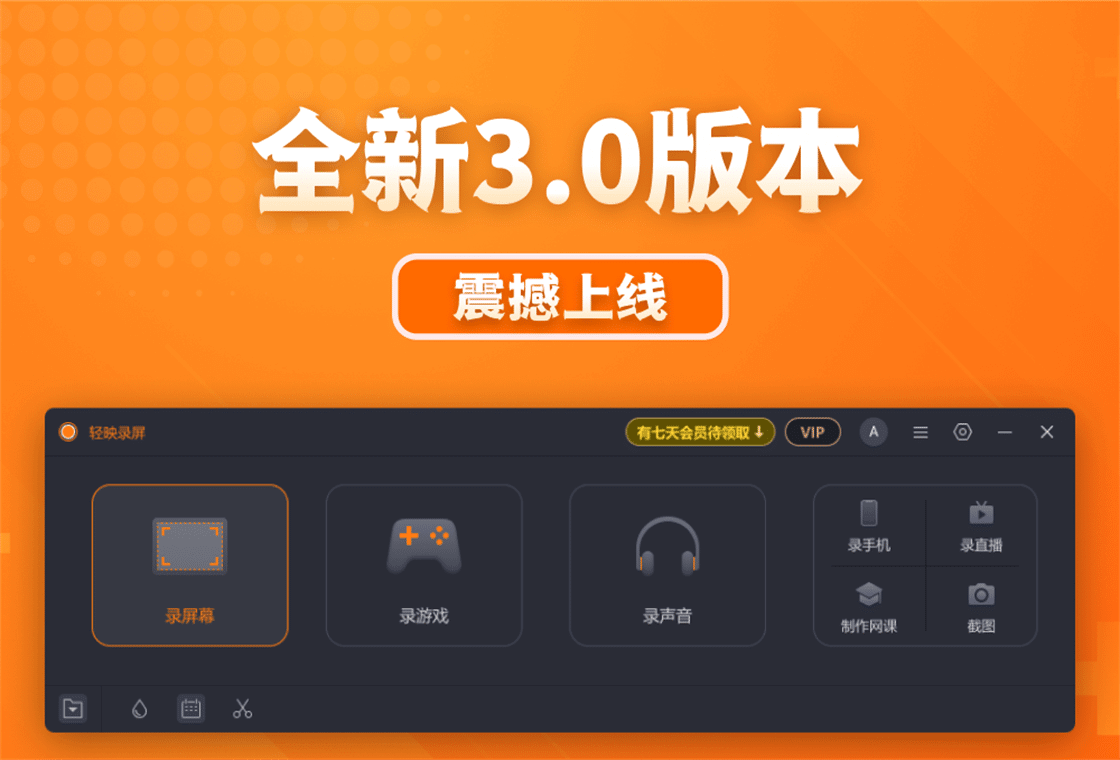
1. 下载并安装轻映录屏电脑版,双击桌面快捷方式启动软件。
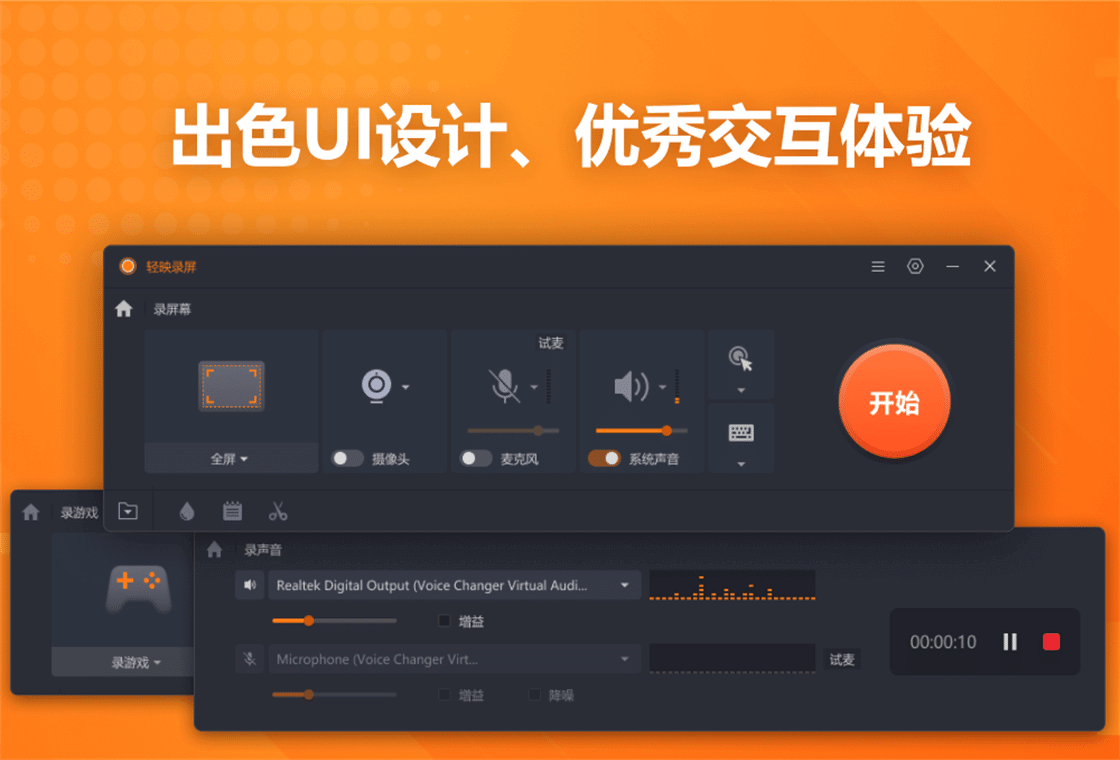
2. 在主页选择录制模式,可选全屏录制或自定义区域录制,也可勾选“摄像头画中画”以便同时捕捉人像。
3. 点击“音频设置”,选择系统声音、麦克风或两者同时录制,确保音源清晰无杂音。
4. 点击“开始录制”按钮或使用快捷键Ctrl+F9,软件进入倒计时3秒后自动开始录制。
5. 录制过程中可随时点击悬浮窗上的暂停/继续按钮,或按Ctrl+F10暂停,按Ctrl+F11停止并自动弹出预览窗口。
6. 预览窗口中可对视频进行简单剪辑,如截取片段、添加字幕等,满意后点击“保存”即可导出为MP4格式。
7. 若需调整分辨率、帧率等参数,可提前在“设置-视频参数”中自定义,最高支持4K超清输出。
轻映录屏电脑版录制的视频保存在哪里?
1. 打开轻映录屏电脑版主界面,点击左下角“历史记录”图标,这里会显示所有录制完成的视频文件列表。
2. 每条记录右侧有“打开文件夹”按钮,点击即可在资源管理器中定位到该视频的具体存放路径。
3. 默认保存位置为“C:\Users\你的用户名\Videos\轻映录屏”,如需更改,可点击主界面右上角“设置”按钮,在“存储设置”中更换保存目录。
4. 建议将保存路径设置到非系统盘(如D盘),避免因系统重装导致视频丢失。
5. 如果使用便携版,则视频会保存在软件目录下的“Recordings”文件夹内。
轻映录屏电脑版怎么用摄像头录制画中画?
1. 启动轻映录屏电脑版,在录制模式中选择“摄像头画中画”选项,此时预览窗口会同时显示屏幕画面和摄像头画面。
2. 在右侧“摄像头设置”中,可调整摄像头画面的位置、大小和边框样式,支持拖拽移动至屏幕任意角落。
3. 如需更换摄像头设备,在“摄像头设备”下拉菜单中选择已连接的USB摄像头或内置摄像头。
4. 在“摄像头效果”中可开启美颜功能,支持磨皮、美白、瘦脸等,适合录制美妆教学或直播内容。
5. 开始录制后,摄像头画面会以悬浮窗形式出现在视频中,可随时拖动至合适位置,不影响主画面操作。
6. 录制完成后,摄像头画面与屏幕画面将合成在一个视频文件中,无需后期处理。
轻映录屏电脑版怎么剪辑视频?
1. 在轻映录屏主界面点击“视频剪辑”入口,或直接双击历史记录中的某个视频文件,进入剪辑工作台。
2. 将视频拖拽到下方剪辑轨道,使用时间轴上的剪刀工具进行分段裁剪,可删除不需要的片头片尾或中间片段。
3. 为不同片段添加转场效果,软件内置了淡入淡出、百叶窗、幻灯片等十多种转场动画,一键应用。
4. 点击“文字”工具,在预览窗口双击即可输入标题或字幕,可设置字体、颜色、大小和出现时间,适合制作教学说明。
5. 添加背景音乐:点击“音乐”按钮,导入本地MP3或WAV文件,拖动音频轨道调整音量及淡出效果,使视频更有感染力。
6. 完成剪辑后,点击“导出”按钮,选择分辨率(1080P/720P)和帧率(30/60fps),最后保存为MP4或MKV格式,导出速度快且不损伤画质。
轻映录屏电脑版快捷键大全
以下为轻映录屏电脑版常用快捷键列表,方便快速操作:
| 功能 | 快捷键 |
|---|---|
| 开始/停止录制 | Ctrl+F9 |
| 暂停录制 | Ctrl+F10 |
| 显示/隐藏悬浮窗 | Ctrl+F11 |
| 截取屏幕截图 | Ctrl+Shift+A |
| 打开/关闭麦克风 | Ctrl+Shift+M |
轻映录屏电脑版对电脑配置要求高吗?
轻映录屏电脑版优化出色,主流配置即可流畅运行,以下为推荐配置要求:
| 硬件项目 | 最低配置 | 推荐配置 |
|---|---|---|
| 处理器 | Intel Core i3 或 AMD 同等性能 | Intel Core i5 及以上 |
| 内存 | 4GB | 8GB 及以上 |
| 显卡 | 集成显卡 | 独立显卡(支持硬件编码) |
| 硬盘空间 | 2GB可用空间 | 10GB以上可用空间(存放视频) |
| 操作系统 | Windows 7/8/10/11(64位) | Windows 10/11 64位 |
若需录制4K超清视频或高帧率游戏,建议搭配中高端独立显卡并确保系统已开启硬件加速。
轻映录屏电脑版录屏没声音怎么解决?
1. 首先检查录制前音频设置:点击主界面“音频”图标,确保“系统声音”和“麦克风”开关处于开启状态,并拖动音量滑块至合适位置。
2. 若系统声音无法录制,请右键点击任务栏右下角“音量”图标,选择“打开声音设置”,在“输出”设备中确认默认设备为扬声器或耳机,且未设为“静音”。
3. 在“输入”设备中,确认麦克风已正确连接并选择为默认录音设备,可对着麦克风说话观察音量条是否跳动。
4. 更新声卡驱动:打开“设备管理器”,展开“声音、视频和游戏控制器”,右键点击声卡设备选择“更新驱动程序”,联网搜索自动更新。
5. 关闭其他占用音频的应用程序,如音乐播放器或语音聊天软件,避免音频通道冲突。
6. 若仍无声音,可尝试在软件“设置-音频”中重启音频引擎,或重启软件后再试。
轻映录屏电脑版录屏卡顿掉帧怎么办?
1. 降低录制分辨率和帧率:在“设置-视频参数”中,将分辨率调整为1280×720或1920×1080,帧率设为30fps,减少资源占用。
2. 关闭后台无关程序,特别是占用CPU或GPU高的软件,如浏览器多标签页、大型游戏等。
3. 开启硬件加速:在“设置-性能”中勾选“使用硬件编码”,让显卡分担编码压力,提升录制流畅度。
4. 更新显卡驱动至最新版本,尤其是NVIDIA或AMD用户,可前往官网下载驱动,或使用驱动精灵自动检测。
5. 若录制游戏,请关闭游戏内垂直同步,并适当降低游戏画质,以保证录制帧率稳定。
6. 清理系统盘空间,确保剩余空间大于10GB,避免磁盘写入速度成为瓶颈。
轻映录屏电脑版如何无水印导出视频?
1. 轻映录屏电脑版免费版默认会在视频右上角添加轻微水印,如需去除水印,可点击“会员中心”或“解锁无水印”按钮。
2. 软件提供多种会员套餐,开通后即可永久去除水印,并解锁4K录制、高级剪辑等功能。
3. 若不想付费,可以尝试使用软件内置的“局部马赛克”功能,在后期剪辑时覆盖水印区域,虽不影响观看但无法完全消除。
4. 关注官方活动,有时会赠送短期会员体验券,可免费体验无水印录制。
5. 在“设置-通用”中,可查看当前会员状态及剩余无水印次数(如有)。







 Windows 11


