
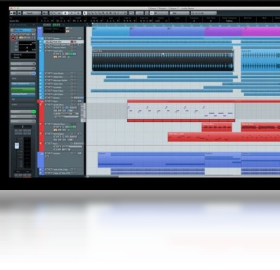




Cubase 7电脑版是一款由德国Steinberg公司开发的专业级数字音频工作站软件,广泛应用于音乐制作、录音、混音和编曲领域。它拥有强大的音频引擎、直观的编辑工具和丰富的虚拟乐器,能够满足从初学者到专业音乐人的多样化创作需求。Cubase 7引入了全新的MixConsole混音台、改进的音频编辑功能以及高效的VariAudio 2.0音高修正工具,让音乐制作流程更加流畅高效。无论是录制真实乐器还是使用MIDI编排,Cubase 7都能提供稳定可靠的性能表现,是音乐制作人、音频工程师和作曲家不可或缺的创作利器。
Cubase 7电脑版如何合理设置音频缓冲区以避免爆音?
1. 打开Cubase 7,在顶部菜单栏点击“设备”并选择“设备设置”。
2. 在左侧列表中选择你的音频驱动程序(如ASIO驱动或通用驱动)。
3. 在右侧找到“缓冲区大小”选项,通常以采样点数表示(如256、512、1024)。
4. 如果录音或播放时出现爆音或卡顿,请逐步增大缓冲区数值,直到声音稳定为止。
5. 如果追求更低延迟,可尝试减小缓冲区,但需确保电脑性能足够强大。
6. 建议在录音时使用较小缓冲区(如256),而在混音时使用较大缓冲区(如1024)以节省CPU资源。
Cubase 7电脑版怎样快速导出无损音频文件?
1. 完成工程编辑后,点击顶部菜单“文件”并选择“导出”,再点击“音频缩混”。
2. 在弹出的导出窗口中,设置导出范围,可以选择“完整工程”或自定义时间选区。
3. 在“文件格式”下拉菜单中选择无损格式,推荐使用WAV或AIFF以保持原始音质。
4. 在“位深度”选项中选择24位或32位浮点,以获得更高的动态范围。
5. 在“采样率”中选择与工程一致的采样率(如44.1kHz或48kHz),避免转换导致质量损失。
6. 点击“导出”按钮,系统会显示导出进度条,完成后即可在指定文件夹中找到无损音频文件。
Cubase 7电脑版支持哪些主流音频插件格式?
1. Cubase 7原生支持VST格式插件,这是Steinberg开发的行业标准插件格式,包括VST2和VST3。
2. 同时支持VST3插件,相比VST2具有更低的CPU占用和更灵活的输入输出路由。
3. 在Mac系统上支持AU(Audio Unit)格式插件,但Windows系统不支持此格式。
4. 对于使用Pro Tools的用户,Cubase 7不支持AAX格式,但可以通过第三方桥接软件间接使用部分AAX插件。
5. 支持MIDI插件和效果器,例如虚拟乐器插件和MIDI处理工具,方便扩展音乐创作功能。
6. 安装插件时,可将插件DLL文件放置在Cubase 7的VST插件目录中,或在“设备”菜单的“插件信息”里手动扫描指定文件夹。
Cubase 7电脑版常用快捷键大全表格
| 快捷键 | 功能说明 |
|---|---|
| Ctrl + N | 新建工程 |
| Ctrl + O | 打开工程 |
| Ctrl + S | 保存工程 |
| Ctrl + Z | 撤销操作 |
| Ctrl + Y | 重做操作 |
| 空格键 | 开始/停止播放 |
| F11 | 打开/关闭调音台 |
| Ctrl + L | 打开循环选区设置 |
Cubase 7电脑版最低配置需求是什么?
| 硬件组件 | 最低配置 |
|---|---|
| 操作系统 | Windows 7 / 8 / 10(64位) |
| 处理器 | Intel Core 2 Duo 或 AMD 同级别 |
| 内存 | 4 GB RAM |
| 硬盘空间 | 20 GB 可用空间 |
| 声卡 | 兼容ASIO的声卡 |
| 显卡 | 支持OpenGL 2.0 |
Cubase 7电脑版如何自定义工作界面布局?
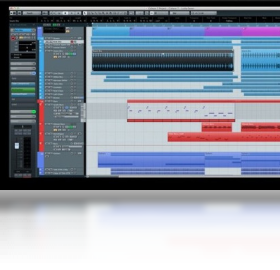
1. 启动Cubase 7后,默认界面包含顶部工具栏、左侧浏览器、中间编辑区、右侧调音台等面板。
2. 点击顶部“窗口”菜单,可以显示或隐藏各个面板,如“走带控制条”、“调音台”、“浏览器”等。
3. 将鼠标悬停在面板边缘,当光标变为双向箭头时,拖拽即可调整面板大小。
4. 按住面板标题栏并拖拽,可以将面板移动到任意位置,或与其他面板组合成标签页。
5. 调整满意后,点击“窗口”菜单下的“工作区”,选择“保存工作区”,命名后点击确定。
6. 下次启动时,可通过“工作区”菜单快速切换到自定义布局。
Cubase 7电脑版如何导入MIDI文件并编辑音符?
1. 在Cubase 7中,点击“文件”菜单并选择“导入”,然后点击“MIDI文件”。
2. 找到目标MIDI文件并双击,即可导入到工程中,MIDI片段会出现在编辑区。
3. 双击MIDI片段,打开钢琴卷帘窗,可以看到音符的横向排列。
4. 使用画笔工具(快捷键:B)在钢琴卷帘窗中绘制新音符,或使用橡皮擦(快捷键:E)删除音符。
5. 选中音符后,可以拖动改变音高和时值,也可以通过右侧的属性面板精确调整。
6. 编辑完成后,按Ctrl+S保存工程,MIDI编辑即可生效。
Cubase 7电脑版混音时如何正确使用总线效果器?
1. 在Cubase 7调音台中,先创建一条总线轨道,点击“工程”菜单选择“添加轨道”下的“总线”。
2. 将需要发送到总线的音轨,点击其调音台上的“发送”插槽,选择对应的总线。
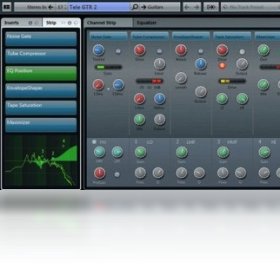
3. 在总线轨道上插入效果器,例如压缩器、EQ或混响,可作用于所有发送过来的信号。
4. 调整各音轨发送量的大小,控制进入总线的信号比例,避免过载。
5. 在总线轨道上设置自动控制,可以在混音过程中动态调整效果参数。
6. 最终混音时,可将总线输出连接到主输出,完成整体声音的处理。







 Windows 11


