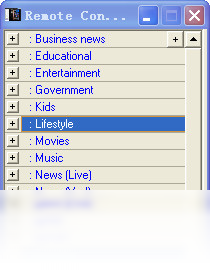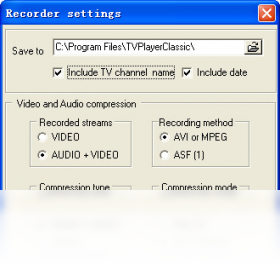
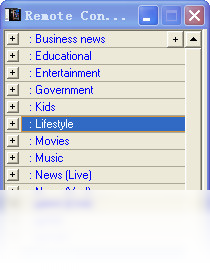




Online TV Player电脑版是一款专为全球用户打造的免费网络电视直播软件,它聚合了来自世界各地的数千个电视频道,涵盖新闻、体育、电影、音乐、儿童、纪录片等丰富类别,让您无需机顶盒、无需有线电视,即可在电脑上轻松观看高清直播节目。软件界面简洁直观,操作极为便捷,即使是初次使用的用户也能快速上手。通过智能流媒体技术,Online TV Player能够自动优化播放缓冲,确保在不同网络环境下都能获得流畅的观看体验。无论是追看海外剧集、关注国际体育赛事,还是欣赏异国风情频道,它都能满足您的多元化观看需求,是您电脑上不可或缺的娱乐利器。
Online TV Player打不开怎么办?
1. 首先检查网络连接是否正常,可以尝试访问其他网站或播放其他在线视频,排除网络故障的可能。
2. 关闭并重新启动Online TV Player程序,有时临时性卡顿会导致播放窗口无法正常加载。
3. 尝试更新软件到最新版本,开发者会修复已知的播放器兼容性问题,旧版本可能因接口失效而无法连接。
4. 检查系统防火墙或安全软件是否阻止了Online TV Player的网络访问权限,如有需要,请将软件加入信任列表或允许其通过防火墙。
5. 若问题依旧,尝试卸载后重新安装软件,并确保安装过程中没有杀毒软件误删关键文件。
6. 访问软件官方网站或用户论坛,查看是否有其他用户反馈相同问题,并获取官方解决方案或临时补丁。
Online TV Player如何添加自定义频道?
1. 打开Online TV Player主界面,在顶部菜单栏中找到“频道”或“列表”选项,点击进入频道管理页面。
2. 在频道列表页面,寻找“添加”或“导入”按钮,通常位于列表上方或右下角。
3. 选择“自定义频道”或“手动添加”模式,此时会弹出输入框,需要您粘贴频道的流媒体链接(通常是M3U8或RTSP格式)。
4. 为自定义频道输入一个易于识别的名称,例如“我的私人影院”,方便后续快速查找。
5. 点击“保存”或“确定”后,新频道将出现在您的列表末尾,双击即可尝试播放。
6. 若您有多个频道链接,也可以使用批量导入功能,通过TXT或M3U文件一次性加载,提高管理效率。
Online TV Player有哪些实用快捷键?
| 快捷键 | 功能说明 |
|---|---|
| 空格键 | 暂停/播放 |
| ↑/↓ | 调节音量 |
| ←/→ | 快进/快退 |
| F11 | 全屏切换 |
| Esc | 退出全屏 |
| Ctrl+M | 静音/取消静音 |
Online TV Player的配置要求高吗?
| 项目 | 最低配置 | 推荐配置 |
|---|---|---|
| 操作系统 | Windows 7 | Windows 10/11 |
| 处理器 | 1 GHz单核 | 2 GHz双核及以上 |
| 内存 | 1 GB | 4 GB及以上 |
| 硬盘空间 | 50 MB可用 | 100 MB以上空闲 |
| 网络 | 2 Mbps | 5 Mbps及以上 |
| 显卡 | 集成显卡 | 独立显卡 |
Online TV Player卡顿如何优化流畅度?
1. 优先选择更稳定的网络连接,有线网络通常比无线Wi-Fi更适合高清视频流播放,可以显著减少卡顿。
2. 关闭其他占用带宽的程序,例如后台下载、在线云同步等,确保网络资源全部用于视频播放。
3. 在软件设置中调整缓冲时长,适当增加缓冲时间可以让播放器预先加载更多内容,减少播放中的停顿。
4. 降低视频清晰度,选择标清或流畅模式,如果您的带宽有限,高分辨率只会加重卡顿现象。
5. 使用硬件加速功能,如果您的显卡支持,开启后可以分担CPU解码压力,提高播放流畅性。
6. 定期清理系统垃圾和缓存,并关闭不必要的后台进程,释放更多系统资源供Online TV Player使用。