
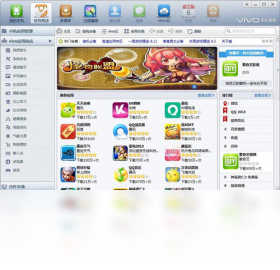
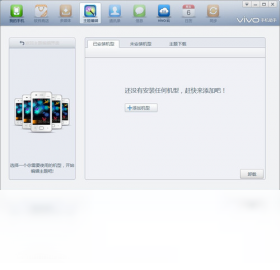




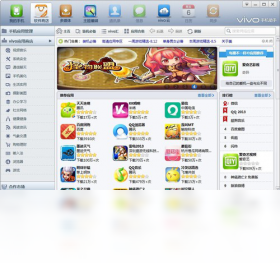
vivo手机助手电脑版是一款专为vivo智能手机用户打造的专业设备管理工具,它能够帮助用户在电脑上轻松管理手机中的照片、视频、联系人、短信等数据,并支持应用下载、安装与升级,同时还提供了数据备份与恢复、手机找回等实用功能。通过vivo手机助手,用户可以高效地完成手机与电脑之间的文件传输,享受便捷的一键操作体验。无论是日常数据管理还是系统维护,vivo手机助手都能提供稳定可靠的服务,是vivo手机用户不可或缺的电脑伴侣。
vivo手机助手电脑版有什么实用功能?
1. 数据备份与恢复:支持一键备份手机中的联系人、短信、照片、视频等重要数据,在需要时可快速恢复,防止数据丢失。
2. 应用管理:提供海量应用资源,支持应用搜索、下载、安装、升级与卸载,还能将电脑中的APK文件一键安装到手机。
3. 文件传输:通过USB或Wi-Fi连接,轻松实现手机与电脑之间文件的双向传输,支持批量操作,传输速度快且稳定。
4. 手机找回:开启找回功能后,当手机丢失或更换SIM卡时,可通过电脑端定位手机位置,并支持远程锁定、清除数据等操作,保障隐私安全。
5. 系统优化:提供手机清理加速功能,可清理垃圾文件、关闭后台进程,提升手机运行速度,延长电池续航。
6. 联系人管理:支持在电脑上批量编辑、导入、导出联系人,方便快速整理通讯录,还能合并重复联系人。
vivo手机助手电脑版如何连接手机?
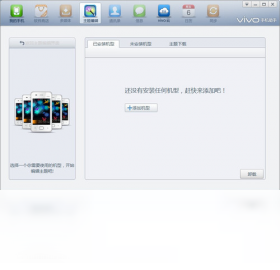
1. 首先在电脑上安装并打开vivo手机助手电脑版,确保电脑已安装最新版本的驱动程序。
2. 使用USB数据线将vivo手机与电脑连接,手机端会弹出USB调试授权提示,请勾选“始终允许”并点击“确定”。
3. 如果手机没有弹出授权框,可进入手机“设置”->“更多设置”->“开发者选项”->“USB调试”,手动开启USB调试功能。
4. 连接成功后,vivo手机助手会自动识别设备并安装对应驱动,界面会显示手机型号与存储空间信息。
5. 若使用Wi-Fi连接,请确保手机与电脑处于同一局域网,然后在手机端打开vivo手机助手App,扫描电脑端二维码即可完成连接。
6. 连接过程中若遇到问题,可尝试更换USB接口或数据线,并重启手机与电脑后重新连接。
vivo手机助手电脑版数据备份步骤详解
1. 打开vivo手机助手电脑版,成功连接手机后,在主界面点击“数据备份”图标。
2. 在备份类型中勾选需要备份的数据,如联系人、短信、通话记录、照片、视频、应用等,也可点击“全选”备份全部内容。
3. 选择备份文件的存储位置,默认保存在电脑的“文档\vivo备份”文件夹中,可点击“浏览”自定义路径。
4. 点击“开始备份”按钮,备份过程中请勿断开连接,等待进度条完成,备份所需时间取决于数据量大小。
5. 备份完成后,可在备份记录中查看已创建的备份文件,支持单独导出联系人、短信等为Excel或文本格式。
6. 如需恢复备份,点击“数据恢复”功能,选择相应的备份文件,勾选要恢复的数据类型,点击“开始恢复”即可。
vivo手机助手电脑版常见问题排查方法
1. 连接不上手机:检查USB线是否完好,尝试更换电脑USB端口;确保手机已开启USB调试,并安装vivo手机驱动。
2. 传输文件速度慢:使用USB 3.0接口,避免同时运行多个大文件传输;关闭电脑和手机上的后台高占用程序。
3. 备份失败:检查手机存储空间是否充足,备份路径是否包含中文或特殊字符,可尝试更换存储目录后重试。
4. 无法识别手机型号:更新vivo手机助手到最新版本,并重启手机与电脑,再重新连接。
5. 应用安装失败:确认APK文件与手机系统兼容,并允许安装未知来源应用;若仍失败,可尝试通过USB安装。
vivo手机助手电脑版快捷键大全
| 快捷键 | 功能说明 |
|---|---|
| Ctrl + 1 | 切换到首页 |
| Ctrl + 2 | 打开应用管理 |
| Ctrl + 3 | 进入数据备份 |
| Ctrl + 4 | 打开文件传输 |
| Ctrl + 5 | 启动手机找回 |
| Ctrl + F | 快速搜索内容 |
| F5 | 刷新当前页面 |
vivo手机助手电脑版配置需求一览
| 项目 | 最低配置 | 推荐配置 |
|---|---|---|
| 操作系统 | Windows 7 | Windows 10/11 |
| 处理器 | Intel Core i3 | Intel Core i5及以上 |
| 内存 | 2GB | 4GB及以上 |
| 硬盘空间 | 200MB可用空间 | 500MB可用空间 |
| USB接口 | USB 2.0 | USB 3.0 |
| 网络 | 有线/无线网络 | 百兆以上网络 |
vivo手机助手电脑版使用技巧分享
1. 利用“应用更新”功能,批量检测并升级手机中的旧版本应用,节省逐个更新的时间。
2. 在“文件传输”中,支持拖拽式操作,将电脑文件直接拖入手机文件夹即可完成传输,非常方便。
3. 定期使用“手机清理”功能,自动识别并清理缓存垃圾、无用安装包,保持手机流畅。
4. 使用“联系人管理”的“合并联系人”功能,可自动整理重复联系人,使通讯录更简洁。
5. 通过“找回手机”功能,即使手机静音也能远程响铃,方便快速找到手机。
6. 若需大量传输照片,可在“设置”中开启“高速传输模式”,传输效率可提升数倍。







 IQOO_Neo_10_Pro_5G


