
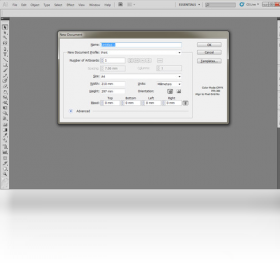



Adobe Illustrator cs5电脑版是设计师圈内公认的经典矢量绘图工具,即便发布多年,其稳定性和强大的钢笔工具依然让老用户念念不忘。这款软件专为插画绘制、LOGO设计、排版及Web图形打造,凭借精准的锚点编辑、丰富的画笔库和出色的色彩管理,帮助创意工作者将灵感快速落地。AI cs5特别适合从事平面设计、UI设计、出版印刷等行业的专业人士,其操作逻辑严谨,输出质量高,至今仍是许多工作室的必备生产力工具。本页为您整理了详细的安装教程与使用技巧,助力您轻松上手。
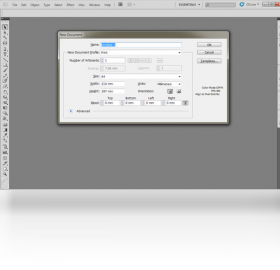
Adobe Illustrator cs5安装失败是什么原因?
1. 检查系统兼容性:Adobe Illustrator cs5官方支持Windows XP/Vista/7系统,若您使用Win10或更高版本,需右键安装程序选择“属性”->“兼容性”->“以兼容模式运行”,并勾选“以管理员身份运行”。
2. 关闭杀毒软件和防火墙:安装过程中安全软件可能误拦截注册表写入,建议暂时退出360、腾讯管家等程序,待安装完成后再重新开启。
3. 清理残留文件:若之前安装过其他版本,请使用官方卸载工具彻底清除,并删除C:\Program Files\Adobe\Adobe Illustrator CS5残留文件夹。
4. 检查安装路径:安装目录不能包含中文字符或空格,推荐使用默认路径C:\Program Files\Adobe,避免因路径问题导致组件注册失败。
5. 安装Visual C++运行库:AI cs5依赖VC++2005/2008运行库,若缺失请先安装微软常用运行库合集,再重新运行安装程序。
Adobe Illustrator cs5和AI cs6哪个好用?
1. 从功能上对比:AI cs6增加了透视网格、图像描摹增强和性能优化,但cs5的核心绘图功能已足够成熟,对于日常插画和排版两者差异不大。
2. 从系统兼容性看:cs6对Win10/11支持更友好,而cs5在新系统上可能需手动设置兼容模式,稳定性稍逊。
3. 从资源占用角度:cs5内存占用更低,启动速度更快,老旧电脑运行更流畅,cs6则更占资源。
4. 从文件格式支持:cs6可完美兼容新版本文件,而cs5打开高版本AI文件时可能出现提示,需另存为低版本格式。
5. 最终建议:若您追求经典稳定且电脑配置一般,选择cs5完全足够;若需更多新功能与更好兼容性,则推荐升级cs6。
Adobe Illustrator cs5的快捷键大全
| 快捷键 | 功能 |
|---|---|
| V | 选择工具 |
| A | 直接选择工具 |
| P | 钢笔工具 |
| Ctrl+Z | 撤销 |
| Ctrl+Shift+Z | 重做 |
| Ctrl+C / Ctrl+V | 复制/粘贴 |
| Ctrl+F | 原位粘贴 |
| Ctrl+D | 重复变换 |
| Ctrl+G | 编组 |
| Ctrl+Shift+G | 取消编组 |
| Ctrl+Alt+B | 建立混合 |
| Shift+O | 画板工具 |
熟练使用以上快捷键能显著提升绘图效率,建议打印贴在显示器旁随时查阅。
Adobe Illustrator cs5需要什么电脑配置?
| 配置项 | 最低要求 | 推荐配置 |
|---|---|---|
| 操作系统 | Windows XP SP3 / Vista / 7 | Windows 10(需兼容模式) |
| CPU | Intel Pentium 4 或 AMD Athlon 64 | Intel Core i5 或更高 |
| 内存 | 1 GB RAM | 4 GB 或以上 |
| 硬盘空间 | 2 GB 可用空间 | SSD 剩余 10 GB 以上 |
| 显卡 | 支持DirectX 9的显卡 | 独立显卡,显存1GB |
| 显示器分辨率 | 1024x768 | 1920x1080或更高 |
若配置较低,建议关闭不必要的后台程序,并降低软件预览质量以获得更流畅的体验。
Adobe Illustrator cs5怎么安装激活?
1. 下载并解压安装包,双击Set-up.exe启动安装向导。
2. 选择“安装”并接受许可协议,输入序列号(可在压缩包内SN.txt中查看)。
3. 选择安装语言为简体中文,并自定义安装路径(建议保持默认)。
4. 等待安装进度条走完,点击“完成”退出向导。
5. 打开软件,若提示激活,则运行注册机(Keygen.exe),选择对应产品并生成激活码。
6. 将激活码填入软件激活窗口,点击“激活”即可永久使用。
7. 若激活失败,请尝试断网并再次操作,或使用管理员身份运行注册机。
Adobe Illustrator cs5怎么把图片变成矢量图?
1. 打开AI cs5,点击“文件”->“置入”,选择一张清晰位图(如JPG或PNG)并点击“置入”。
2. 保持图片选中状态,点击上方属性栏的“图像描摹”按钮右侧小箭头,选择“高保真照片”或“低保真照片”预设。
3. 若对效果不满意,可点击“图像描摹”面板,调整阈值、路径、噪点等参数,细节越多越精准。
4. 描摹完成后,点击上方工具栏的“扩展”按钮,将描摹对象转换为路径。
5. 此时图片已变为矢量图,可右键取消编组,并单独调整每个形状的颜色或节点,实现二次创作。
Adobe Illustrator cs5文件打不开怎么办?
1. 确认文件是否为AI格式,若后缀为.eps或.pdf,可直接用AI cs5打开。
2. 尝试用“文件”->“打开”命令,若弹出字体缺失提示,可点击“替换字体”继续打开。
3. 若文件损坏,可尝试用Adobe自带的“恢复”功能,或通过“置入”方式强行导入。
4. 检查文件是否被其他程序占用,关闭预览窗口或重启电脑后再试。
5. 如果文件是低版本创建的,使用cs5打开通常没问题;但若是高版本(如CS6/CC)保存的,建议找一台装有新版AI的电脑另存为CS5格式。
6. 最后可尝试使用“文件”->“脚本”->“其他脚本”,运行“Recovery”脚本修复部分损坏数据。
Adobe Illustrator cs5文字工具怎么用?
1. 选择左侧工具栏的“文字工具”(快捷键T),在画布上单击即可输入文字。
2. 若需要段落文字,则按住鼠标左键拖拽出文本框,再输入内容,支持自动换行。
3. 输入完成后,用“选择工具”选中文字,可在顶部属性栏调整字体、字号、颜色等。
4. 若要创建路径文字,先用钢笔工具绘制一条路径,再用文字工具在路径上单击输入。
5. 文字转曲(轮廓化)是印刷必备操作:选中文字,按Ctrl+Shift+O,即可将文字转换为矢量路径,防止字体缺失。
6. 注意:文字转曲后将无法再编辑文本,建议提前备份原始文件。
Adobe Illustrator cs5怎么调透明度?
1. 选中需要调整透明度的对象(图形、文字或整个组)。
2. 打开“窗口”->“透明度”面板(快捷键Shift+Ctrl+F10)。
3. 在面板中拖动“不透明度”滑块,数值越小越透明,也可直接输入具体百分比。
4. 若要调整填充或描边的独立透明度,可先选中对象,再在“外观”面板中分别设置填充和描边的不透明度。
5. 另外,还可以使用“透明度”面板中的混合模式,如正片叠底、滤色等,实现丰富的叠加效果。







 Windows 11
 Motorola_Edge_60_Pro


