



惠普M1136打印机驱动Mac版是惠普激光一体机macOS官方驱动组件,M1136为打印复印扫描三合一黑白激光设备,Mac没有独立完整功能安装光盘,依靠HP Easy Start引导安装苹果惠普打印机驱动包,USB直连使用;高版本macOS原生不再自带该旧机型驱动,需要手动部署驱动文件,实现文档打印、扫描仪文稿采集,满足家庭、小型办公打印需求。
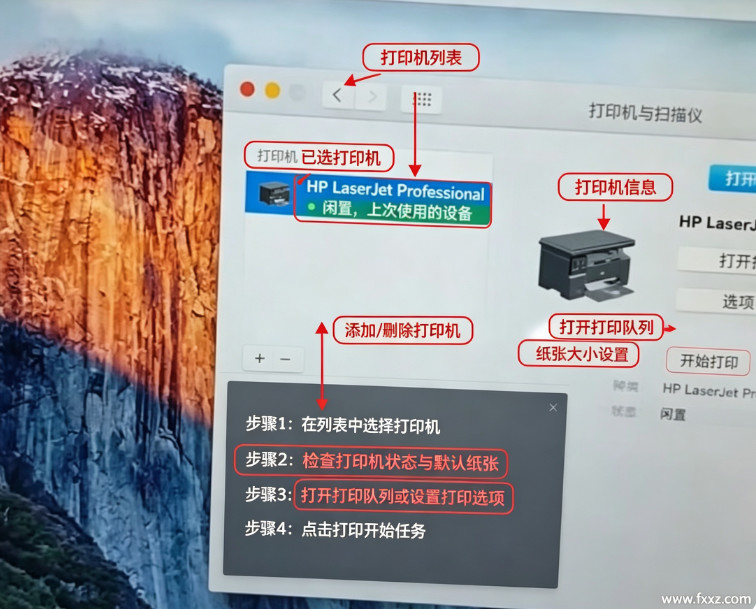
惠普M1136 Mac驱动安装操作步骤
1、下载HP Easy Start工具,关闭打印机电源,暂时不要插入USB数据线。
2、打开dmg安装包,运行HP Easy Start,按照向导流程,选择LaserJet Pro M1136型号。
3、提示连接设备时,插上原装USB‑2.0数据线,开启打印机电源,等待Mac识别硬件。
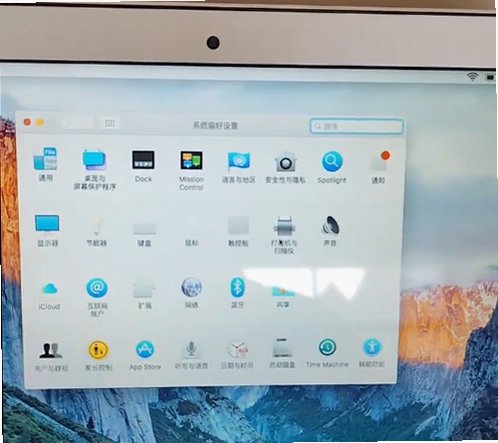
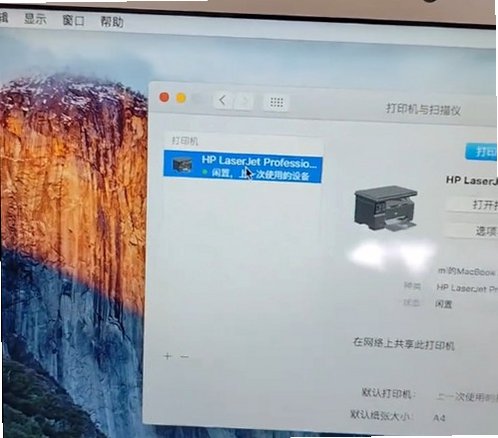
4、系统设置跳转打印机与扫描仪,点击+号添加打印机,驱动选择HP LaserJet M1130‑M1210系列。
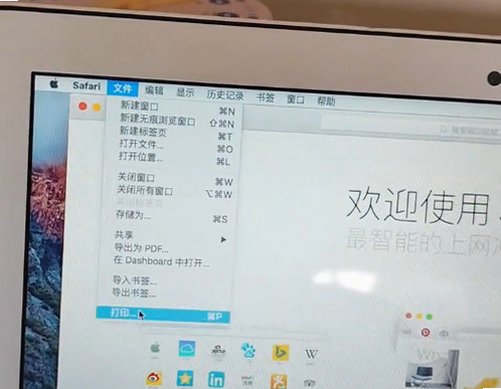
5、添加完成后打印测试页验证打印;扫描功能打开图像捕捉或者HP Smart完成文稿扫描。
6、macOS高版本识别失败,需要安装Rosetta2,安装苹果惠普打印机驱动包完成适配。
惠普M1136 Mac驱动核心能力有哪些
1、完整打印输出支持,A4黑白文档打印,自定义纸张、打印份数、浓度、双面手动打印,适配办公文档、PDF、图片打印。
2、一体机扫描功能,Mac图像捕捉、HP Smart可直接调用扫描仪,支持平板扫描,保存JPG、PDF格式文件。
3、双芯片Mac兼容,同时支持Intel与Apple M系列芯片,M芯片需要Rosetta2运行依赖组件。
4、CUPS打印系统适配,依托mac底层打印服务,各类办公软件、浏览器均可直接调用打印机。
5、基础打印参数调节,纸张类型、省墨模式、输出质量设置,适配普通纸、信封多种介质。
6、USB有线连接,M1136无WiFi模块,Mac只能USB直连使用,不支持网络无线打印。
惠普M1136驱动Mac版本参数信息
| 配置项目 | 参数详情 | 使用提示 |
|---|---|---|
| 安装格式 | DMG工具包,HP Easy Start引导安装pkg驱动组件 | 无独立完整dmg驱动,依赖苹果打印机驱动库 |
| 适配系统 | macOS10.12‑macOS14;macOS15及以上需要手动适配驱动包 | M系列芯片需要安装Rosetta2 |
| 连接方式 | 仅USB2.0有线,打印机无无线网卡 | 必须原装USB数据线,劣质线容易识别失败 |
| 设备功能 | 打印、平板扫描;复印为打印机硬件面板自带,不受Mac控制 | Mac不能控制机器面板复印操作 |
| 驱动来源 | HP官方+苹果打印机驱动库组合 | 新版mac系统不再预装该旧机型驱动 |
| 授权模式 | 完全免费官方驱动,无付费项目 | 不要下载第三方修改驱动包 |
M1136 Mac驱动对比其它惠普打印机驱动区别
| 对比项 | 惠普M1136 Mac驱动 | 新款惠普无线打印机驱动 |
|---|---|---|
| 网络打印 | 不支持WiFi,只能USB直连 | 支持无线局域网打印 |
| 系统原生支持 | 新macOS版本不再内置驱动,需手动安装 | 新版macOS自带AirPrint直接识别 |
| 扫描体验 | 图像捕捉/HP Smart调用扫描,无独立扫描软件 | 完整HP Smart全套扫描工具 |
| 芯片兼容 | M芯片依赖Rosetta2组件 | 原生支持Apple Silicon |
| 适合场景 | 老式USB激光一体机家庭办公 | 现代无线办公多设备共享打印 |
Mac识别不到M1136打印机解决办法
1、Mac看不到打印机,更换原装USB‑2.0数据线,不要使用USB‑C转接头劣质拓展坞。
2、高版本系统添加打印机找不到驱动,安装Rosetta2,安装苹果惠普打印机驱动包。
3、打印正常但是无法扫描,打开图像捕捉,确认系统设置给予图像捕捉权限,重启打印机。
4、打印乱码、输出空白页,删除打印机,重置打印系统,重新添加对应M1130‑M1210驱动。
惠普M1136 Mac驱动实用操作小技巧
1、M1136没有无线模块,Mac只能USB直连,无法实现网络共享打印。
2、Apple M系列芯片Mac务必先安装Rosetta2,否则驱动组件无法正常运行。
3、扫描直接使用Mac自带图像捕捉,无需额外安装大型软件,可直接输出多页PDF。
4、出现打印队列卡死,在打印机设置删除全部任务,重启CUPS打印服务。
5、系统大版本升级macOS之后,旧驱动会失效,需要重新运行HP Easy Start重新部署。
6、优先使用原装USB数据线,很多识别异常故障都是拓展坞、转接头造成。
惠普M1136 Mac驱动常见报错故障修复方案
1、Mac添加打印机列表找不到M1136:更换原装USB线,重启打印机,安装苹果惠普打印机驱动包。
2、打印正常,Mac无法调用扫描功能:使用图像捕捉,重置打印系统,重启一体机。
3、M芯片Mac安装驱动组件报错:终端执行命令安装Rosetta2,重启Mac后再次安装驱动。
4、打印输出乱码、空白纸张:删除打印机,重置打印系统,重新选择M1130‑M1210驱动。
5、打印任务卡住无法删除:进入打印机队列清空任务,重启CUPS打印服务。
惠普M1136 Mac驱动使用注意事项
1、惠普M1136硬件本身没有WiFi无线模块,macOS只能USB直连,不支持网络打印。
2、macOS15及以上新版本系统不再预装该旧机型驱动,需要手动部署苹果惠普打印机驱动包。
3、Apple Silicon M系列Mac必须安装Rosetta2,否则驱动组件无法运行。
4、尽量使用原装USB‑2.0数据线,USB‑C转接拓展坞容易出现识别不稳定、断连问题。
5、机器面板复印功能属于硬件本地操作,Mac电脑无法控制复印功能。
6、mac系统大版本更新之后,驱动容易失效,需要重新运行HP Easy Start完成部署。







 Samsung_Galaxy_S25_Ultra





