
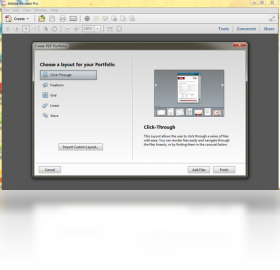
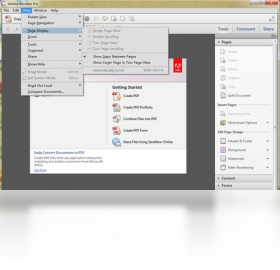
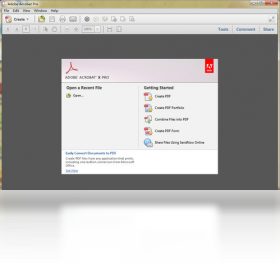




Adobe acrobat professional电脑版是办公领域不可或缺的PDF文档处理利器,凭借其强大的创建、编辑、转换与签名功能,长期占据全球PDF软件市场的主导地位。对于需要频繁处理合同、报表或电子出版物的用户而言,Acrobat Pro DC不仅能将纸质文件精准扫描为可搜索的PDF,还能直接编辑PDF中的文字与图像,并支持将Office、网页等格式无损转换为高保真PDF文档,确保跨平台分享时排版零错乱。从基础查看到高级表单制作,从批量处理到数字签名认证,这款专业工具为个人创作者与企业团队都提供了安全高效的文档解决方案,是提升办公效率、保障文件合规性的可靠之选。
Adobe acrobat professional电脑版怎么编辑PDF文字内容
1. 启动Adobe acrobat professional电脑版,点击主界面右侧的"工具"选项卡,在工具列表中找到并选择"编辑PDF"功能模块。
2. 点击界面左上角的"选择文件"按钮,在弹出的资源管理器中定位并打开需要编辑的PDF文档,等待文件加载完成。
3. 文件打开后,软件会自动进入编辑模式,此时PDF页面中的所有文字段落外围会显示淡蓝色边框,点击任意文字区域即可激活光标,直接对文字进行删除、增补或修改操作。
4. 若需要调整文字的格式,选中已修改的文字内容,在上方浮动工具栏中可以设置字体类型、字号大小、文字颜色以及加粗、斜体等样式,使修改后的文字与原文风格保持一致。
5. 对于图片或图形元素,右键点击目标对象,选择"编辑图像",系统会调用默认图像处理软件(如photoshop)进行高级修改,保存后返回Acrobat即可自动更新显示效果。
6. 完成所有编辑后,点击快捷键Ctrl+S保存原文件,或选择"文件"-"另存为"将修改后的文档存储为新文件,避免覆盖原始PDF。
Adobe acrobat professional电脑版怎么将PDF转换为Word文档
1. 打开Adobe acrobat professional电脑版,在欢迎页面或工具中心找到"导出PDF"功能入口,点击进入转换工具界面。
2. 点击"选择文件"按钮,从本地磁盘中选中需要转换的PDF文件,支持单个文件或批量添加多个PDF进行队列转换。
3. 在导出格式选项中,根据实际需求选择"Microsoft Word"下的"Word文档"(.docx格式)或"Word 97-2003文档"(.doc格式),确保兼容目标办公软件版本。
4. 点击右下角的"导出"按钮,软件立即启动OCR文字识别与版面重构引擎,自动分析PDF中的文字、图片及表格布局,并在进度条中显示转换进程。
5. 转换完成后,系统自动弹出保存对话框,选择目标存储路径并命名文件,点击"保存"即可获得可完全编辑的Word文档,随后可在Microsoft Word中继续调整排版格式。
Adobe acrobat professional电脑版怎么给PDF添加数字签名
1. 在Adobe acrobat professional电脑版中打开需要签署的PDF合同或协议,点击右侧工具栏中的"填写和签名"选项,进入签名工作界面。
2. 若首次使用签名功能,点击工具栏中的"签名"按钮,在下拉菜单中选择"创建签名",此时可通过键盘输入姓名、手写绘制或上传签名图片三种方式创建个人专属签名。
3. 签名创建完成后,将其保存到签名库中,以后处理其他PDF时可直接从签名库拖拽调用,无需重复制作。
4. 将签名拖放到文档中指定的签署位置,软件会自动调整签名大小以适应填写区域,点击签名即完成静态签名添加。
5. 如需对合同进行认证签名,点击"证书"工具,选择"数字签名",然后从已安装的受信任证书中选择您的数字ID,设置签名外观后点击签署区域,输入PIN码确认身份,即可附加不可篡改的数字签名信息。
6. 签署完成后,建议点击"文件"-"保存"并勾选"签署后锁定文档"选项,防止他人对已签内容进行任何修改。
Adobe acrobat professional电脑版优化设置配置需求
| 项目 | 最低配置 | 推荐配置 |
|---|---|---|
| 操作系统 | Windows 7 SP1 64位 | Windows 10/11 64位 |
| 处理器 | 1.5 GHz 双核 | 2.4 GHz 四核或更高 |
| 内存 | 4 GB RAM | 8 GB RAM 或以上 |
| 硬盘空间 | 4.5 GB 可用空间 | SSD 固态硬盘 10 GB 可用 |
| 显示器 | 1024x768 分辨率 | 1920x1080 或更高分辨率 |
| 显卡 | DirectX 9 兼容显卡 | 支持硬件加速的独立显卡 |
| 浏览器 | Internet Explorer 11 | Chrome / Edge 最新版 |
Adobe acrobat professional电脑版快捷键大全与操作指南
| 快捷键 | 功能说明 |
|---|---|
| Ctrl + O | 打开PDF文件 |
| Ctrl + S | 保存当前文档 |
| Ctrl + P | 打印文档 |
| Ctrl + F | 打开查找面板 |
| Ctrl + Z | 撤销上一步操作 |
| Ctrl + Y | 重做已撤销的操作 |
| Ctrl + D | 打开页面显示设置 |
| Ctrl + E | 切换编辑模式 |
| Ctrl + Shift + N | 新建PDF组合文件 |
| Ctrl + Shift + K | 打开PDF优化器 |
| Ctrl + Alt + G | 启动网格对齐辅助线 |
| V | 切换到选择工具 |
| H | 切换到抓手工具 |
| Z | 临时放大视图 |
| 空格键 | 临时移动页面视图 |
Adobe acrobat professional电脑版怎么合并多个PDF文件成一个文档
1. 启动Adobe acrobat professional电脑版,点击顶部菜单栏中的"工具"选项卡,在工具中心选择"合并文件"功能,打开合并操作窗口。
2. 在合并窗口中,点击"添加文件"按钮,从本地文件夹中一次选中多个需要合并的PDF文件,支持按住Ctrl键多选,也可直接拖拽文件到窗口空白区域。
3. 文件添加完成后,列表会显示每个PDF的名称与页数,您可以通过右侧的上下箭头调整文件的排列顺序,合并后的文档将按照此顺序进行拼接。
4. 如需单独移除某个文件,选中该条目后点击上方的"删除"按钮即可;若需预览某个PDF的内容,双击文件条目即可快速查看。
5. 点击右下角的"合并"按钮,软件立即开始处理,处理速度取决于文件大小与数量,通常几秒到几十秒即可完成。
6. 合并完成后,软件自动打开新生成的PDF文件,此时选择"文件"-"另存为",命名并选择存储位置,点击保存即可获得合并后的完整PDF文档。
Adobe acrobat professional电脑版怎么给PDF文件设置打开密码
1. 打开需要加密的PDF文件,点击菜单栏中的"文件"选项,在下拉菜单中选择"属性",弹出文档属性对话框。
2. 在属性对话框顶部切换至"安全性"选项卡,在"安全性方法"下拉菜单中选择"口令安全性",系统弹出密码设置向导。
3. 勾选"要求输入密码才能打开文档"复选框,在下方文本框中输入打开密码,密码需包含字母、数字或符号,长度至少6位,建议使用混合组合增强安全性。
4. 在"权限"区域可额外设置编辑、打印等操作的权限密码,若不需要限制则留空;为了便于管理,建议勾选"需要密码才能更改权限设置"。
5. 点击"确定"按钮,系统要求再次输入密码进行确认,输入一致后点击确定,随后关闭属性对话框。
6. 点击Ctrl+S保存文档,之后每次打开该PDF时,软件都会弹出密码输入框,验证正确后方可查看内容,有效保护文件机密信息。
Adobe acrobat professional电脑版文字识别功能怎么用
1. 导入由扫描仪或手机拍摄生成的纯图像PDF文件,打开后页面内容无法选中或搜索,此时需运行文字识别功能将图像转化为可编辑文本。
2. 点击右侧"工具"选项卡,在"优化PDF"工具组中找到"识别文本"按钮,点击后弹出OCR识别参数设置窗口。
3. 在设置窗口中,选择"所有页面"或"当前页面"来确定识别范围,同时选择文档语言(如简体中文、English),确保识别准确率。
4. 点击"确定"按钮,软件自动进入OCR引擎处理,处理时间随页面数量与图像复杂度增加而延长,期间可看到进度条移动,需耐心等待。
5. 处理完成后,页面中的文字变为可选中状态,点击文字工具即可进行编辑,也可以使用查找功能搜索关键词,或直接复制文本内容到其他应用程序中。
Adobe acrobat professional电脑版保存后字体丢失怎么解决
1. 若在PDF中使用了系统未安装的特殊字体,其他设备打开时可能显示为乱码或替换字体,此时在Adobe acrobat professional电脑版中打开原文件,点击"文件"-"属性"。
2. 在"字体"选项卡中查看当前文档所使用的全部字体列表,勾选"嵌入所有字体"选项,并取消勾选"仅嵌入子集",确保完整嵌入所有字形信息。
3. 点击"确定"后,重新执行"文件"-"另存为",在保存对话框中确认文件名与路径,点击"设置"按钮,在"字体"选项中再次确认嵌入设置无误。
4. 若文档已经生成但字体丢失,可尝试使用"打印"功能,选择"Adobe PDF"作为打印机,然后在打印设置中勾选"将文本作为图形打印",生成新的PDF版本。
5. 日常工作中建议将常用字体统一安装到系统中,并尽量使用Adobe Fonts云端字体库,可从根本上避免字体缺失问题,保障文档在不同设备上的显示一致性。







