
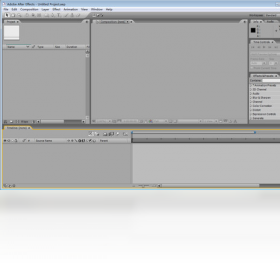




Adobe After Effects电脑版是一款由Adobe公司开发的专业视频后期合成与视觉特效制作软件,广泛应用于影视特效、广告包装、动态图形设计及短视频创作领域。它提供了强大的图层动画、关键帧控制、粒子系统、抠像合成、调色校色等核心功能,支持与Premiere Pro、photoshop等软件无缝协作,帮助用户实现从创意构思到成片输出的全流程处理。无论是制作炫酷的片头、逼真的特效场景,还是精细的MG动画,After Effects都能凭借其灵活的插件生态和高效的渲染引擎,满足专业创作者的高标准需求。本版本为官方稳定版,界面友好,功能全面,是视觉设计师和视频剪辑师不可或缺的得力助手。
Adobe After Effects电脑版如何制作文字动画效果?
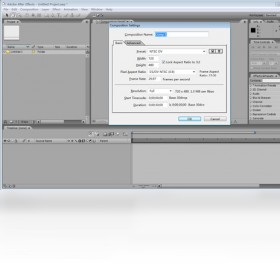
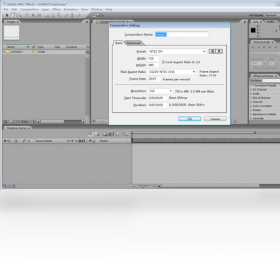
1. 首先,打开Adobe After Effects软件,新建一个合成(快捷键Ctrl+N),设置合适的画布大小和帧速率。
2. 使用左侧工具栏中的“文字工具”(快捷键Ctrl+T),在画布上单击并输入需要制作动画的文字内容。
3. 在时间轴面板中选中文字图层,展开“文本”属性,点击“动画”右侧的“添加”按钮,选择“位置”、“缩放”、“旋转”等属性来创建动画效果。
4. 通过调整关键帧,为文字设置起始和结束状态,例如让文字从画面外飞入并逐渐放大,可以分别在0秒和1秒处设置两个关键帧,修改位置和缩放值。
5. 利用“范围选择器”可以控制动画影响的文字范围,实现逐字或逐句的动画效果,同时配合“高级”选项中的“形状”设置,让效果更加丰富。
6. 为了增加视觉冲击力,还可以添加“模糊”、“颜色”等动画属性,或者使用“效果”菜单中的“发光”、“阴影”等特效,最后预览并调整动画曲线,使运动更加自然流畅。
Adobe After Effects电脑版配置要求高吗?
1. 操作系统:Windows 10(64位)V20H2或更高版本,建议使用最新版本以保证兼容性和稳定性。
2. 处理器:多核处理器,支持64位计算,推荐Intel或AMD四核以上型号,高频率处理器能显著提升渲染速度。
3. 内存:最低8GB,推荐16GB或更大容量,对于复杂的合成项目和多任务处理,大内存可避免卡顿和崩溃。
4. 显卡:支持DirectX 12或OpenGL 3.3的显卡,建议显存4GB以上,独立显卡如NVIDIA GeForce GTX 1060或AMD Radeon RX 580及以上型号,可加速GPU预览和渲染。
5. 硬盘:安装需要至少5GB可用空间,推荐使用NVMe固态硬盘(SSD),能够大幅提升素材读取和缓存写入速度,提高工作效率。
6. 显示器:1920x1080或更高分辨率的显示器,支持Adobe标准色彩空间(sRGB)并获得100%色域,建议使用校色仪进行色彩管理。
| 项目 | 最低配置 | 推荐配置 |
|---|---|---|
| 操作系统 | Windows 10 64位 | Windows 11 64位 |
| 处理器 | Intel Core i5-7500 | Intel Core i7-12700K |
| 内存 | 16GB RAM | 32GB RAM |
| 显卡 | GTX 1050 2GB | RTX 3070 8GB |
| 硬盘 | 5GB可用空间 | NVMe SSD 512GB |
Adobe After Effects电脑版怎么抠像合成?
1. 将需要抠像的素材拖入时间轴,确保素材背景为纯色(通常为绿色或蓝色),这是抠像的基础条件。
2. 选中素材图层,在顶部菜单栏选择“效果”->“抠像”->“Keylight(1.2)”,添加抠像效果。
3. 在效果控件面板中,使用“吸管工具”吸取背景颜色,只需点击背景区域即可完成初步的抠像操作。
4. 调整“屏幕增益”和“屏幕平衡”参数,使前景主体边缘更干净,减少背景残留的杂色,同时注意观察主体边缘是否出现色边。
5. 切换“屏幕预模糊”和“抑制黑色/白色”选项,进一步优化边缘细节,如果主体边缘有半透明区域,可以适当增加“边缘颜色抑制”强度。
6. 最后,在抠像图层下方放置新的背景素材或合成层,调整前景的位置和大小,并添加阴影或反射效果,使合成画面真实自然,预览无问题后即可输出。
Adobe After Effects电脑版渲染导出视频的步骤
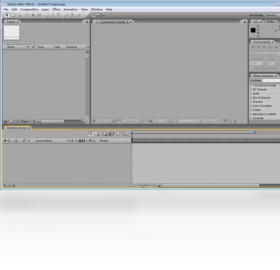
1. 完成所有编辑和特效后,选中需要渲染的合成,在菜单栏中选择“合成”->“添加到渲染队列”,或者直接按快捷键Ctrl+M。
2. 在“渲染队列”面板中,点击“输出模块”右侧的“无损”选项,打开输出模块设置对话框。
3. 在弹出的窗口中,将“格式”选为“QuickTime”或“H.264”,并设置视频编码器为“H.264”或“ProRes”,根据需求调整分辨率、帧速率和品质。
4. 点击“输出到”右侧的文件路径,选择保存位置并填写文件名,建议使用英文命名避免乱码。
5. 若需要输出透明背景(如动态图形),可在“视频输出”中设置通道为“RGB+Alpha”,并选择合适的编码器如“Animation”或“ProRes 4444”。
6. 设置完成后,点击右上角的“渲染”按钮开始导出,等待进度条完成即可,期间尽量不要进行其他高负载操作,以免影响渲染速度。
7. 渲染完成后,可到输出路径查看文件,使用播放器或剪辑软件检查视频质量,如有问题可返回调整。
Adobe After Effects电脑版常用快捷键大全
| 功能 | 快捷键 |
|---|---|
| 新建合成 | Ctrl+N |
| 导入素材 | Ctrl+I |
| 添加到渲染队列 | Ctrl+M |
| 切换显示/隐藏图层 | Ctrl+Shift+V |
| 放大/缩小时间线 | Ctrl+加号/减号 |
| 预览播放/停止 | 空格键 |
| 在时间线中移动图层 | Ctrl+左右方向键 |
| 复制图层 | Ctrl+D |
| 保存项目 | Ctrl+S |
| 撤销操作 | Ctrl+Z |
Adobe After Effects电脑版如何提升渲染速度?
1. 降低预览分辨率:在合成面板底部将分辨率调整为“一半”或“四分之一”,预览时能明显加快速度,最终渲染时再恢复为“完整”。
2. 清理缓存:长时间编辑会产生大量磁盘缓存,点击“编辑”->“清理”->“所有内存与磁盘缓存”,可以释放空间并提升性能。
3. 关闭不必要效果:在预览时,可以暂时关闭部分占用资源较高的特效(如模糊、光效),只保留当前需要查看的效果。
4. 使用GPU加速:在“项目设置”中开启“Mercury GPU加速”,并确保显卡驱动为最新版本,能够利用显卡加速渲染。
5. 优化图层结构:将多个图层预合成(Ctrl+Shift+C),减少图层数量,同时避免使用超大尺寸的素材,合理裁剪。
6. 升级硬件:增加内存容量、更换更快的固态硬盘,或者采用多显卡配置(如NVIDIA SLI),都能显著提升处理能力。
7. 使用代理:为高分辨率素材创建低分辨率代理,在编辑时使用代理文件,渲染时切换回原始素材,兼顾流畅度和画质。







