



右键管家电脑版是一款专为Windows用户打造的右键菜单管理工具,能够帮助您轻松清理、定制和优化鼠标右键菜单,提升操作效率。无论是删除冗余的右键选项、添加常用功能快捷键,还是备份还原右键配置,右键管家都能一站式解决。软件界面简洁,操作直观,无需专业知识即可上手,是追求高效操作的电脑用户不可或缺的实用小工具。立即下载右键管家,让您的右键菜单从此井井有条,操作更加得心应手。
右键管家电脑版有哪些实用功能?
1. 右键菜单管理:可以自由启用或禁用右键菜单中的项目,比如“发送到”、“新建”、“打开方式”等,有效减少菜单长度,提升打开速度。
2. 右键菜单备份与还原:支持对当前右键菜单配置进行备份,当系统重装或菜单混乱时可一键还原,省时省心。
3. 自定义右键菜单:允许用户添加自己常用的程序、文件或文件夹到右键菜单中,实现快速访问,提高工作效率。
4. 清理无效菜单项:自动扫描并移除那些残留的、失效的右键菜单项,解决菜单报错或卡顿问题。
5. 右键菜单图标管理:可修改或恢复默认图标,让菜单看起来更整洁美观。
右键管家电脑版怎么使用?详细步骤分享
1. 下载并安装右键管家电脑版,安装过程简单,按照提示点击“下一步”即可完成。
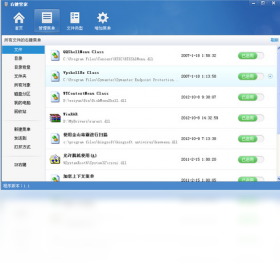
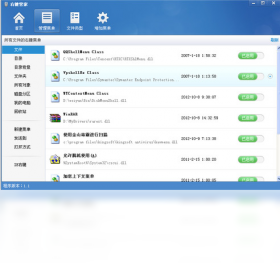
2. 启动软件后,主界面会列出当前右键菜单中的所有项目,每个项目前都有一个复选框,勾选表示启用,取消勾选表示禁用。
3. 如果想删除某个无效菜单项,选中该项后点击“删除”按钮,并在弹出的确认框中点击“是”即可。
4. 若要添加自定义菜单,点击“添加”按钮,选择要添加的程序或文件,并设置菜单名称和图标,保存后即可出现在右键菜单中。
5. 使用“备份”功能保存当前配置,建议在调整前先备份,以防误操作。
6. 当需要还原时,点击“还原”按钮选择之前备份的文件,即可恢复菜单设置。
右键管家电脑版支持哪些浏览器右键菜单?
1. 右键管家电脑版主要针对Windows资源管理器中的右键菜单,但也能管理部分浏览器(如IE、Edge)的右键菜单项。
2. 对于Chrome、Firefox等第三方浏览器,右键管家无法直接管理其内部菜单,需通过浏览器自身的扩展程序来调整。
3. 若您遇到浏览器右键菜单异常,建议先检查浏览器扩展或插件,而右键管家可帮助清理系统级右键菜单干扰项。
4. 右键管家会定期更新数据库,以支持更多新版浏览器的右键菜单管理,建议保持软件为最新版本。
右键管家电脑版需要什么配置?
| 配置项 | 最低要求 | 推荐配置 |
|---|---|---|
| 操作系统 | Windows 7 | Windows 10/11 |
| CPU | 1 GHz 处理器 | 2 GHz 双核及以上 |
| 内存 | 512 MB | 2 GB 及以上 |
| 硬盘空间 | 10 MB 可用空间 | 50 MB 以上可用空间 |
| 其他 | 鼠标、键盘 | 支持UAC控制 |
右键管家电脑版快捷键大全
| 快捷键 | 功能说明 |
|---|---|
| Ctrl+Shift+M | 打开右键管家主界面 |
| Ctrl+Shift+B | 备份当前右键菜单配置 |
| Ctrl+Shift+R | 还原右键菜单配置 |
| Ctrl+Shift+D | 删除选中菜单项 |
| Ctrl+Shift+A | 添加自定义菜单项 |
| Ctrl+Shift+S | 扫描并清理无效菜单项 |
右键管家电脑版菜单项删除后如何恢复?
1. 如果误删了某个右键菜单项,首先不要慌张,可以尝试使用右键管家的“还原”功能,前提是之前备份过配置。
2. 若未备份,可以重新安装被删除菜单对应的软件,通常安装过程中会重新注册右键菜单项,从而恢复。
3. 对于系统自带的右键菜单项(如“新建”),可以通过注册表编辑器手动恢复,但操作风险较高,建议使用右键管家的“重置”功能。
4. 右键管家在删除菜单项时,会将项目移至“已禁用”列表,您可以在该列表中找到并重新启用。
5. 实在无法恢复时,可下载系统修复工具或咨询右键管家官方客服获取帮助。
右键管家电脑版会不会影响系统安全?
1. 右键管家电脑版是一款绿色安全软件,通过微软安全认证,无病毒、无捆绑,可放心使用。
2. 软件仅修改右键菜单相关注册表项,不会触碰系统核心文件,因此不会影响系统稳定性。
3. 但使用“删除”功能时需谨慎,建议先备份,避免误删重要菜单项导致功能缺失。
4. 右键管家支持系统还原点创建,在操作前可自动创建还原点,增加安全保障。
右键管家电脑版技巧:如何快速清理右键菜单?
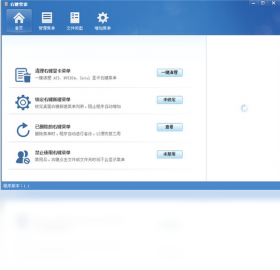
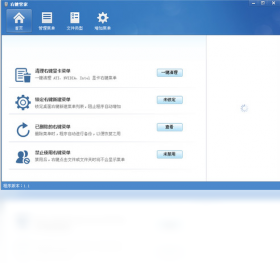
1. 打开右键管家,点击“一键清理”按钮,软件会自动扫描并列出所有可清理的菜单项。
2. 根据提示勾选需要清理的项目,建议保留系统关键项和常用软件项。
3. 点击“执行清理”后,软件会列出清理后的菜单预览,确认无误后点击“完成”即可。
4. 清理后重启电脑或刷新资源管理器,右键菜单将变得清爽流畅。
5. 若清理后发现异常,可使用“还原”功能快速恢复。
右键管家电脑版如何备份和还原右键菜单?
1. 在右键管家主界面点击“备份”按钮,选择保存位置并命名备份文件,点击“保存”即可。
2. 备份文件默认生成.reg格式,双击即可导入注册表,也可在右键管家中直接还原。
3. 还原时,点击“还原”按钮,选择之前备份的文件,软件会提示确认,点击“是”即可完成还原。
4. 还原后需要重启电脑才能完全生效,建议在还原前关闭所有应用程序。
右键管家电脑版无法打开怎么办?
1. 检查软件是否被杀毒软件拦截,暂时关闭杀毒软件或添加信任后重新打开。
2. 右键点击软件图标,选择“以管理员身份运行”,确保权限充足。
3. 如果仍然无法打开,尝试重新安装软件,安装前先卸载旧版本并清理残留文件。
4. 确保系统满足最低配置要求,并更新Windows至最新版本。
5. 如果问题依旧,请访问官方网站下载最新版,或联系客服获取支持。







 Poco_F7_Ultra


