
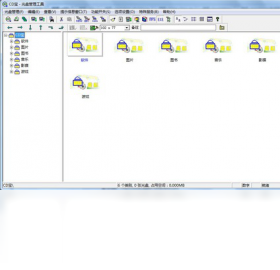
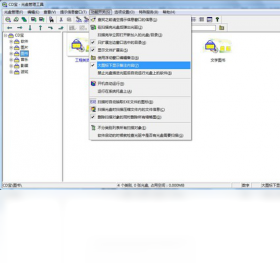




CD宝电脑版是一款专为Windows用户打造的智能光盘管理与虚拟光驱工具,集光盘镜像制作、格式转换、虚拟光驱加载及音频抓取于一身,凭借轻量级引擎和直观的向导式界面,让您无需专业技术也能轻松管理ISO、BIN、NRG等常见镜像文件。软件完美支持Windows 7至Windows 11系统,内置高速缓存算法,可显著提升镜像读取速度,同时提供光盘刻录与数据备份功能,是家庭用户与办公人士处理光盘相关任务的得力助手。无论是安装大型游戏、运行老旧软件,还是整理珍藏的光盘资料,CD宝都能为您提供一站式解决方案,让光盘使用变得前所未有的简单高效。
CD宝电脑版怎么用?详细使用教程分享
1. 首先从本站下载CD宝电脑版安装包,双击运行后按照提示完成安装,整个过程大约需要1分钟。
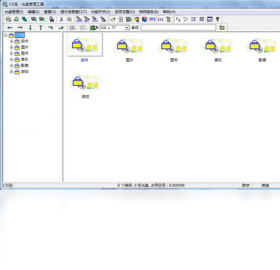
2. 启动CD宝,主界面会显示“镜像管理”、“虚拟光驱”、“光盘刻录”、“音频抓取”四大功能模块,点击顶部导航栏可快速切换。
3. 若要加载镜像文件,点击“虚拟光驱”选项卡,选择“添加镜像”按钮,在弹出窗口中浏览并选中ISO或BIN文件,然后点击“加载”即可在“我的电脑”中看到新的光驱盘符。
4. 使用完毕后,右键点击系统托盘中的CD宝图标,选择“卸载所有虚拟光驱”即可安全弹出镜像,避免文件占用。
5. 如需制作镜像,点击“镜像管理”中的“创建镜像”,选择源光驱或文件夹,设置输出格式和保存路径,点击“开始”即可快速生成ISO文件。
CD宝电脑版和虚拟光驱有什么区别?
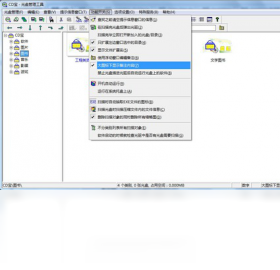
1. 功能范围不同:CD宝电脑版不仅具备虚拟光驱的镜像加载能力,还整合了光盘刻录、音频抓取和格式转换等多种功能,而普通虚拟光驱软件只专注于加载镜像。
2. 资源占用差异:传统虚拟光驱软件常驻后台占用较多内存,CD宝采用按需启动技术,闲置时内存占用可控制在15MB以内,运行更流畅。
3. 兼容性表现:CD宝支持多达20种镜像格式,包括ISO、BIN、CUE、NRG、MDF等,而很多虚拟光驱仅支持常见两三种格式。
4. 附加工具集成:CD宝内置光盘擦除、镜像压缩、启动盘制作等实用小工具,省去安装多个软件的麻烦。
5. 操作体验:CD宝提供向导式界面和任务队列功能,适合批量处理,而传统虚拟光驱通常操作较为单一。
CD宝电脑版支持哪些镜像格式?常见问题解答
1. CD宝电脑版全面支持ISO、BIN、CUE、NRG、MDF、MDS、IMG、CCD、UDF、VCD等主流镜像格式,几乎覆盖市面上所有光盘镜像文件。
2. 若遇到无法加载的特殊格式,可以尝试使用内置的“格式转换”功能,将其转换为ISO格式后再加载,转换过程不会损坏原始数据。
3. 部分加密光盘镜像可能需要配合原始光盘使用,CD宝支持模拟CD-DA音频轨道和混合模式光盘,提高兼容性。
4. 对于蓝光镜像(BDMV),CD宝也能完美支持,但需要确保电脑配置满足高清视频播放要求。
5. 如果在加载时报错,请检查镜像文件是否完整,或尝试以管理员身份运行CD宝,然后重新加载。
CD宝电脑版配置需求高吗?最低电脑配置要求
| 配置项 | 最低要求 | 推荐配置 |
|---|---|---|
| 操作系统 | Windows 7 SP1 | Windows 10/11 64位 |
| CPU | 1 GHz 双核处理器 | 2.4 GHz 四核或更高 |
| 内存 | 2 GB RAM | 4 GB RAM 或以上 |
| 硬盘空间 | 100 MB 可用空间 | 500 MB 固态硬盘空间 |
| 光驱 | 可选(用于光盘读取) | DVD刻录机(备选) |
| 显示 | 1024×768 分辨率 | 1920×1080 或更高 |
CD宝电脑版快捷键大全,提升操作效率
| 快捷键 | 功能说明 |
|---|---|
| Ctrl + O | 快速添加镜像文件 |
| Ctrl + L | 加载所选镜像到虚拟光驱 |
| Ctrl + U | 卸载所有虚拟光驱 |
| Ctrl + N | 新建镜像制作任务 |
| Ctrl + B | 打开刻录功能面板 |
| Ctrl + E | 启动音频抓取向导 |
| F1 | 查看帮助文档 |
| F5 | 刷新镜像列表 |
CD宝电脑版如何刻录光盘?安全刻录攻略
1. 将空白光盘放入刻录机,打开CD宝电脑版,点击“光盘刻录”模块。
2. 选择“数据光盘”或“音频光盘”类型,然后点击“添加文件”按钮,将需要刻录的数据拖入文件列表。
3. 在底部设置刻录速度,建议选择低速(如8x)以保证刻录质量,同时勾选“刻录后验证数据”选项。
4. 点击“开始刻录”按钮,等待进度条完成,期间不要关闭电脑或弹出光盘。
5. 刻录完成后,CD宝会自动弹出光盘托盘,此时可以再次放入光盘进行数据校验,确保内容完整。
6. 对于珍贵资料,建议使用CD-R或DVD-R一次性光盘,避免重复写入导致数据损坏。
CD宝电脑版抓取CD音频怎么操作?
1. 将CD音乐光盘放入光驱,启动CD宝电脑版并切换到“音频抓取”选项卡。
2. 软件会自动扫描光驱中的音轨信息,勾选需要抓取的曲目,点击“输出设置”选择MP3或WAV格式。
3. 在“选项”中调整采样频率,建议设为44100Hz与128kbps以上码率,以保证音质。
4. 点击“开始抓取”,CD宝会快速将音轨转换为数字音频文件,并自动写入ID3标签。
5. 抓取完成后,即可在输出目录中找到音乐文件,可导入手机或播放器随时欣赏。
6. 如果CD带有CDDB信息,软件还会自动匹配并添加歌曲名和艺术家,无需手动编辑。







 Google_Pixel_10_Pro


