
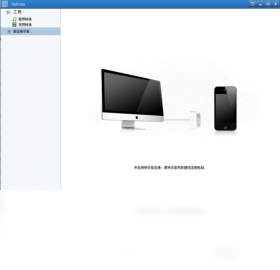




Syncios是一款功能强大的手机管理工具,它能够帮助用户轻松实现安卓设备与电脑之间的数据传输与备份,无论是照片、音乐、视频还是应用程序,都能高效管理。该软件界面简洁友好,操作直观,即使是新手也能快速上手。支持多种主流手机品牌和型号,为用户提供了便捷的数据管理解决方案。无论是需要备份重要资料,还是想要管理手机中的多媒体文件,Syncios都能满足您的需求,是您不可或缺的得力助手。

Syncios如何备份手机数据?
1. 在电脑上下载并安装Syncios电脑版,启动后使用USB数据线将手机与电脑连接。
2. 在Syncios主界面中,点击“备份”功能模块,进入备份设置页面。
3. 选择需要备份的数据类型,如联系人、短信、照片、视频等,可根据需求勾选。
4. 设置备份文件的存储路径,建议选择空间充足的磁盘分区。
5. 点击“开始备份”按钮,等待备份过程完成,备份完成后可在指定位置查看备份文件。
Syncios支持哪些手机型号?
1. Syncios兼容市场上主流的安卓手机品牌,如三星、华为、小米、OPPO、vivo等。
2. 对于iPhone用户,Syncios也提供了相应的管理功能,但可能需要额外的驱动支持。
3. 在使用前,请确保手机已开启“开发者模式”和“USB调试”功能。
4. 连接后,Syncios会自动识别设备并安装必要的驱动程序,确保稳定连接。
5. 如果遇到无法识别的情况,可以尝试更换USB端口或重启手机和电脑。
Syncios传输文件的操作步骤
1. 打开Syncios,连接手机,等待设备识别成功。
2. 在主界面选择“文件管理”或“媒体管理”选项,进入文件浏览页面。
3. 浏览手机存储空间,找到需要传输的文件或文件夹。
4. 右键点击目标文件,选择“导出”或“复制到电脑”,即可将文件传输到电脑。
5. 同样,也可以将电脑上的文件拖拽到Syncios窗口,实现反向传输。
Syncios与同类软件相比有何优势?
1. Syncios提供免费的基础功能,且无广告干扰,用户体验良好。
2. 该软件支持批量操作,如批量导入导出,大大提升了处理效率。
3. 数据备份功能全面,支持增量备份,节省存储空间。
4. 界面设计清晰,功能分类明确,降低了学习成本。
5. 良好的兼容性和稳定性,减少了使用过程中的闪退和连接中断问题。
Syncios实用快捷键大全
| 快捷键 | 功能 |
|---|---|
| Ctrl + 1 | 切换到备份模块 |
| Ctrl + 2 | 切换到恢复模块 |
| Ctrl + 3 | 切换到文件管理 |
| Ctrl + 4 | 切换到应用管理 |
| Ctrl + S | 快速备份 |
Syncios系统配置需求
| 项目 | 最低配置 |
|---|---|
| 操作系统 | Windows 7/8/10/11 |
| CPU | 1 GHz 或更高 |
| 内存 | 2 GB RAM |
| 硬盘空间 | 200 MB 可用空间 |
| 显示器分辨率 | 1024x768 或更高 |
Syncios数据恢复技巧分享
1. 如果误删了手机中的数据,请立即停止使用手机,以免数据被覆盖。
2. 打开Syncios,连接手机,进入“恢复”功能,选择“从备份文件恢复”。
3. 在备份列表中选择合适的备份记录,点击“开始恢复”。
4. 等待恢复完成,检查数据是否完整,如无问题即可正常使用。
5. 建议定期备份重要数据,以防万一,保障数据安全。
6. 对于无法通过常规方式恢复的数据,可以尝试使用专业的数据恢复工具辅助解决。







 Windows 11


