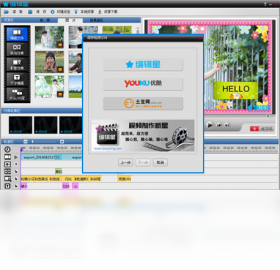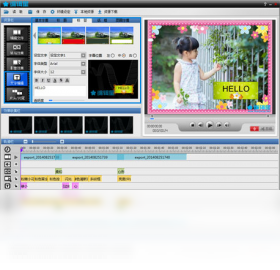
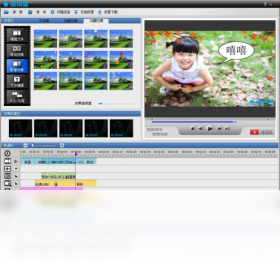



编辑星套装是一款集视频剪辑、音频处理、图像编辑于一体的多功能媒体编辑工具,旨在为创作者提供一站式解决方案。该套装整合了多个实用模块,支持从素材导入、编辑处理到成品输出的完整流程,无论是新手还是专业人士都能快速上手。软件界面简洁直观,功能布局合理,同时兼容多种主流媒体格式,满足用户多样化的创作需求。编辑星套装凭借其强大的功能和稳定的性能,已成为众多视频博主、设计师和音频工作者的常用选择。其内置的智能模板和特效库,能大幅提升创作效率,让作品更具专业感。
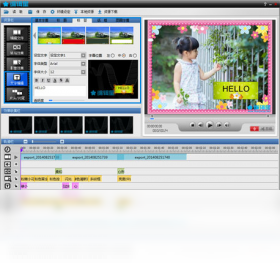
编辑星套装如何导入外部视频素材?
1. 启动编辑星套装,在主界面点击“新建项目”或“导入媒体”按钮。
2. 在弹出的文件浏览器中,选中需要导入的视频文件(支持MP4、AVI、MOV等格式),也可批量选择多个文件。
3. 点击“打开”后,素材会自动添加到媒体库中,并显示缩略图和基本信息。
4. 若需从摄像机或手机导入,可使用“设备导入”功能,通过USB连接后按提示操作。
5. 导入完成后,可将素材拖拽到时间轴上开始编辑,也可在媒体库中预览内容。
编辑星套装的视频剪辑功能有哪些亮点?
1. 提供多轨道时间线编辑,支持无限轨道叠加,方便复杂项目制作。
2. 内置丰富的转场效果和滤镜,一键应用,实时预览效果。
3. 支持关键帧动画,可自由控制素材的位置、缩放、透明度等属性。
4. 具备精准的剪辑工具,如分割、修剪、速度调整等,操作便捷。
5. 支持4K超高清视频编辑,流畅处理高分辨率素材。
6. 内置音频编辑模块,可对音轨进行降噪、均衡等专业处理。
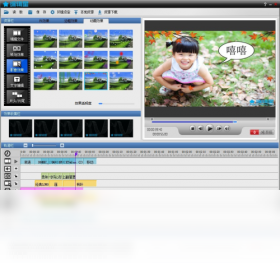
如何添加字幕和文字到视频中?
1. 在时间轴选中目标视频片段,点击工具栏中的“字幕”图标。
2. 在弹出的字幕编辑器中,输入文字内容,并设置字体、大小、颜色等参数。
3. 可使用预设的标题模板,快速生成片头、片尾字幕。
4. 调整字幕的出现时间和持续时间,使其与画面同步。
5. 支持添加滚动字幕和弹幕效果,增强视频互动性。
6. 完成后点击“应用”,字幕会作为新轨道叠加在视频上方。
编辑星套装支持哪些视频导出格式?
1. 导出为MP4(H.264编码),适用于网络分享和大多数播放器。
2. 导出为MOV格式,适合苹果设备及专业后期软件。
3. 支持导出为AVI、WMV、FLV等常见格式,便于不同场景使用。
4. 可选择仅导出音频为MP3、WAV、AAC等格式,方便音频单独使用。
5. 自定义分辨率,最高支持4K,并可调整帧率与比特率。
6. 一键导出到视频平台,如YouTube、微博等,需登录对应账号。
编辑星套装快捷键大全
| 功能 | 快捷键 |
|---|---|
| 开始/暂停播放 | 空格 |
| 剪切片段 | Ctrl+X |
| 复制片段 | Ctrl+C |
| 粘贴片段 | Ctrl+V |
| 撤销操作 | Ctrl+Z |
| 保存项目 | Ctrl+S |
| 放大时间线 | + |
| 缩小时间线 | - |
| 分割片段 | Ctrl+B |
| 删除素材 | Delete |
编辑星套装对电脑配置有什么要求?
| 项目 | 最低配置 | 推荐配置 |
|---|---|---|
| 操作系统 | Windows 7/8/10 | Windows 10/11 64位 |
| 处理器 | Intel Core i3或AMD等效 | Intel Core i7或AMD Ryzen 7 |
| 内存 | 4GB DDR3 | 16GB DDR4 |
| 显卡 | 1GB显存,支持DirectX 11 | 4GB显存,支持DirectX 12 |
| 硬盘空间 | 2GB可用空间 | 10GB以上可用空间(SSD更好) |
| 显示器分辨率 | 1280x720 | 1920x1080或更高 |
编辑星套装使用技巧:如何快速制作片头?
1. 在媒体库中选择“标题模板”,浏览并挑选喜欢的风格。
2. 双击模板,自动添加到时间轴开头,并进入编辑状态。
3. 将文本内容替换为自己的标题,调整字体样式和动画效果。
4. 可添加背景图片或视频,增强视觉效果。
5. 调整片头时长,通常设置为3-5秒,以保持观众注意力。
6. 预览效果满意后,即可导出或继续后续编辑。