
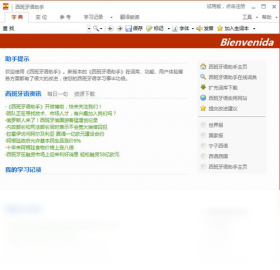




西班牙语助手电脑版是一款专为西班牙语学习者和工作者设计的全能型词典与翻译工具,集权威词典、动词变位、实时翻译、语音朗读等多功能于一体。软件内置海量西语词汇库,支持离线查询,并提供精准的语法分析与例句参考,是备考DELE、出国留学或从事西语翻译人员的必备利器。其界面简洁友好,操作逻辑清晰,配合智能输入联想与整句翻译,能够大幅提升用户的学习效率与工作质量。无论是零基础入门还是高阶进阶,西班牙语助手都能提供专业、贴心的辅助支持。
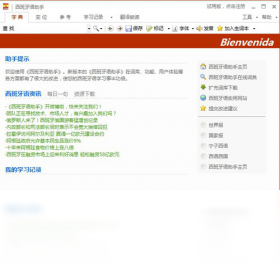
西班牙语助手的生词本如何同步到手机端?
1. 在电脑版西班牙语助手中,点击左上角“账号”图标并登录您的专属账号(支持微信、QQ或邮箱注册)。
2. 点击主界面右侧的“生词本”按钮,进入生词管理页面,确认已收录需要同步的单词。
3. 点击生词本页面下方的“云同步”按钮,选择“立即上传”,系统会将当前生词列表备份至云端服务器。
4. 在手机端打开西班牙语助手App,使用与电脑版相同的账号登录。
5. 进入手机端“生词本”界面,点击右上角“刷新”图标,等待片刻即可自动拉取云端数据,完成同步。
6. 若同步失败,请检查网络连接,并确保两端软件均为最新版本,可在设置中开启“自动同步”功能,后续无需手动操作。
西班牙语助手电脑版支持哪些快捷键操作?
| 快捷键 | 功能说明 |
|---|---|
| Ctrl+F | 快速聚焦搜索框,输入单词即时查询 |
| Ctrl+D | 将当前查询的单词加入生词本 |
| Ctrl+T | 切换翻译模式(词典/整句/变位) |
| Ctrl+Enter | 朗读当前单词或句子的发音 |
| Ctrl+Shift+P | 打开程序设置面板 |
| Ctrl+1~3 | 快速切换主界面选项卡(词典/翻译/生词本) |
西班牙语助手如何添加自定义词典?
1. 首先从官网或可信渠道下载您需要的词典文件(通常为.dic或.bgl格式)。
2. 打开西班牙语助手电脑版,点击右上角“菜单”按钮,选择“词典管理”。
3. 在弹出的窗口中点击“导入词典”按钮,浏览本地文件并选中下载的词典包。
4. 导入后,勾选新添加的词典以启用,并拖动调整其在查询结果中的排序优先级。
5. 点击“确定”保存设置,返回主界面重新查询任意单词,即可看到来自新词典的释义。
6. 若需要扩展专业领域词汇(如医学、法律),建议安装对应主题的扩充词典,提升查词准确性。
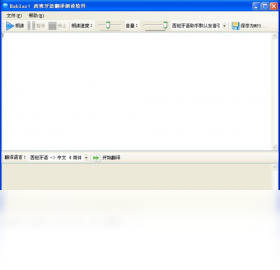
西班牙语助手的动词变位查询如何使用才最方便?
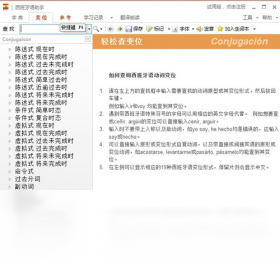
1. 在主界面的搜索框中直接输入动词原形(例如“tener”),点击“查询”按钮。
2. 在搜索结果页中,点击顶部选项卡中的“变位”标签,即可查看该动词所有时态和人称的变位形式。
3. 为了快速获取不规则动词的变位,可直接在搜索框中输入动词的任意变位形式(如“tengo”),软件会自动识别并显示原形及完整变位表。
4. 点击变位表格中的任意一个形式,可听到标准发音,并查看该变位对应的用法例句。
5. 可将常用动词的变位表一键导出为PDF或图片,方便打印学习。
6. 在设置中开启“动词变位即时显示”功能,搜索单词时无需额外点击即可预览变位信息。
西班牙语助手电脑版的界面语言可以改成英文吗?
1. 点击西班牙语助手主窗口右上角的“菜单”图标(三条横线),在下拉列表中点击“设置”。
2. 在设置窗口左侧选择“常规”选项卡。
3. 找到“界面语言”下拉框,点击并选择“English”。
4. 点击“应用”按钮,稍候片刻,软件会自动重启并切换为英文界面。
5. 若想恢复中文,重复上述步骤选择“简体中文”即可。
6. 注意:界面语言切换不影响词典查询和翻译功能,所有语言资源均可正常使用。
西班牙语助手如何进行整句翻译?
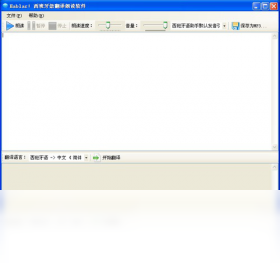
1. 在软件顶部切换到“翻译”选项卡,或直接点击工具栏中的“翻译”图标。
2. 在左侧文本框中输入或粘贴需要翻译的西班牙语或中文句子,支持中西双向互译。
3. 点击“翻译”按钮,右侧区域会即时显示翻译结果,并标注重点词汇释义。
4. 如需朗读翻译结果,点击结果下方的“喇叭”图标,可选择西班牙语或中文发音。
5. 翻译结果支持一键复制、保存为文本文件或直接分享到社交平台。
6. 对于长段落,可使用“分段翻译”功能,软件会自动断句并保持排版格式,提升可读性。
西班牙语助手电脑版配置要求高吗?
| 项目 | 最低配置 | 推荐配置 |
|---|---|---|
| 操作系统 | Windows 7 64位 | Windows 10/11 64位 |
| 处理器 | 双核 1.6 GHz | 四核 2.4 GHz及以上 |
| 内存 | 4 GB RAM | 8 GB RAM或更高 |
| 硬盘空间 | 500 MB可用空间 | 2 GB可用空间(预留词典缓存) |
| 显卡 | 集成显卡 | 独立显卡,支持OpenGL 2.0 |
| 网络 | 离线可用,但同步需联网 | 宽带连接,用于云同步和在线翻译 |
如何将西班牙语助手的查询记录导出为文档?
1. 点击主界面左侧边栏的“历史记录”图标,打开查询历史面板。
2. 在历史记录列表中,按住Ctrl键单击可选择多条记录,或点击“全选”按钮。
3. 点击面板底部的“导出”按钮,选择导出格式(支持TXT、CSV或Excel)。
4. 在弹出对话框中设置导出文件的保存路径和文件名,点击“保存”。
5. 推荐选择CSV格式,方便用Excel打开并进一步编辑或统计学习数据。
6. 也可以使用“导出为PDF”功能,生成美观的打印版学习日志。
西班牙语助手单词发音是真人录音吗?
1. 西班牙语助手内置标准西班牙本土发音库,所有单词和例句均为真人高清录音,非机械合成。
2. 在查询结果中,点击单词右侧的“发音”按钮即可听到原声朗读。
3. 部分词条还提供“慢速朗读”选项,适合初学者模仿发音。
4. 软件支持调节播放速度,可在设置中调整0.5倍至1.5倍速,方便跟读练习。
5. 若需发音对比,可使用“跟读评测”功能,软件会为您的发音打分并指出问题音节。
6. 这些语音资源均离线存储在本地,断网环境下也能正常播放,无需担心流量消耗。
西班牙语助手有没有背单词的秘籍功能?
1. 点击主界面下方的“背单词”图标,进入单词学习模式,系统会根据您的生词本自动生成学习计划。
2. 在背单词界面右上角,选择“智能复习”策略,软件将按照艾宾浩斯遗忘曲线安排复习提醒,巩固记忆效果。
3. 使用“快捷速记”功能,单词卡片会循环播放发音和释义,适合利用碎片时间快速刷词。
4. 开启“锁屏单词”功能,每次解锁电脑时自动弹出一个单词,日积月累收获惊人。
5. 完成每日任务可积累积分,积分可在应用内兑换词典扩展包或主题皮肤,激励持续学习。
6. 推荐搭配“西语助手”手机版同步学习,利用通勤时间随时随地强化记忆,效率翻倍。







 Windows 10


