
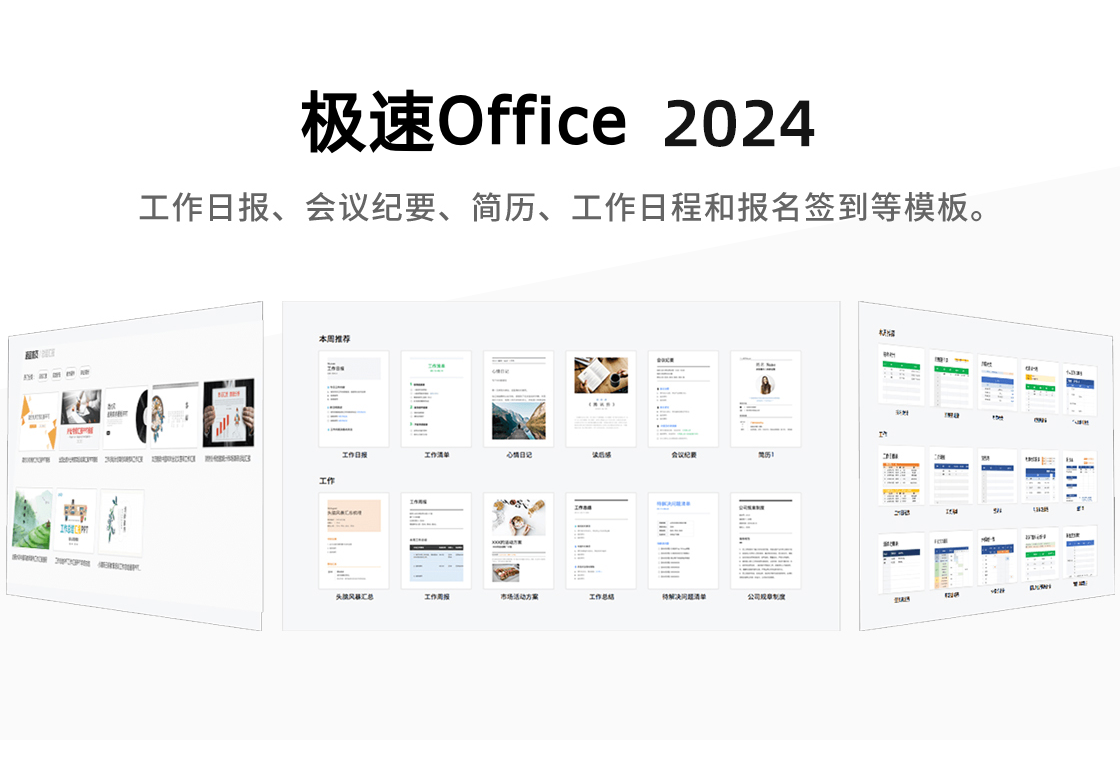
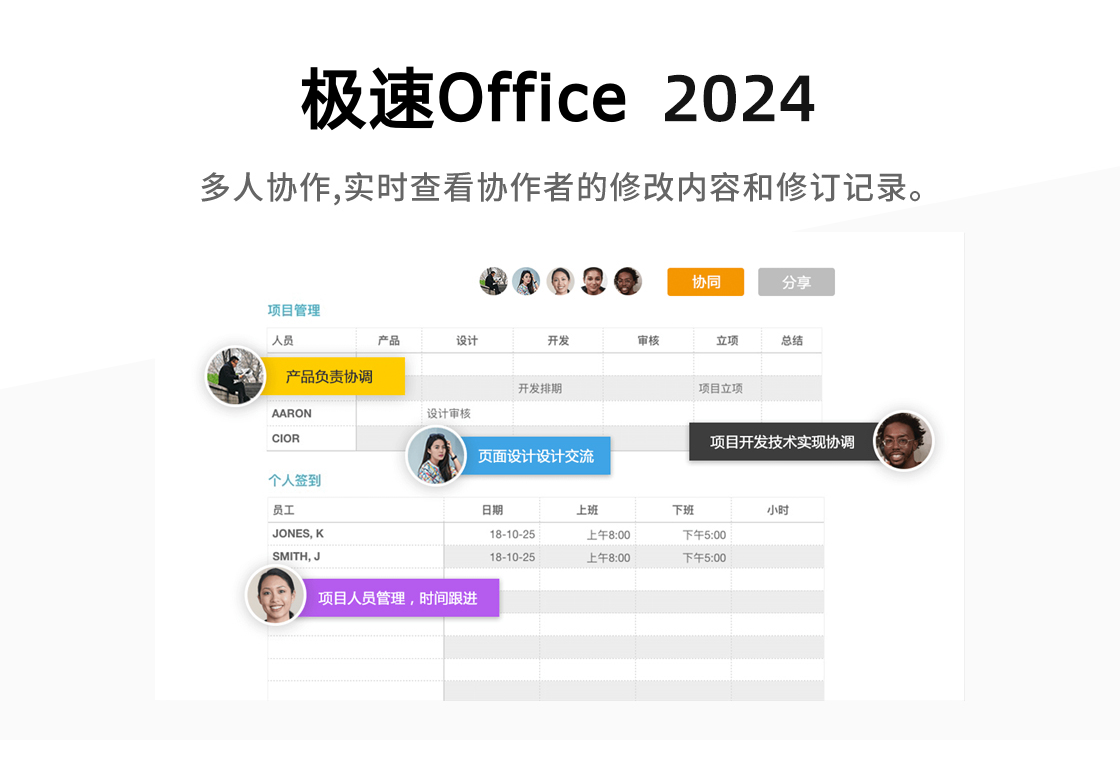
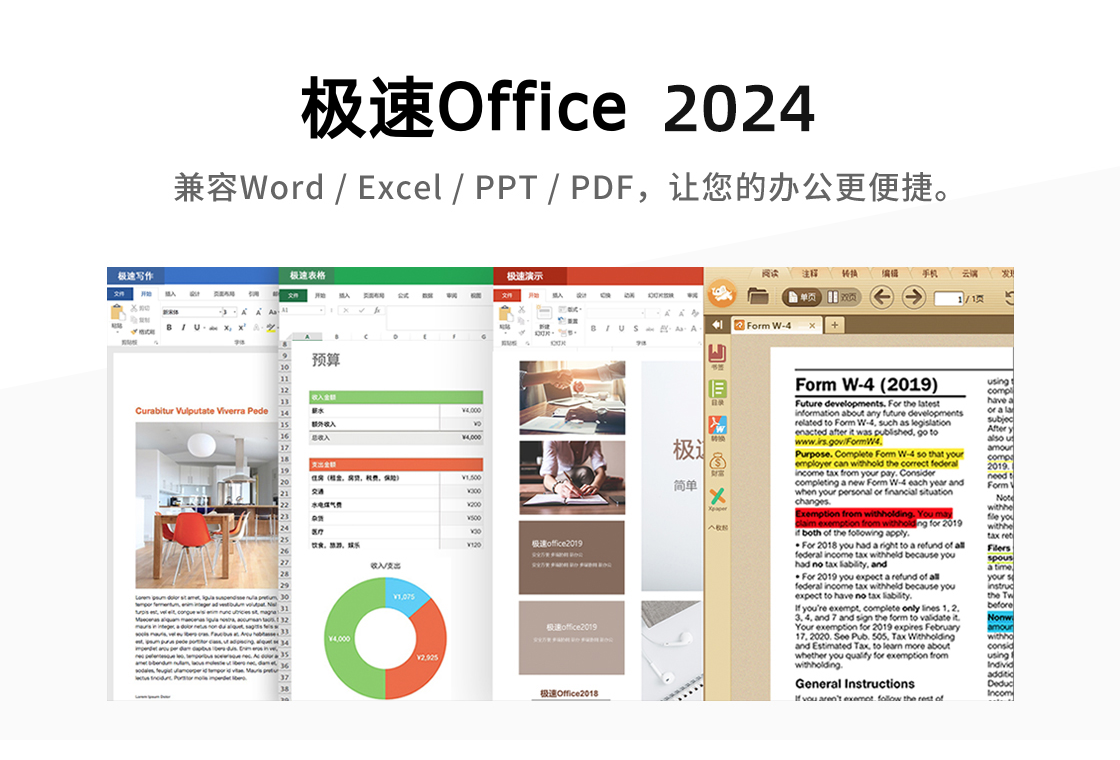




极速Office 2024是一款集文档编辑、表格处理、演示文稿制作于一体的高效办公软件,凭借轻量化的引擎设计和丰富的模板资源,为用户带来流畅便捷的办公体验。软件完美兼容主流办公文件格式,支持多标签页操作与云端同步,无论是日常办公、学习记录还是商务演示,都能轻松应对。极速Office 2024还特别优化了启动速度和内存占用,让老旧电脑也能流畅运行,显著提升工作效率。
极速Office 2024与微软Office兼容性如何?
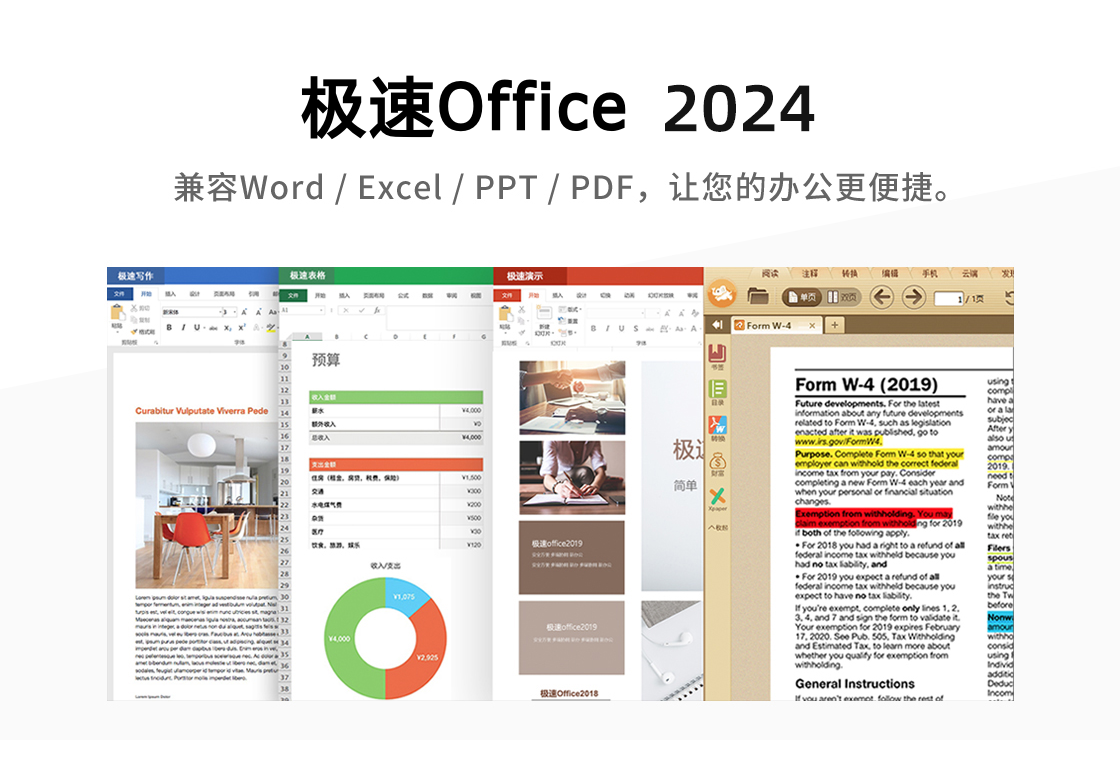
1.极速Office 2024全面兼容微软Office的docx、xlsx、pptx等主流格式,可直接打开、编辑并保存为对应格式,无需转换。
2.软件内置格式转换工具,支持将文档导出为PDF、TXT、HTML等多种格式,满足不同场景需求。
3.在排版和样式支持方面,极速Office 2024能最大程度还原原文档的字体、段落、表格和图表效果,减少错乱现象。
4.对于使用WPS或其他办公软件创建的文件,极速Office 2024也能正常识别,确保跨平台协作无障碍。
5.若遇到特殊宏或复杂函数,建议先在极速Office 2024中测试运行,必要时可保存为兼容模式文件。
极速Office 2024的表格功能是否强大?
1.极速Office 2024的表格组件支持创建复杂公式、数据透视表、条件格式和图表,满足数据分析需求。
2.提供超过300个常用函数,涵盖财务、逻辑、文本、日期等类别,并支持自定义函数。
3.表格中可插入折线图、柱状图、饼图等十余种图表类型,并可自定义样式和布局。
4.支持数据排序、筛选、分组和分类汇总,方便快速处理大量数据。
5.还具备单元格合并、冻结窗格、数据验证等实用功能,操作体验接近专业表格软件。
极速Office 2024卡顿或崩溃怎么办?
1.首先确认电脑配置是否满足软件最低要求,若内存低于2GB,建议关闭其他大型程序后再运行。
2.检查极速Office 2024是否为最新版本,可前往官网下载更新补丁,修复已知bug。
3.尝试重置软件设置,点击“文件”->“选项”->“高级”,恢复默认设置后重启。
4.清理软件缓存,删除临时文件,路径通常在C:\Users\用户名\AppData\Local\JisuOffice。
5.若频繁崩溃,可能是与其他软件冲突,尝试以安全模式启动极速Office 2024,禁用加载项排查。
6.如果问题依旧,建议卸载后重新安装,安装时关闭杀毒软件,避免误删文件。
极速Office 2024的快捷键大全
| 功能 | 快捷键 |
|---|---|
| 新建文档 | Ctrl+N |
| 打开文档 | Ctrl+O |
| 保存文档 | Ctrl+S |
| 另存为 | Ctrl+Shift+S |
| 打印 | Ctrl+P |
| 撤销 | Ctrl+Z |
| 重做 | Ctrl+Y |
| 查找 | Ctrl+F |
| 替换 | Ctrl+H |
| 全选 | Ctrl+A |
| 加粗 | Ctrl+B |
| 斜体 | Ctrl+I |
| 下划线 | Ctrl+U |
| 插入超链接 | Ctrl+K |
| 插入批注 | Ctrl+Alt+M |
极速Office 2024的演示文稿制作体验如何?
1.极速Office 2024提供丰富的幻灯片模板和主题,涵盖商务、教育、科技等类别,一键套用。
2.支持添加动画效果、切换效果和幻灯片母版,让演示更具吸引力。
3.内置幻灯片放映模式,支持演讲者视图、计时排练和激光笔模拟功能。
4.可插入音频、视频和Flash动画,增强多媒体表现力。
5.支持将演示文稿导出为视频或PDF,方便分享和传播。
极速Office 2024的系统配置要求高吗?
| 配置项 | 最低要求 | 推荐配置 |
|---|---|---|
| 操作系统 | Windows 7 SP1 | Windows 10/11 |
| 处理器 | 1GHz 双核 | 2GHz 四核及以上 |
| 内存 | 2GB | 8GB及以上 |
| 硬盘空间 | 2GB可用空间 | 4GB以上可用空间 |
| 显卡 | DirectX 10 | DirectX 12 |
| 屏幕分辨率 | 1024x768 | 1920x1080或更高 |
极速Office 2024如何实现文档加密保护?
1.打开需要加密的文档,点击“文件”->“信息”->“保护文档”->“用密码进行加密”。
2.输入并确认密码,密码需包含字母、数字和符号,长度至少8位。
3.保存文档后,再次打开时会提示输入密码,验证正确才能访问。
4.若需撤销加密,只需再次进入加密选项,清除密码并保存即可。
5.还可以设置文档只读或编辑权限,限制他人修改,保护内容安全。
6.注意备份密码,若遗忘将无法恢复,建议将密码保存在安全位置。
极速Office 2024的云协作功能如何使用?
1.极速Office 2024内置云存储入口,支持登录腾讯微云、OneDrive等个人云盘。
2.在文档编辑界面点击“云保存”,即可将文件同步到云端,随时随地从其他设备访问。
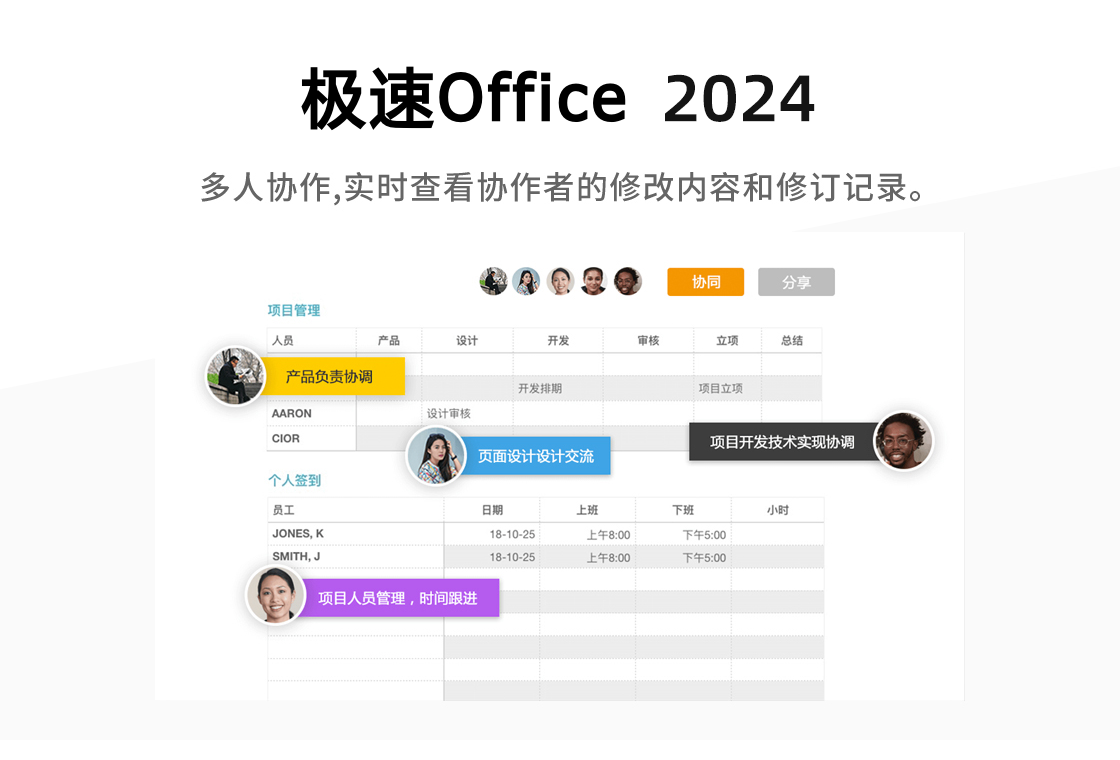
3.通过“共享”功能,可生成链接邀请他人协作编辑,支持多人同时在线修改。
4.协作过程中可查看版本历史,随时回溯到任一历史版本。
5.支持添加评论和@提醒,方便团队沟通交流。
6.云同步功能需保持网络畅通,建议连接Wi-Fi使用以节省流量。







 Windows 10


