



WPS输入法是金山办公于2025年专为办公用户打造的输入工具,其核心设计理念是“简洁、无广告、贴近办公场景”。软件摒弃了繁杂的弹窗和推广,专注于提供高效、流畅的文字输入体验。WPS输入法不仅支持全拼及八种主流双拼方案,还内置了U模式笔画输入、V模式数字日期转换以及独特的“以词定字”功能,能够显著提升专业领域的录入效率。同时,丰富的个性化设置与实用的词库管理功能,让每一次敲击都更加贴合个人习惯,是Windows平台上值得信赖的办公效率利器。
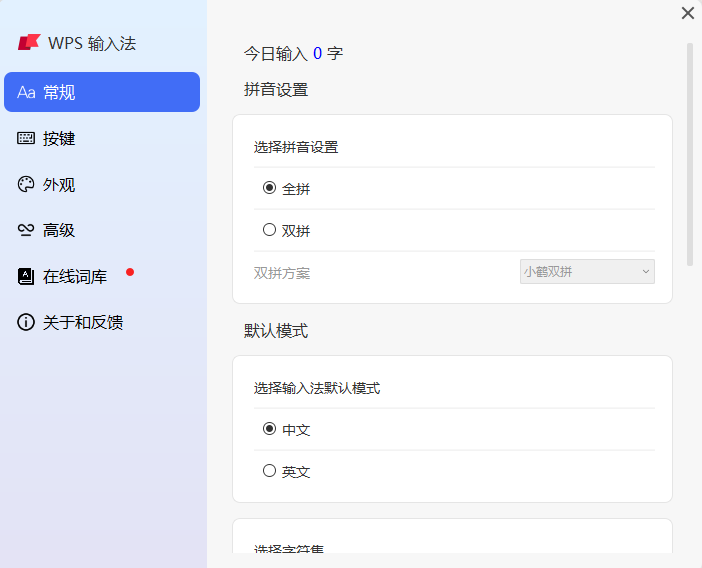
WPS输入法如何设置才能更符合个人打字习惯?
1. 在电脑上安装并打开WPS输入法,点击状态栏上的“菜单”图标(通常为“WPS”字样或齿轮图标)。
2. 在展开的菜单中选择“属性设置”或“设置”选项,进入输入法设置主界面,这里可以调节众多核心功能。
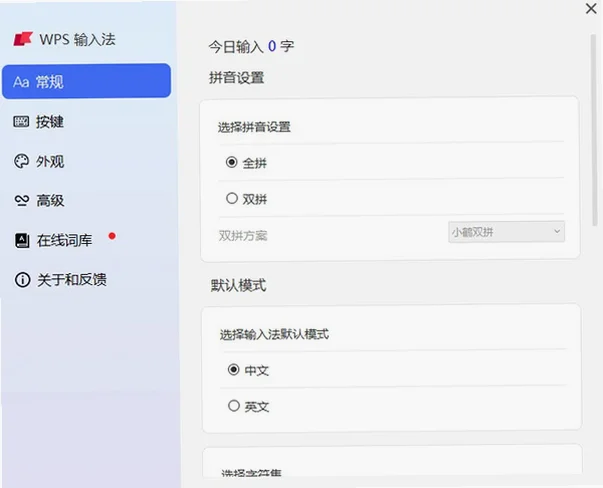
3. 在“常用”选项卡中,可以调整候选词个数、翻页键方式以及是否开启动态词组等基础行为,建议将候选词数量设置为9个以提高选字效率。
4. 在“按键”设置中,可以根据个人习惯修改中英文切换快捷键、候选词翻页键,例如将翻页键由默认的“-”和“=”改为更顺手的“,”和“.”。
5. 在“词库”管理中,可以导入或删除自定义词库,点击“词库管理”按钮,选择“导入”即可将您的专业术语或常用语批量添加。
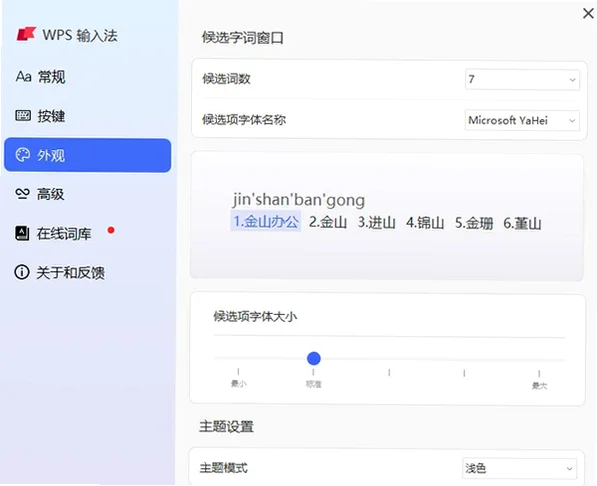
6. 在“外观”选项里,可以更换输入法状态栏的皮肤和候选字字体大小,选择一款高对比度皮肤能有效缓解长时间办公的眼部疲劳。
7. 开启“模糊拼音”功能,在“拼音设置”中勾选平翘舌不分或前后鼻音不分等选项,系统会智能匹配,即使发音不准也能打出正确字词。
8. 完成所有调整后,点击“应用”和“确定”按钮保存配置,即可感受到完全贴合个人习惯的输入体验。
WPS输入法怎样利用V模式提升数字和日期录入效率?
1. 确保已切换到WPS输入法,并处于中文输入状态,这是使用所有特殊模式的前提。
2. 在中文输入状态下,先按下键盘上的字母“v”键,此时输入法会自动进入V模式,输入栏会提示已进入特殊输入状态。
3. 直接输入数字,例如输入“v123”,候选框会立即显示出“壹佰贰拾叁”和“一二三”等对应的大写中文数字和会计常用格式。
4. 输入日期格式,例如输入“v2019-1-1”,候选框会直观地展示出“二〇一九年一月一日”、“贰零壹玖年壹月壹日”以及“2019年1月1日”等多种标准写法。
5. 进行算式运算,例如输入“v1+2*3”,候选框会直接计算出并显示结果“7”,您可以直接选择该结果上屏,无需切换至计算器。
6. 对于财务人员,实现金额大写转换非常便捷,例如输入“v125.6”,候选框会直接给出“壹佰贰拾伍元陆角”的精准大写形式,极大提升票据填写效率。
7. 若需输入当前时间,可尝试输入“vtime”或“vdate”,系统会智能匹配当前的具体时间或日期格式供您快速选用。
WPS输入法支持哪些快捷键?
WPS输入法在Windows系统中内置了丰富的快捷键操作,熟练掌握能大幅提升文字处理效率,以下为常用快捷键汇总表:
| 功能类别 | 快捷键 | 功能说明 |
|---|---|---|
| 中英文切换 | Shift | 快速切换中英文输入状态 |
| 中英文标点切换 | Ctrl + . | 切换全角/半角标点符号 |
| 全半角切换 | Shift + Space | 切换字符全角与半角状态 |
| 候选词翻页 | - / = 或 [ / ] | 向前或向后翻页查看候选词 |
| 以词定字(分词选择) | Tab | 在输入词组后进入单字选择模式 |
| 打开设置中心 | Ctrl + Shift + M | 快速调出输入法属性设置界面 |
| 表情符号 | Ctrl + Shift + B | 开启表情符号选择窗口 |
| 特殊符号输入 | Ctrl + Shift + Z | 调出特殊符号软键盘选择列表 |
| 清空当前输入 | Esc | 取消当前编码并清除输入框内容 |
| 固定首选词 | Ctrl + 数字键 | 在候选词上操作,将选定词固定在首位 |
WPS输入法对电脑配置要求高吗?
WPS输入法在性能优化上表现出色,对硬件要求非常友好,以下是官方推荐的配置参考:
| 配置项 | 具体要求 |
|---|---|
| 操作系统 | Windows 7 SP1 及以上版本(包含Windows 10/11) |
| 处理器 | 1 GHz 或更快的处理器(32 位或 64 位均可) |
| 内存 | 建议 2 GB RAM 或以上,以确保多任务环境下流畅运行 |
| 硬盘空间 | 安装需要 200 MB 可用磁盘空间,运行时占用内存极低 |
| 显示分辨率 | 1024 x 768 及以上分辨率,以适应不同尺寸的屏幕显示 |
| 网络环境 | 部分云词库和账户同步功能需要联网,但核心输入功能支持完全离线使用 |







