
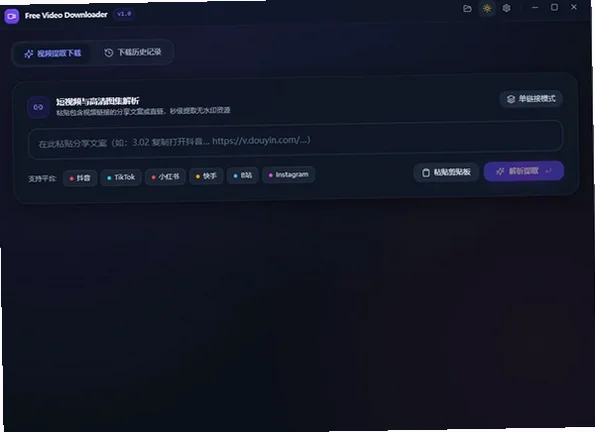
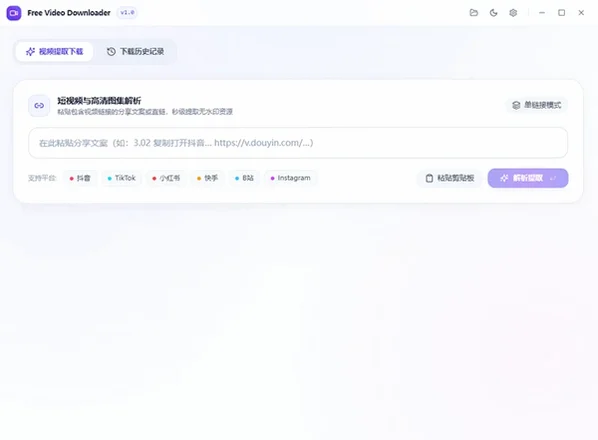




Free Video Downloader桌面端无水印视频下载器是一款功能极为强大的专业媒体资源获取工具,它彻底解决了用户在多个内容平台间切换下载的繁琐痛点。该软件基于Rust语言原生开发,不仅运行效率极高且异常稳定,其独创的协议逆向解析技术能够精准识别并剥离视频源中的水印信息,确保下载内容纯净无损。无论是热门的短视频、高清的Vlog、精美的图文合集,还是视频中动人的背景音乐,Free Video Downloader都能以极速的流式传输方式为您保存至本地。软件界面设计直观友好,操作逻辑清晰明了,即便是初次接触的新用户也能在几秒内上手,体验到专业级下载工具带来的便捷与高效。
Free Video Downloader桌面版支持哪些平台下载
1. Free Video Downloader桌面版拥有广泛的平台兼容性,几乎覆盖了市面上所有主流的内容分享社区。
2. 针对国内用户,它深度支持抖音、快手、小红书以及Bilibili等平台,无论是竖屏短视频还是横屏长视频均可解析。
3. 对于海外内容,软件同样支持TikTok和Instagram,满足用户获取全球资讯的需求。
4. 用户只需复制目标作品的分享口令或链接,粘贴至软件解析框即可识别来源平台。
5. 软件会自动适配不同平台的解析规则,无需用户手动选择,极大简化了操作流程。
6. 得益于持续更新的协议库,即使平台更新算法,Free Video Downloader也能迅速跟进确保服务稳定。
Free Video Downloader如何批量下载图集与实况照片
1.复制您需要下载的视频分享链接,放到软件中

2.点击解析提取按钮

3.解析完成之后我们可以在清晰度区域选择想要下载视频的清晰度

4.然后点击下载无水印视频按钮

5.下载完成之后我们可以点击右上角打开资源管理器来找到视频文件

Free Video Downloader提取视频背景音乐的操作步骤是什么
1. 在Free Video Downloader中粘贴视频链接并完成解析,等待预览画面加载成功。
2. 在预览窗口的下方功能栏中,找到并点击“提取音频”功能按钮。
3. 软件将通过深度协议分析自动识别并分离视频中的音轨与背景音乐(BGM)。
4. 分离完成后,界面会弹出音频文件详情,用户可点击试听确认是否为所需内容。
5. 确认无误后,点击“保存为MP3”按钮,即可将提取出的背景音乐独立保存至本地磁盘。
6. 若需批量提取,可在下载列表中连续添加多个解析后的视频,然后统一执行音频提取操作。
7. 提取出的音频文件默认保存至系统“音乐”库中的“Free Video Downloader”归档文件夹内。
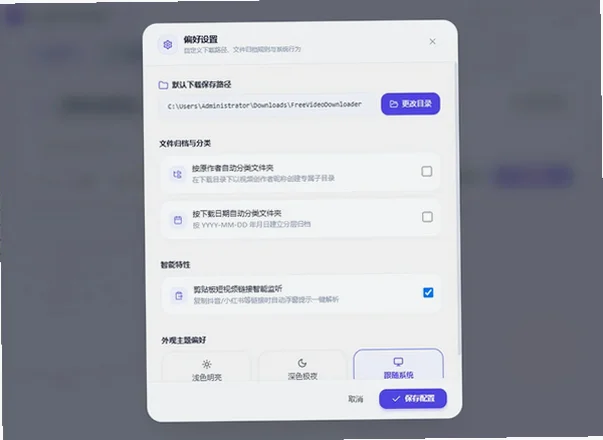
Free Video Downloader剪贴板智能监听的设置方法
1. 安装并启动Free Video Downloader后,在Windows系统右下角的托盘区域找到软件图标。
2. 使用鼠标右键点击该图标,在弹出的右键菜单中勾选“开启剪贴板智能监听”选项。
3. 确保该功能前出现对勾标识,此时监听功能已被成功激活,软件会在后台实时监控剪贴板内容。
4. 前往抖音、快手或小红书等APP,复制任意作品的分享口令或包含链接的文案。
5. 返回桌面端,屏幕右下角会自动浮出“一键解析”的提示气泡,点击气泡即可立即开始解析。
6. 若需暂停或关闭此功能,再次右键点击托盘图标并取消勾选“开启剪贴板智能监听”即可。
Free Video Downloader的系统配置需求高吗
Free Video Downloader作为一款高效工具,对硬件配置的要求非常亲民,下表为详细的配置参考:
操作系统:最低要求Windows 10 64位,推荐配置Windows 11 64位。
处理器:最低要求Intel Core i3-2100,推荐配置Intel Core i5-8400或更高。
内存:最低要求4 GB RAM,推荐配置8 GB RAM或更高。
硬盘空间:最低要求100 MB可用空间,推荐配置500 MB可用空间(SSD最佳)。
网络连接:最低要求宽带连接,推荐配置光纤宽带(百兆以上)。
Free Video Downloader有哪些实用的快捷键
Ctrl + V:在解析框快速粘贴剪贴板链接。
Ctrl + Enter:立即开始解析链接内容。
Ctrl + S:开始下载当前解析的视频或图集。
Ctrl + O:打开输出文件夹查看下载文件。
Ctrl + F:在下载记录列表中快速搜索。
Ctrl + D:将当前作品加入稍后下载队列。







 Windows 11


