
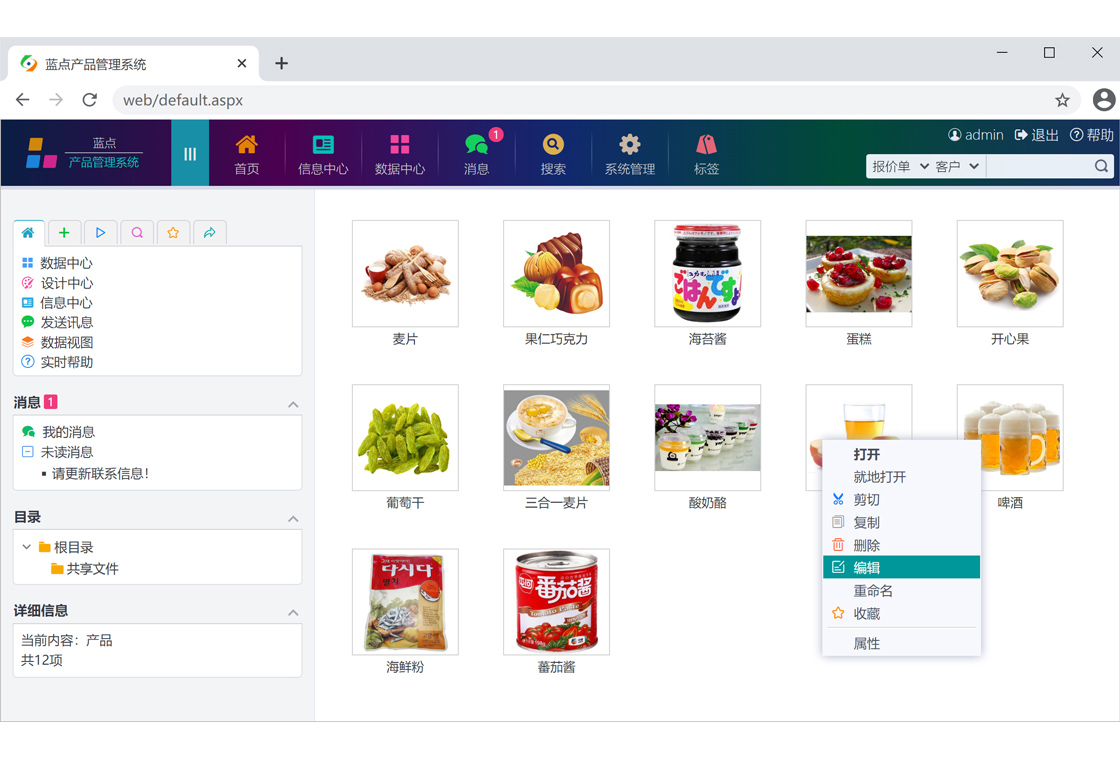
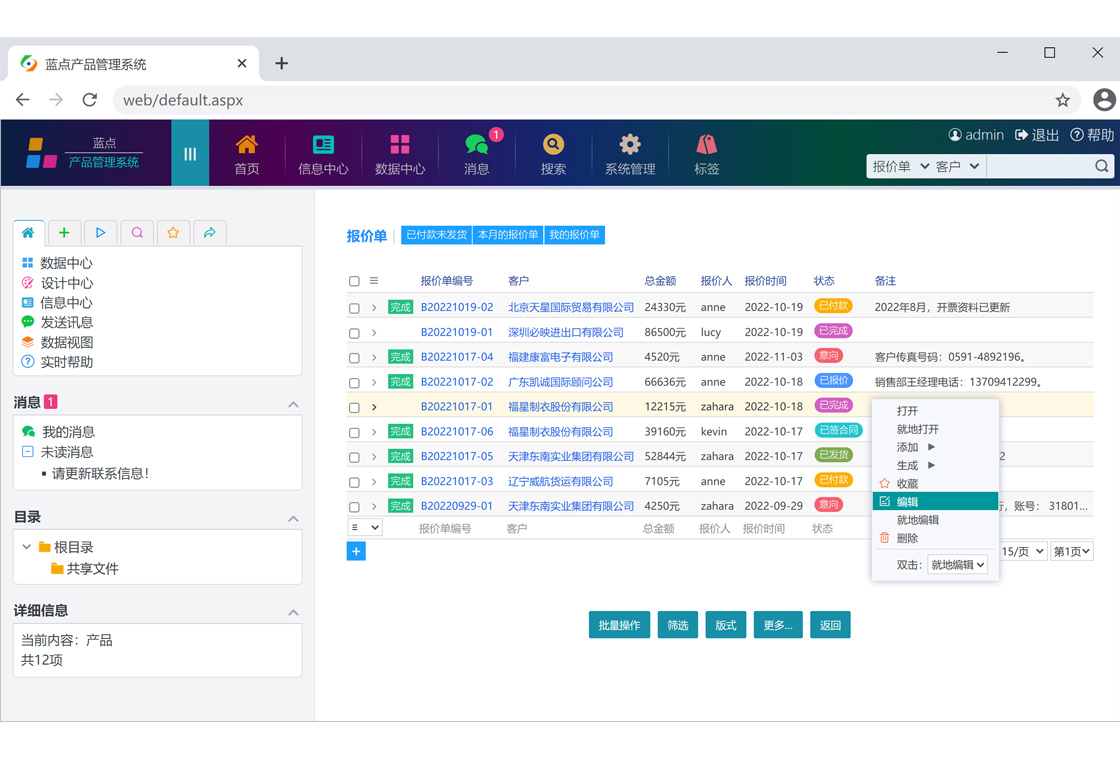




蓝点产品管理系统是一款面向中小团队与个人创客的轻量级产品数据管理工具,能够帮助用户集中管理产品资料、版本迭代、库存状态及供应商信息。软件支持多维度筛选、自定义字段、批量导入导出,让杂乱的产品数据变得井井有条。相比同类工具,蓝点产品管理系统操作门槛低,无需复杂配置即可快速上手,同时提供数据备份与恢复机制,保障资料安全。无论是电商选品、仓库盘点还是研发物料跟踪,它都能胜任,是提升日常工作效率的实用助手。
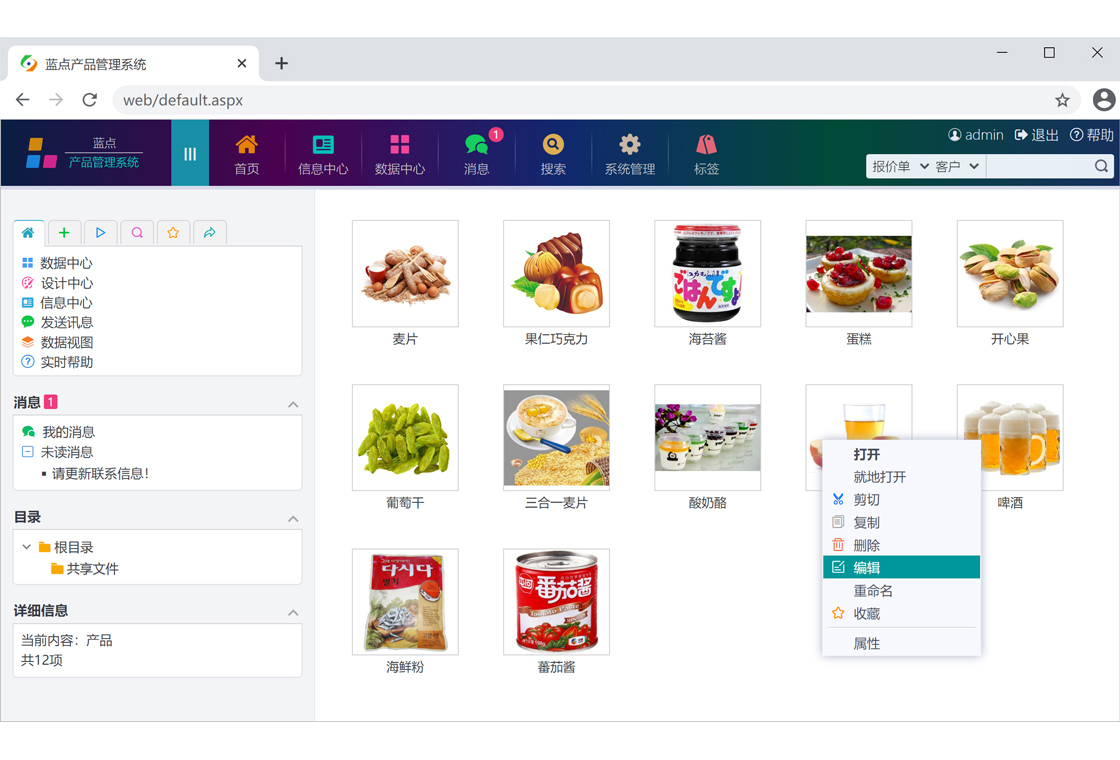
蓝点产品管理系统怎么管理产品分类
1.打开蓝点产品管理系统,在主界面左侧导航栏点击“分类管理”选项。
2.在分类管理面板中,点击“新建分类”按钮,输入分类名称,如“电子配件”。
3.为新建分类选择上级分类,若不选则默认为顶级分类,方便构建树形结构。
4.设置分类排序值,数值越小排序越靠前,便于调整显示顺序。
5.点击保存后,可继续添加子分类,或拖拽分类调整层级关系。
6.在录入产品时,直接从下拉列表中选择对应分类,实现快速归类。
蓝点产品管理系统支持批量导入产品数据吗
1.进入软件主菜单,点击“数据管理”下的“批量导入”功能。
2.下载系统提供的Excel模板,按照模板格式填写产品名称、编号、分类、库存等字段。
3.将填写好的Excel文件保存为.xlsx或.xls格式。
4.在导入界面点击“选择文件”,找到并选中刚才的表格文件。
5.预览导入数据,检查字段映射是否正确,如有误可手动调整列对应关系。
6.确认无误后点击“开始导入”,系统会逐条校验并写入数据库,完成后显示成功条数。
蓝点产品管理系统如何设置库存预警
1.在蓝点产品管理系统中打开“库存管理”模块。
2.找到需要设置预警的产品,双击进入产品详情页。
3.在“库存设置”区域勾选“启用库存预警”复选框。
4.输入预警下限值,例如当库存低于10时触发提醒。
5.可选设置预警上限,避免库存积压过多。
6.保存设置后,当库存数量达到预警线,系统会在首页消息中心弹出提示。
蓝点产品管理系统常用快捷键
| 操作 | 快捷键 |
|---|---|
| 新建产品 | Ctrl+N |
| 快速搜索 | Ctrl+F |
| 保存当前编辑 | Ctrl+S |
| 删除选中项 | Delete |
| 刷新数据列表 | F5 |
| 导出当前列表 | Ctrl+E |
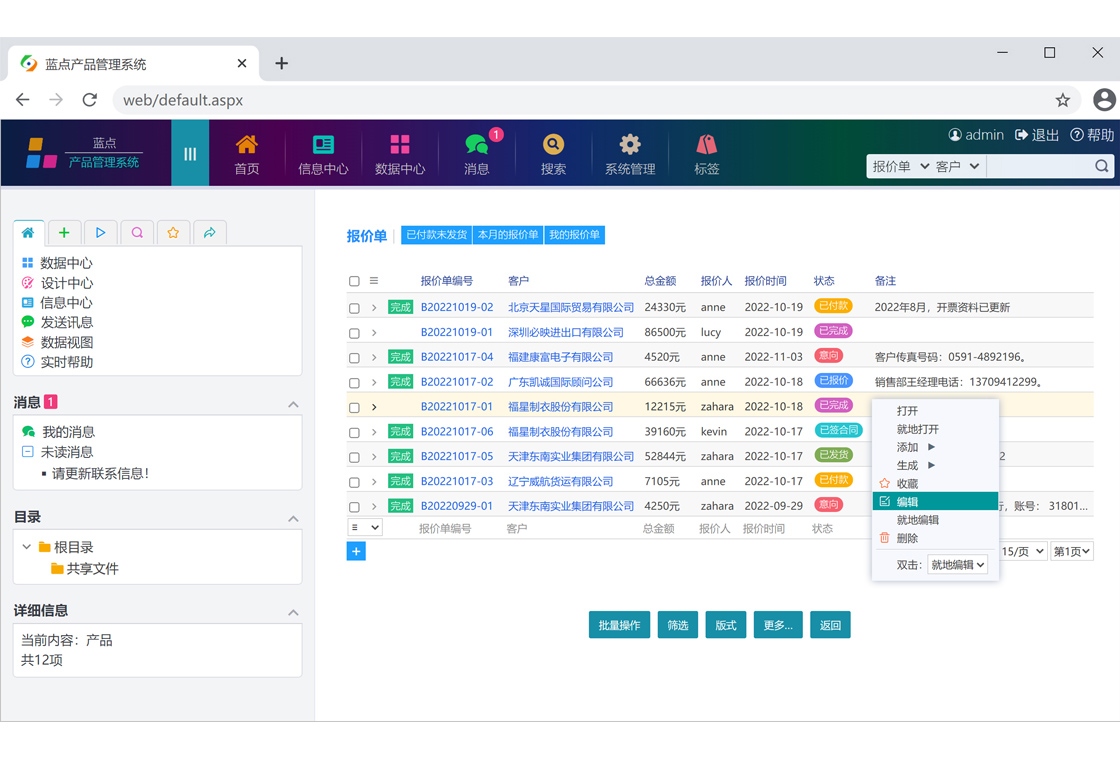
蓝点产品管理系统运行配置要求
| 项目 | 最低配置 | 推荐配置 |
|---|---|---|
| 操作系统 | Windows 7 | Windows 10/11 |
| 处理器 | 1.5GHz | 2.0GHz以上 |
| 内存 | 2GB | 4GB及以上 |
| 硬盘空间 | 200MB | 500MB |
| 显示器分辨率 | 1024×768 | 1920×1080 |
蓝点产品管理系统数据备份与恢复技巧
1.定期使用蓝点产品管理系统的“备份数据库”功能,将数据导出为.bak文件。
2.备份文件建议存放在非系统盘,如D盘或移动硬盘,防止系统崩溃导致丢失。
3.若需恢复数据,进入“数据恢复”界面,点击“选择备份文件”。
4.选中之前备份的.bak文件,系统会提示是否覆盖当前数据,确认后开始恢复。
5.恢复完成后重启软件,检查产品列表和分类是否完整。
6.建议开启自动备份计划,设置每天或每周定时备份,省去手动操作。
蓝点产品管理系统如何自定义产品字段
1.在蓝点产品管理系统主界面点击“系统设置”菜单。
2.选择“字段管理”选项卡,点击“新增自定义字段”。
3.输入字段名称,如“生产日期”,并选择字段类型(文本、日期、数字等)。
4.设置该字段是否必填、是否在列表中显示。
5.拖动字段调整顺序,使其符合日常查看习惯。
6.保存后,在产品编辑界面即可看到新增的字段,方便录入更多维度的信息。







 OnePlus_15R


