
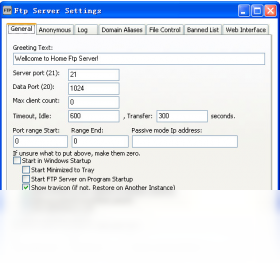
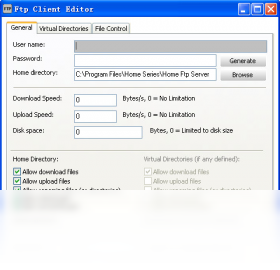
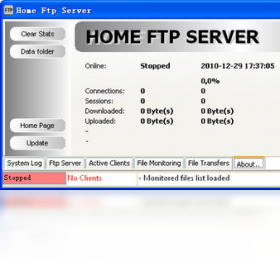




Home FTP Server电脑版是一款轻量级、易上手的FTP服务器搭建工具,专为个人用户和小型办公场景设计。它能够快速将本地电脑变成FTP服务器,实现文件共享、远程上传下载和局域网数据交换。软件界面简洁直观,支持多用户权限管理、虚拟目录映射和实时连接日志查看,无需复杂配置即可让新手轻松完成服务器部署。Home FTP Server电脑版还具备断点续传、IP过滤和匿名访问控制等实用功能,在保障传输安全的同时提升文件管理效率,是替代复杂专业FTP服务端的理想选择。
Home FTP Server电脑版怎么设置用户权限
1.打开Home FTP Server电脑版主界面,点击左侧菜单中的“用户”或“账户”选项,进入用户管理面板。
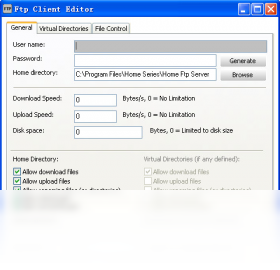
2.点击“添加”按钮创建新用户,输入用户名和密码,并确认密码无误。
3.在权限设置区域,勾选该用户允许执行的操作,如读取、写入、删除、重命名和创建目录等。
4.为该用户指定根目录或虚拟目录,限制其只能访问特定文件夹,避免越权浏览其他磁盘内容。
5.设置该用户的最大连接数和上传下载速度限制,防止单个用户占用过多带宽。
6.保存设置后,使用FTP客户端以该用户身份登录测试,确认权限生效且无法访问未授权目录。
Home FTP Server电脑版支持哪些快捷键操作
| 功能 | 快捷键 |
|---|---|
| 启动/停止服务器 | F5 |
| 刷新连接列表 | F6 |
| 打开设置窗口 | Ctrl+S |
| 添加新用户 | Ctrl+N |
| 查看日志 | Ctrl+L |
Home FTP Server电脑版如何实现外网访问
1.确认你的电脑已经通过路由器连接互联网,并记录本机在局域网中的IP地址。
2.进入路由器管理后台,找到端口转发或虚拟服务器设置项。
3.添加一条转发规则,将外部端口21映射到本机的21端口,协议选择TCP。
4.在Home FTP Server电脑版中开启被动模式,并设置一个被动端口范围,如50000-50010。
5.在路由器中同样为被动端口范围添加转发规则,确保数据连接能够顺利建立。
6.查询本机公网IP地址,将该IP告知外网用户,对方即可通过FTP客户端连接你的服务器。
Home FTP Server电脑版配置需求高吗
| 项目 | 最低要求 | 推荐配置 |
|---|---|---|
| 操作系统 | Windows XP | Windows 7/10/11 |
| 处理器 | 1GHz | 双核及以上 |
| 内存 | 512MB | 2GB以上 |
| 硬盘空间 | 50MB | 200MB以上 |
| 网络 | 局域网 | 宽带互联网 |
Home FTP Server电脑版搭建FTP服务器有哪些技巧
1.首次使用时先运行软件自带的配置向导,按照提示逐步完成服务器名称、端口和根目录的基础设置。
2.为不同用途创建独立用户,例如一个只读账户用于分享文件,一个读写账户用于团队协作。
3.启用日志记录功能,定期查看连接日志,及时发现异常登录尝试并调整IP过滤规则。
4.如果传输大文件频繁中断,可在设置中增大超时时间和缓冲区大小,提升稳定性。
5.定期备份用户配置和虚拟目录映射关系,避免重装系统后重新手动配置。
6.结合Windows防火墙放行FTP所需端口,同时关闭匿名访问以降低安全风险。
Home FTP Server电脑版连接不上服务器怎么办
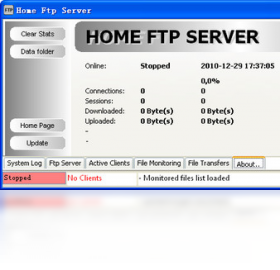
1.检查Home FTP Server电脑版主界面服务器状态是否显示为“运行中”,若未启动请点击启动按钮。
2.确认本机防火墙或安全软件没有拦截FTP服务的21端口和被动端口范围。
3.使用另一台电脑或手机在同一局域网内测试连接,排除外网映射问题。
4.核对FTP客户端填写的IP地址、端口、用户名和密码是否与服务器端设置完全一致。
5.查看服务器日志窗口是否有连接被拒绝或认证失败的记录,根据提示修正用户权限或密码。
6.尝试切换主动模式与被动模式,部分网络环境下被动模式需要额外开放端口才能正常传输数据。







 Windows 11


