
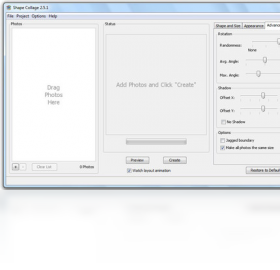
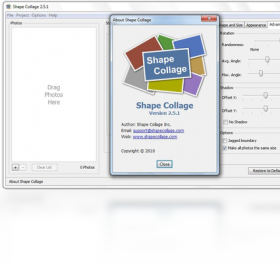
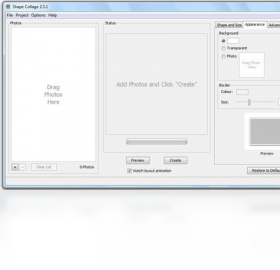




Shape Collage电脑版是一款功能强大的照片拼贴制作工具,用户只需简单拖拽图片即可快速生成各种形状的精美拼贴画。软件采用智能算法自动排列图片,支持心形、字母、自定义文字等多种轮廓样式,让普通照片瞬间变成富有创意的艺术作品。Shape Collage电脑版操作界面简洁直观,无需专业设计基础即可上手,广泛应用于相册制作、节日贺卡、纪念墙等场景。软件支持批量导入图片并实时预览效果,可自由调整间距、旋转角度和背景颜色,输出高分辨率图片满足打印需求。无论是家庭用户整理旅行照片,还是设计师制作创意素材,Shape Collage电脑版都能提供高效便捷的拼贴解决方案,是图像处理领域中不可多得的实用工具。
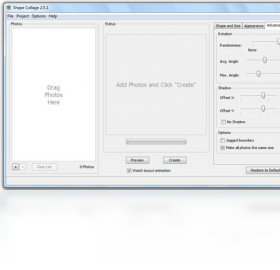
Shape Collage电脑版怎么制作心形照片拼贴
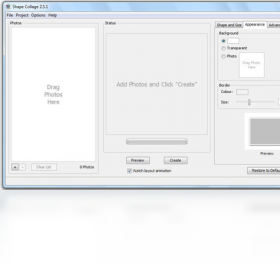
1.首先打开Shape Collage电脑版软件,在主界面左侧点击添加图片按钮,将需要拼贴的照片批量导入到软件中。
2.在右侧形状选项区域选择心形模板,也可以点击自定义形状按钮手动绘制心形轮廓。
3.调整图片数量与大小参数,通过滑块控制每张照片在心形区域内的缩放比例,确保排列紧密自然。
4.设置照片之间的间距和旋转角度,勾选随机旋转可以让拼贴效果更加生动活泼。
5.点击背景颜色选项,选择与心形主题匹配的底色,例如红色或粉色渐变背景。
6.确认所有参数后点击生成按钮,软件会自动计算图片位置并完成心形拼贴合成。
7.最后点击保存按钮,选择输出格式和分辨率,将制作好的心形拼贴图导出到电脑指定文件夹。
Shape Collage电脑版支持哪些图片格式和输出设置
1.Shape Collage电脑版支持导入JPG、PNG、BMP、GIF、TIFF等常见图片格式,满足绝大多数用户的素材需求。
2.在输出设置中可以选择JPEG、PNG、BMP等格式保存拼贴结果,PNG格式支持透明背景输出。
3.分辨率设置允许用户自定义输出尺寸,最高可支持超高分辨率打印级别。
4.软件提供图片质量调节滑块,用户可根据用途在文件大小和清晰度之间取得平衡。
5.输出前可以预览最终效果,确认无误后再执行保存操作,避免重复生成。
Shape Collage电脑版无法导入图片怎么办
1.检查图片文件是否损坏,尝试用系统自带看图工具打开确认文件可正常读取。
2.确认图片格式是否在Shape Collage电脑版支持列表内,如HEIC等特殊格式需先转换为JPG。
3.查看图片文件路径是否包含特殊字符或过长目录名,建议将图片移动到简单英文路径下再导入。
4.以管理员身份重新运行Shape Collage电脑版,排除权限不足导致的读取失败问题。
5.更新软件到最新版本,旧版本可能存在格式兼容性缺陷影响图片导入功能。
6.关闭杀毒软件实时防护后重试,部分安全软件会误拦截软件的文件读取操作。
Shape Collage电脑版快捷键与配置需求
| 操作功能 | 快捷键 |
|---|---|
| 添加图片 | Ctrl + O |
| 保存拼贴结果 | Ctrl + S |
| 生成拼贴 | F5 |
| 撤销上一步 | Ctrl + Z |
| 全选图片 | Ctrl + A |
| 删除选中图片 | Delete |
| 配置项目 | 最低要求 | 推荐配置 |
|---|---|---|
| 操作系统 | Windows 7 | Windows 10/11 |
| 处理器 | 1GHz | 2GHz 及以上 |
| 内存 | 512MB | 2GB 及以上 |
| 硬盘空间 | 100MB | 500MB 以上 |
| 显示器分辨率 | 1024×768 | 1920×1080 |
Shape Collage电脑版制作文字形状拼贴的技巧
1.在形状选择区域点击文字形状选项,输入想要拼贴呈现的英文单词或短语。
2.选择粗体字型可以让文字轮廓更加饱满,拼贴后照片排列更密集美观。
3.适当增加图片数量,文字笔画较细的部分需要更多小尺寸照片填充。
4.调整照片间距参数,文字形状建议间距设置为较小值以保证轮廓清晰可辨。
5.如果文字边缘不够平滑,可以勾选边缘优化选项让照片排列更贴合字形。
6.生成后使用预览功能放大检查文字细节,必要时微调参数重新生成。
7.保存时选择高分辨率输出,确保文字拼贴图在打印或放大查看时依然清晰。
Shape Collage电脑版拼贴效果不理想如何调整
1.检查导入照片的数量是否足够,照片太少会导致形状填充不完整影响整体效果。
2.调整照片旋转角度范围,适当增大随机旋转幅度可以让拼贴看起来更自然。
3.修改间距参数,间距过大形状轮廓松散,间距过小照片重叠严重,需要多次尝试找到最佳值。
4.更换背景颜色或设置为透明背景,不同背景色对拼贴整体视觉冲击力影响很大。
5.尝试切换不同的排列算法模式,软件提供多种布局方式可产生截然不同的拼贴风格。
6.对部分照片进行裁剪或旋转预处理,统一照片方向有助于算法更合理地排列。
Shape Collage电脑版使用秘籍与进阶攻略
1.批量处理多组照片时,可以先用文件夹分类整理,再按文件夹依次导入制作系列拼贴作品。
2.制作大型拼贴画时建议将照片预先压缩到统一尺寸,避免生成过程耗时过长。
3.利用自定义形状功能导入黑白剪影图片作为轮廓模板,可以制作任意形状的创意拼贴。
4.输出前将预览图放大到百分之百检查每张照片的清晰度,避免导出后才发现模糊问题。
5.定期清理软件缓存文件夹,长时间使用后缓存积累会影响生成速度和稳定性。
6.将常用参数设置保存为预设模板,下次制作同类拼贴时一键调用大幅提升效率。







 Windows 11
 Poco_F7_Ultra


