
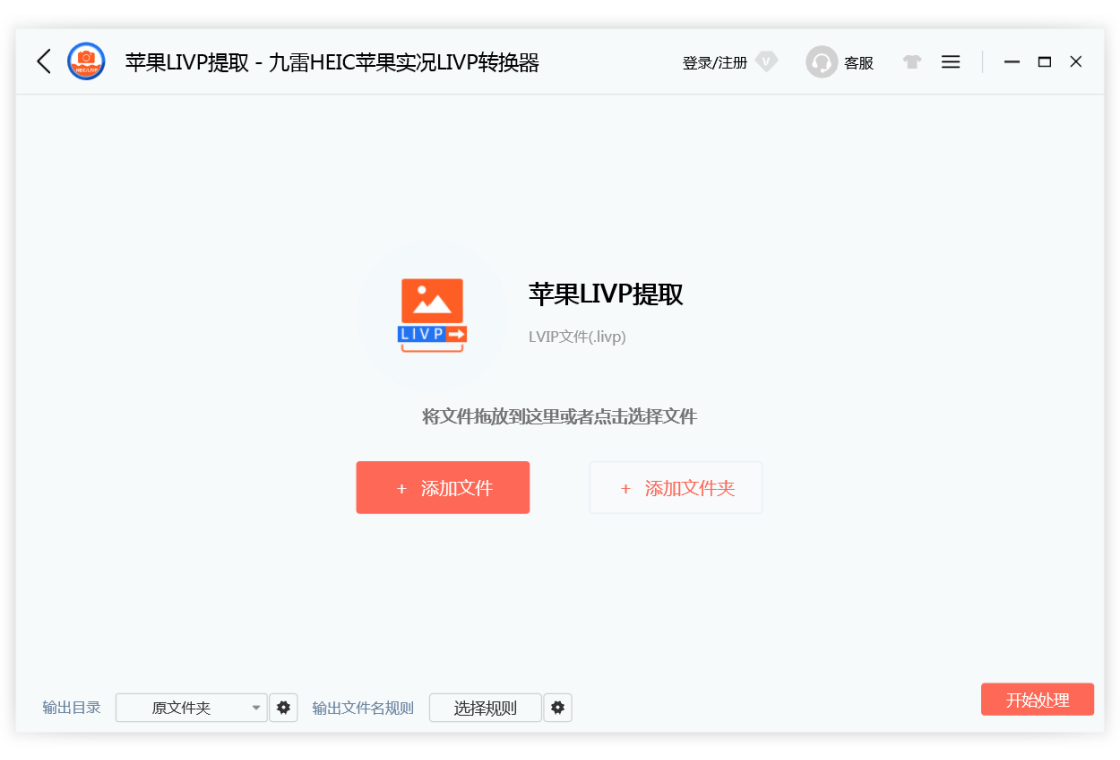
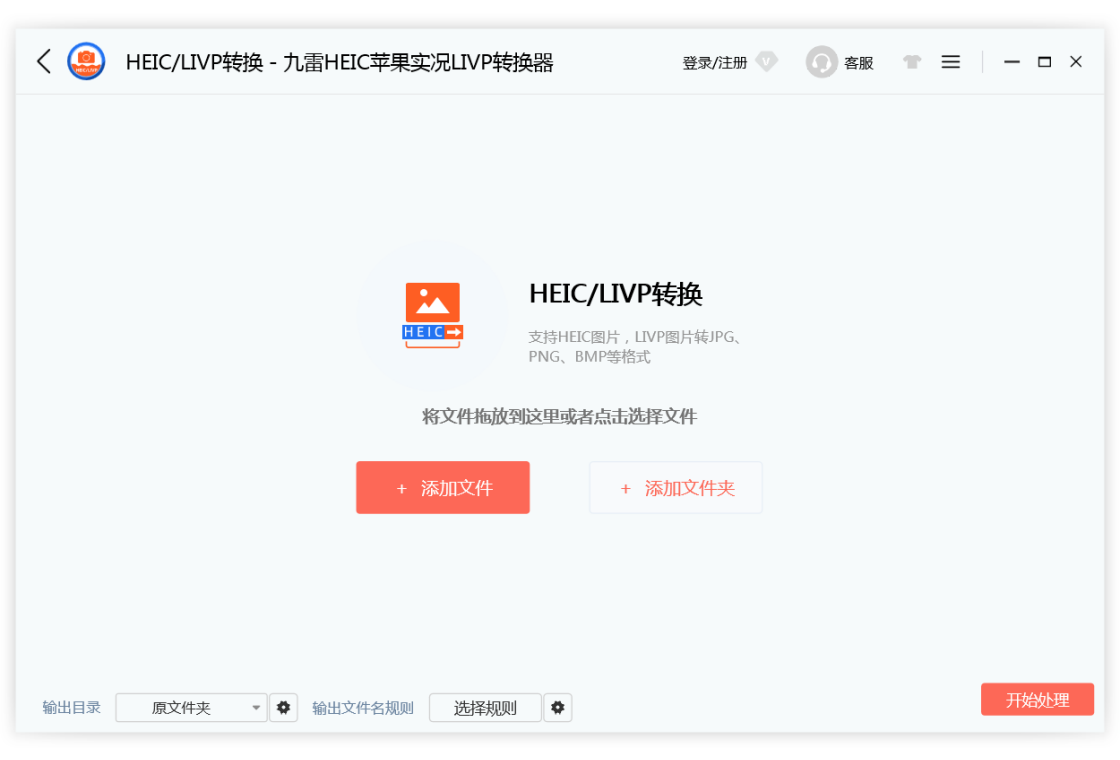
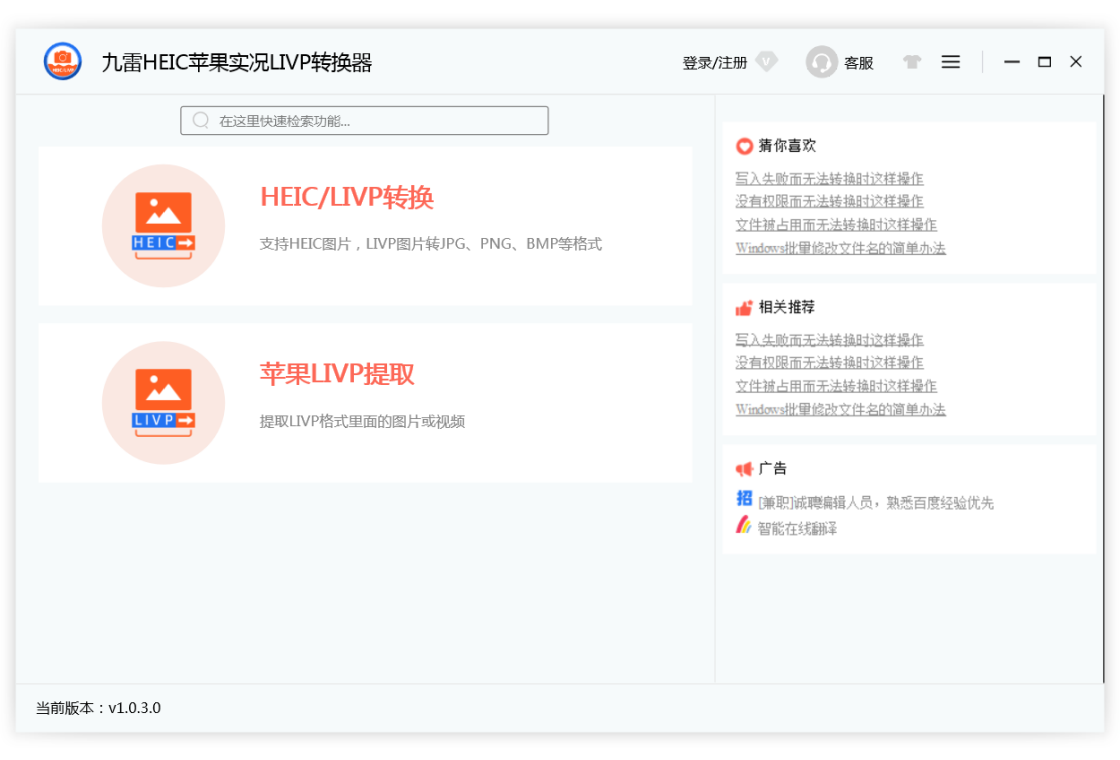




九雷HEIC苹果实况LIVP转换器是一款专门针对苹果设备拍摄的HEIC与LIVP实况照片格式开发的高效转换工具,能够帮助用户在电脑端轻松将iPhone、iPad拍摄的HEIC静态照片与LIVP动态实况照片批量转换为JPG、PNG、GIF、MP4等通用格式。无论你是想把苹果手机里的照片导入安卓设备、上传到社交平台,还是需要在老旧看图软件中打开,这款转换器都能一键搞定,支持拖拽导入、批量处理、保留EXIF信息与拍摄时间,转换速度快且画质无损,是苹果用户跨平台传图、办公归档、素材整理时不可多得的实用利器。
九雷HEIC苹果实况LIVP转换器转换后画质会变差吗
1.首先明确一点,该软件在转换HEIC到JPG时采用高质量解码引擎,默认输出质量可达原图95%以上,肉眼几乎无法分辨差异。
2.在软件主界面右上角点击设置按钮,找到输出质量选项,将滑块拉到最高即可实现无损转换。
3.对于LIVP实况照片,转换时会自动分离出静态封面图和动态视频片段,两者均保留原始分辨率。
4.如果担心画质损失,可以在转换前勾选保留EXIF信息,这样拍摄参数、GPS位置、时间戳都不会丢失。
5.转换完成后建议用专业看图软件对比原图与输出图,你会发现色彩、锐度、细节均保持一致。
6.另外批量转换时不要中途修改输出参数,统一设置一次即可保证所有图片质量一致。
九雷HEIC苹果实况LIVP转换器支持哪些输入输出格式
1.输入格式方面,全面支持苹果设备生成的HEIC、HEIF、LIVP实况照片以及部分RAW格式。
2.输出格式方面,静态图可转为JPG、JPEG、PNG、BMP、TIFF、WEBP等主流格式。
3.实况照片可输出为GIF动图、MP4视频,也可以只导出静态封面图。
4.如果需要将多张实况照片合并,还可以选择输出为长图或拼图格式。
5.在软件底部输出格式下拉菜单中切换即可,不同格式对应不同的参数选项,按需调整即可。
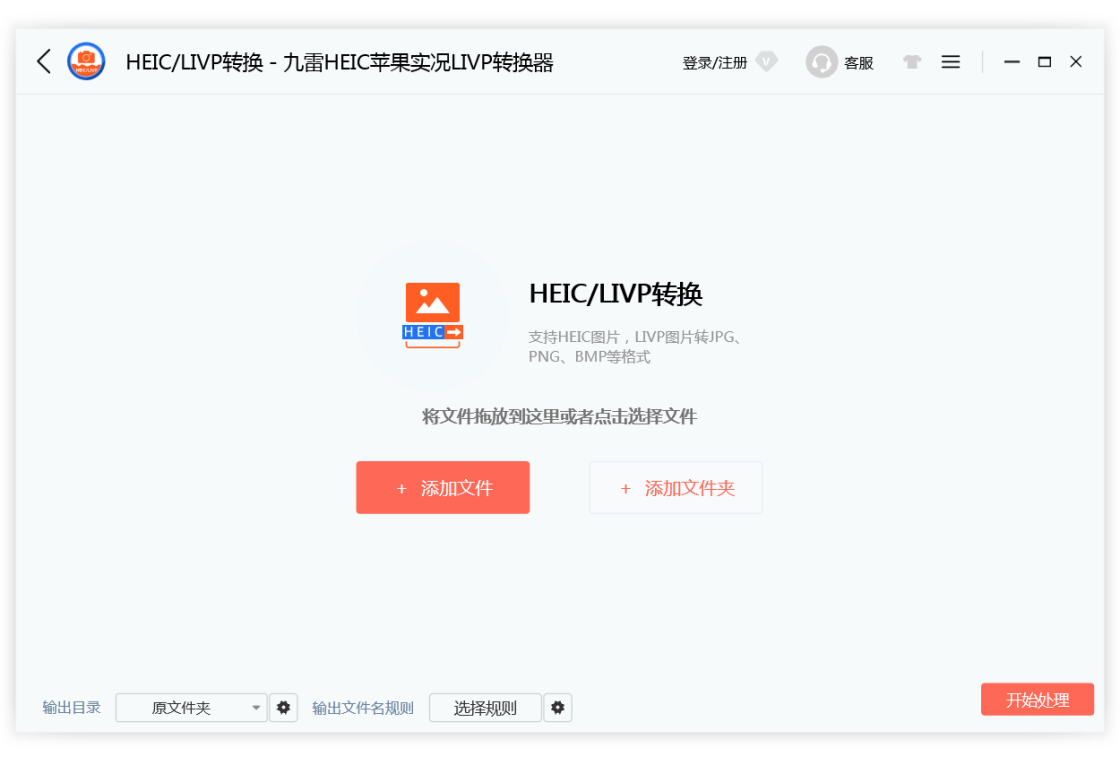
九雷HEIC苹果实况LIVP转换器批量转换操作步骤
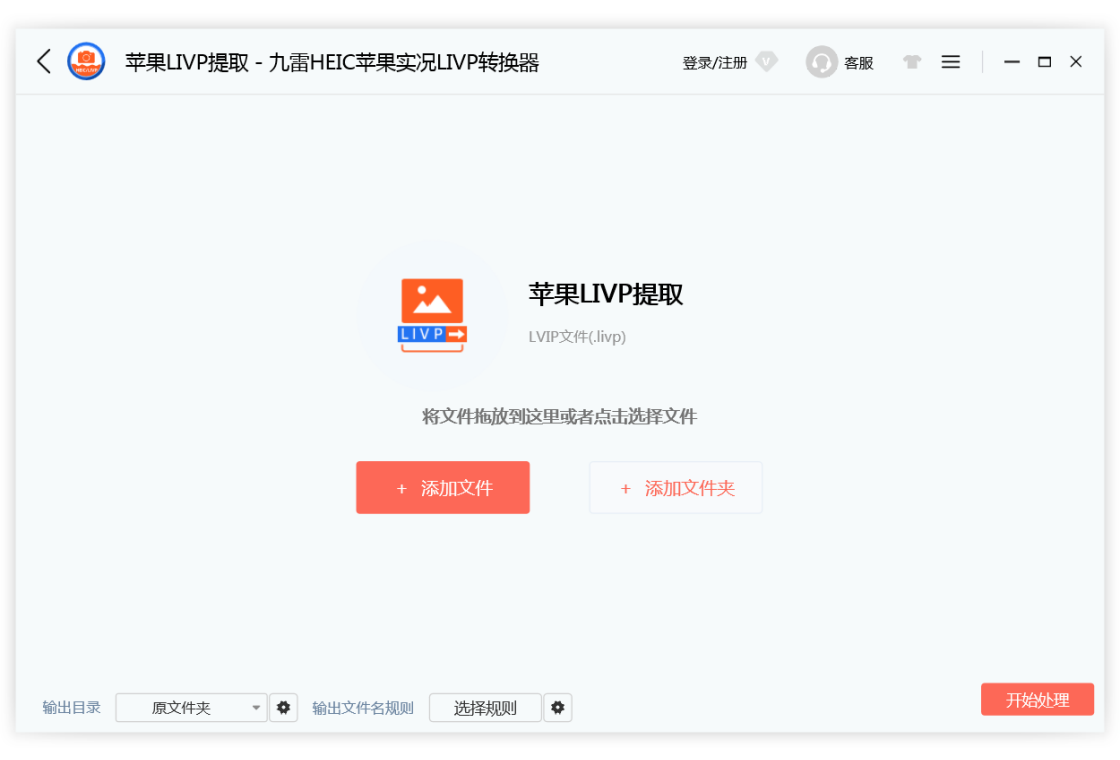
1.打开软件后点击添加文件按钮,或者直接将整个文件夹拖拽到软件窗口中。
2.在文件列表中确认所有待转换的HEIC或LIVP文件都已加载,可以单独取消不需要的文件。
3.点击输出设置,选择目标格式、输出目录以及是否保留原目录结构。
4.如果需要对实况照片单独处理,勾选提取实况视频或生成GIF动图选项。
5.点击开始转换按钮,软件会显示进度条和剩余时间,等待片刻即可完成。
6.转换结束后点击打开输出文件夹,所有文件已按你设定的格式和路径保存好。
7.建议首次使用时先拿两三张照片测试参数,确认效果后再大批量处理。
九雷HEIC苹果实况LIVP转换器常用快捷键一览
| 功能操作 | 快捷键 |
|---|---|
| 添加文件 | Ctrl + O |
| 开始转换 | Ctrl + Enter |
| 清空列表 | Ctrl + D |
| 打开输出目录 | Ctrl + E |
| 暂停/继续任务 | 空格键 |
| 删除选中项 | Delete |
九雷HEIC苹果实况LIVP转换器电脑配置要求高不高
| 项目 | 最低配置 | 推荐配置 |
|---|---|---|
| 操作系统 | Windows 7 | Windows 10/11 |
| 处理器 | 双核 1.6GHz | 四核 2.4GHz 及以上 |
| 内存 | 2GB | 4GB 及以上 |
| 硬盘空间 | 200MB 可用空间 | 1GB 以上可用空间 |
| 显卡 | 集成显卡 | 独立显卡 |
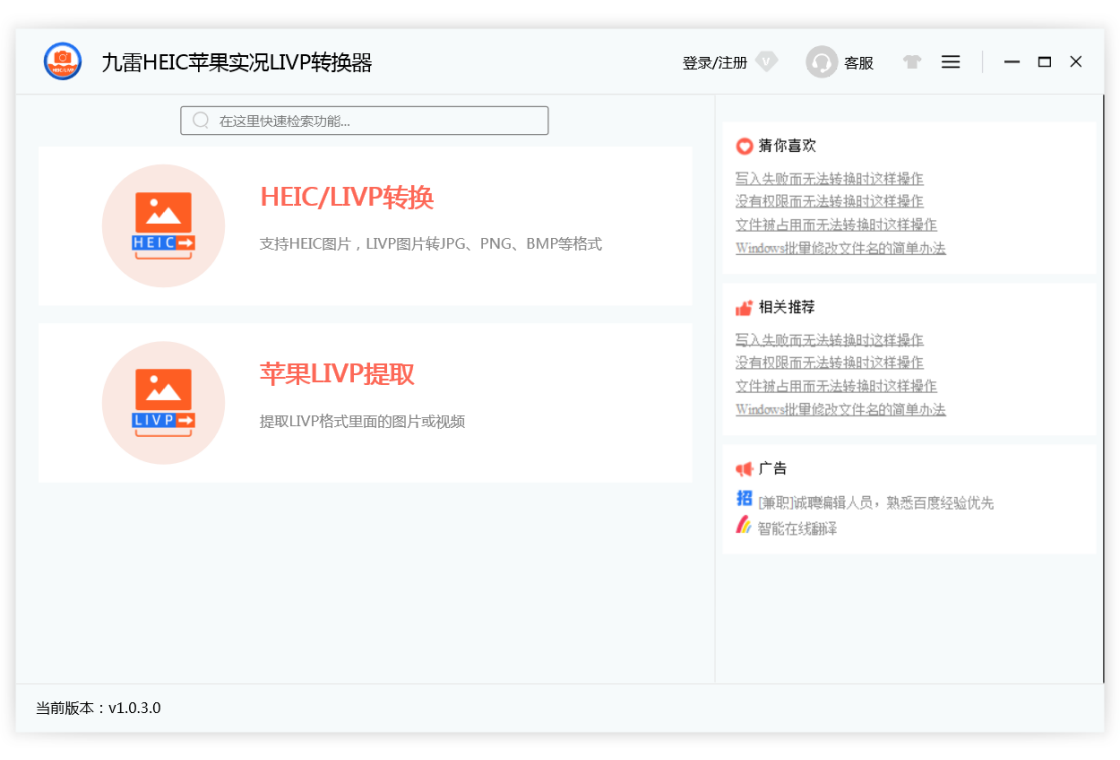
九雷HEIC苹果实况LIVP转换器转换失败怎么办
1.先检查源文件是否完整,部分从iCloud下载未完成的HEIC文件会损坏导致无法读取。
2.确认软件是否为最新版本,旧版本可能不支持新系统拍摄的HEIC编码。
3.尝试将文件复制到本地硬盘再转换,不要直接从手机或U盘读取。
4.关闭杀毒软件或安全卫士的实时防护,部分安全软件会拦截转换进程。
5.如果提示缺少解码组件,重新安装软件并勾选完整安装选项即可修复。
6.输出目录不要设置在系统盘根目录或含中文特殊字符的路径下,改为英文路径重试。
7.以上方法都无效时,把出错文件单独拿出来转换,排查是否是个别文件问题。
九雷HEIC苹果实况LIVP转换器实用技巧与隐藏玩法
1.善用拖拽功能,可以直接把iPhone通过数据线连接后DCIM文件夹里的照片全选拖入软件。
2.转换LIVP实况照片时,勾选同时输出静态图和动态视频,一次得到两种素材。
3.需要发朋友圈或微博时,先把HEIC转成JPG再上传,避免平台压缩导致画质崩坏。
4.批量重命名功能可以按拍摄时间自动编号,方便归档整理旅行照片。
5.如果只想提取实况照片里的视频部分,在输出格式中只选MP4即可,速度更快。
6.定期清理输出目录中的临时文件,避免占用过多磁盘空间影响后续转换速度。







