
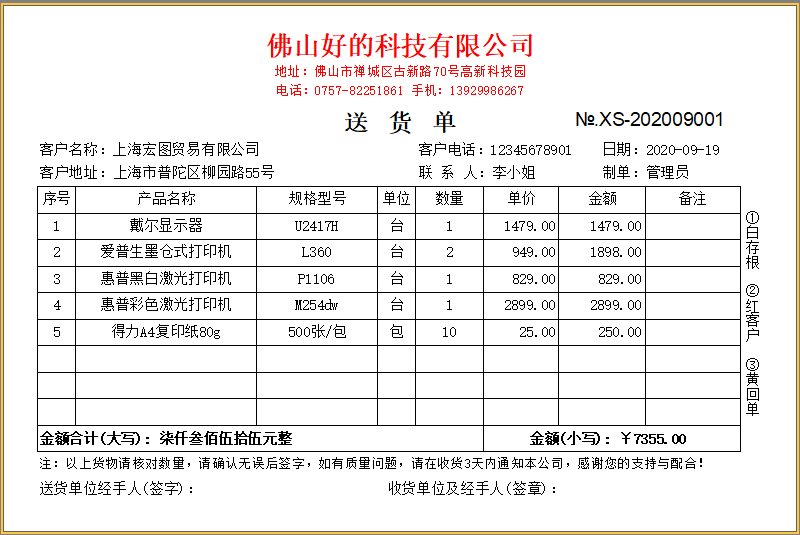
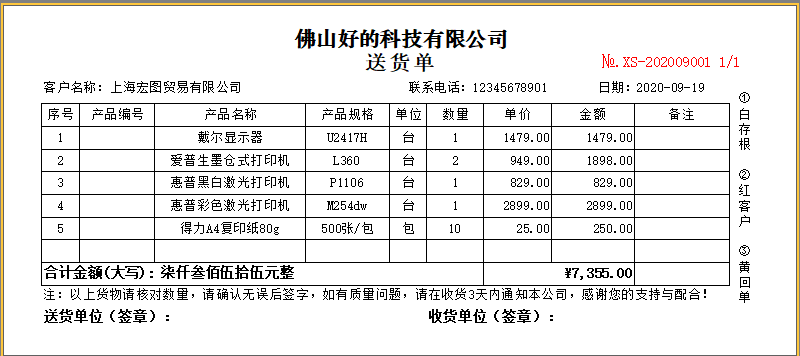
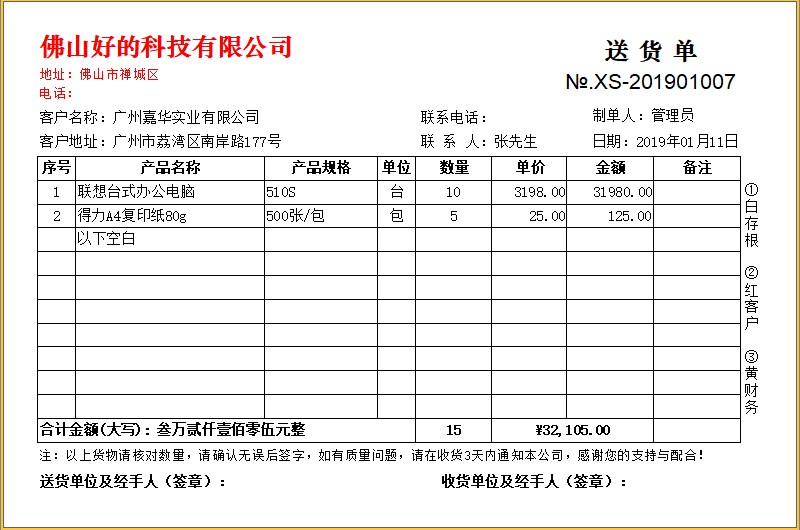
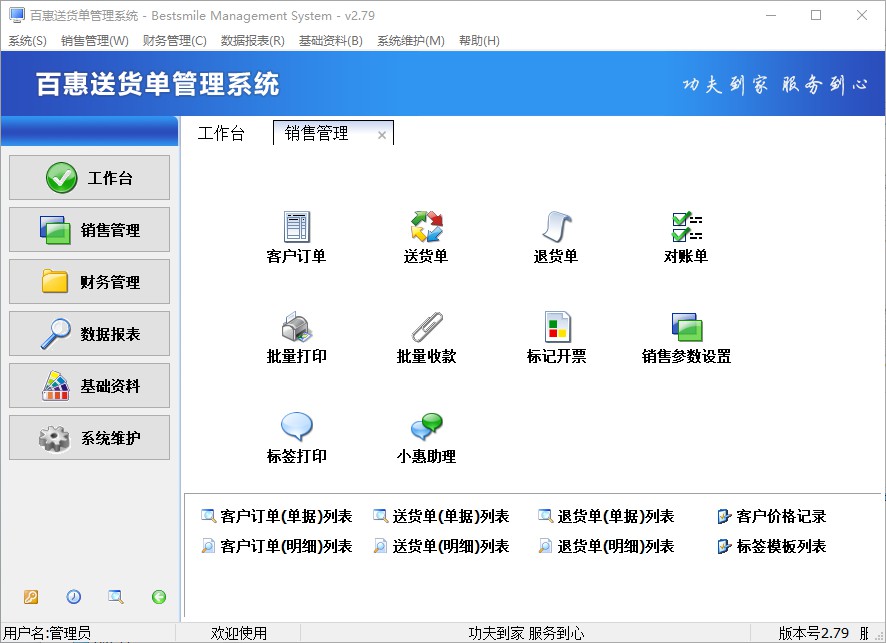
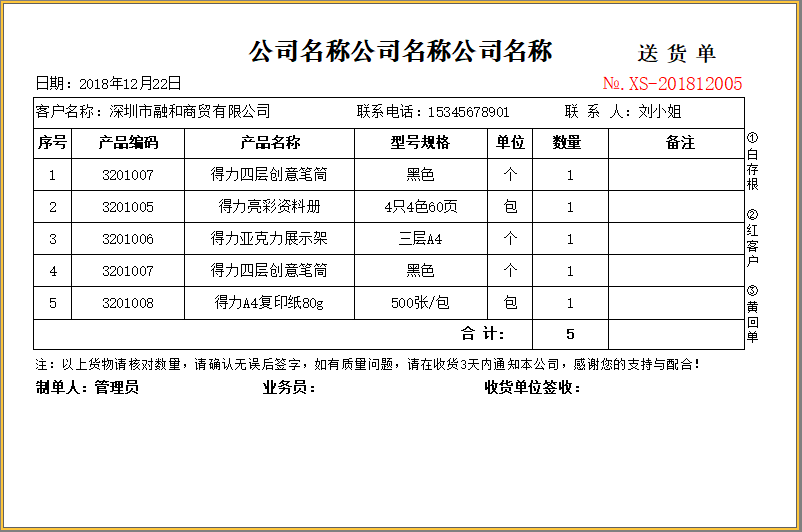




百惠送货单管理系统电脑版是一款专为中小型商贸企业与物流配送团队打造的专业送货单打印与管理工具。它集送货单制作、客户信息管理、商品资料维护、单据打印及数据统计于一体,帮助用户告别手工填写单据的繁琐与低效。软件内置多种标准送货单模板,支持自定义字段与打印格式,可快速生成规范的送货单据,同时支持历史单据查询与导出,方便财务对账与业务追溯。界面简洁直观,操作门槛低,无需专业培训即可上手,是提升送货效率、规范业务流程的实用助手。
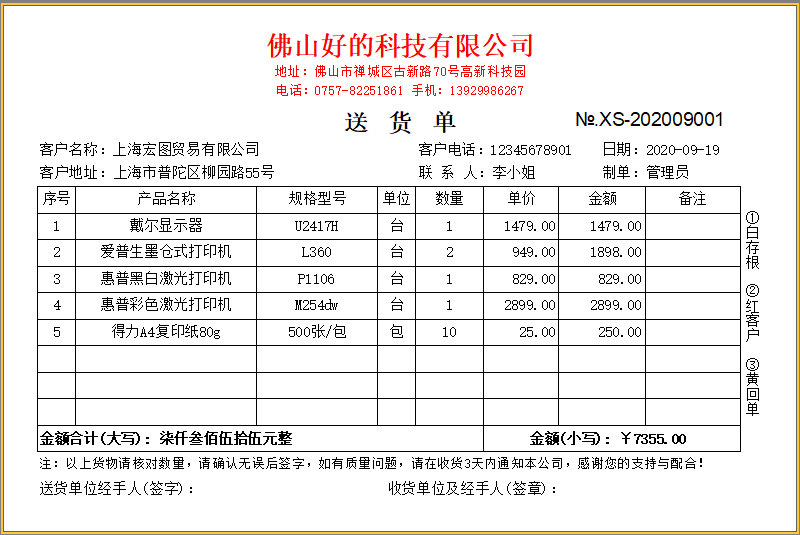
百惠送货单管理系统电脑版怎么设置送货单打印格式?
1.打开百惠送货单管理系统电脑版,在主界面左侧导航栏中找到并点击“打印设置”或“模板管理”选项。
2.在模板列表中选中一款与您公司单据样式相近的预设模板,点击“编辑”进入模板设计界面。
3.根据实际纸张大小调整页边距,通常送货单为两联或三联无碳复写纸,需选择对应的纸张规格。
4.拖拽左侧字段列表中的“客户名称”“商品名称”“数量”“单价”“金额”等字段到单据表格的对应列位置。
5.选中需要加粗或放大的标题文字,在右侧属性栏中修改字体、字号与对齐方式,确保打印效果清晰美观。
6.设置完成后点击“保存模板”,再点击“打印预览”查看整体效果,确认无误后即可正式打印使用。
百惠送货单管理系统电脑版常用快捷键有哪些?
| 功能操作 | 快捷键 |
|---|---|
| 新建送货单 | Ctrl + N |
| 保存当前单据 | Ctrl + S |
| 快速打印 | Ctrl + P |
| 查找单据 | Ctrl + F |
| 删除选中行 | Delete |
| 退出软件 | Alt + F4 |
百惠送货单管理系统电脑版对电脑配置有什么要求?
| 配置项 | 最低要求 | 推荐配置 |
|---|---|---|
| 操作系统 | Windows 7 | Windows 10/11 |
| 处理器 | 1.5GHz | 2.0GHz及以上 |
| 内存 | 1GB | 4GB及以上 |
| 硬盘空间 | 200MB | 500MB以上 |
| 显示器分辨率 | 1024×768 | 1366×768及以上 |
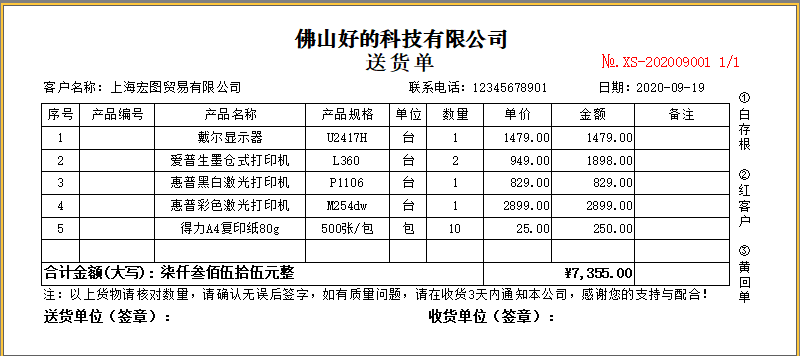
百惠送货单管理系统电脑版如何批量导入商品和客户资料?
1.在软件主界面点击“基础资料”菜单,选择“商品管理”或“客户管理”进入对应列表页面。
2.点击工具栏上的“导入”按钮,系统会弹出文件选择窗口,支持Excel或CSV格式的表格文件。
3.提前在Excel中按照软件要求的列顺序整理好数据,例如商品名称、规格、单位、单价等字段。
4.选择整理好的文件后,在导入向导中核对字段映射关系,确保每一列数据对应正确的系统字段。
5.点击“开始导入”,等待系统提示导入完成,返回列表即可看到新增的商品或客户信息。
6.若导入过程中出现格式错误,可根据提示修改原表格中的对应数据后重新导入。
百惠送货单管理系统电脑版数据备份与恢复操作指南
1.打开百惠送货单管理系统电脑版,进入“系统设置”或“数据管理”模块。
2.点击“数据备份”按钮,选择备份文件的保存路径,建议选择非系统盘以避免重装系统导致数据丢失。
3.在备份窗口中确认当前数据库大小和备份范围,点击“开始备份”等待进度条完成。
4.当需要恢复数据时,在同一模块中选择“数据恢复”,浏览并选中之前备份的文件。
5.系统会提示恢复操作将覆盖当前数据,确认无误后点击“确定”,等待恢复完成并重启软件。
6.建议每周进行一次完整备份,并将备份文件复制到U盘或云盘,确保数据安全万无一失。
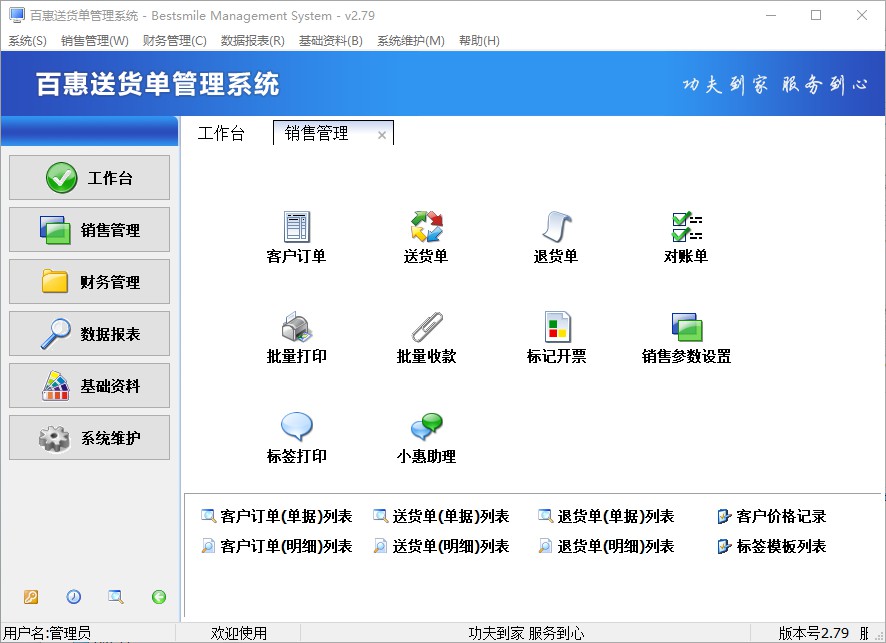
百惠送货单管理系统电脑版打印送货单时如何设置多联纸?
1.首先确认打印机已正确安装并连接电脑,在Windows设备和打印机中将其设为默认打印机。
2.进入百惠送货单管理系统的打印设置界面,在纸张类型中选择“自定义”或“多联连续纸”。
3.根据实际使用的多联纸规格,手动输入纸张宽度和高度,常见规格为241mm×140mm或241mm×93mm。
4.在打印机属性中,将纸张来源设置为“连续进纸”或“牵引式进纸”,并调整打印浓度以适应复写效果。
5.打印测试页检查每一联的字迹是否清晰,若下层复写不清晰可适当调高打印浓度或更换色带。
6.保存设置后,每次打印该模板时会自动应用多联纸参数,无需重复调整。







 Windows 11


