
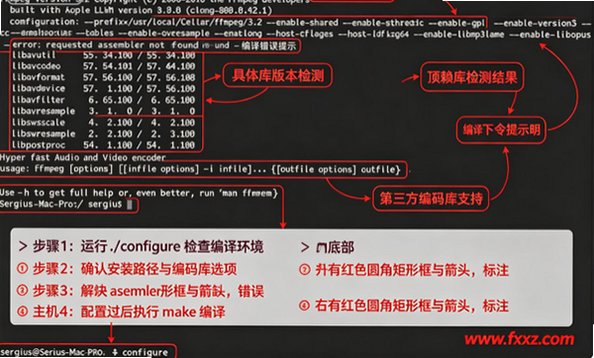
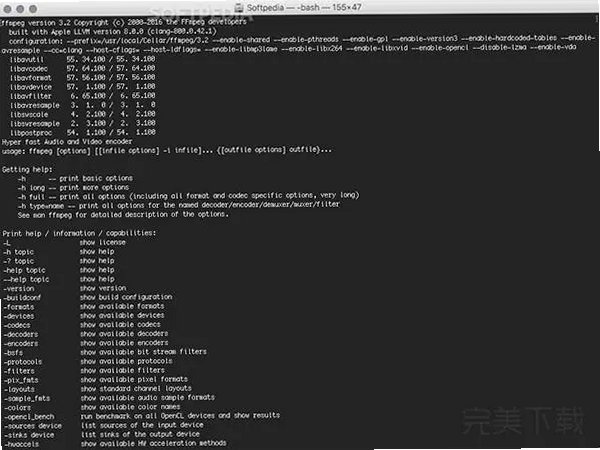
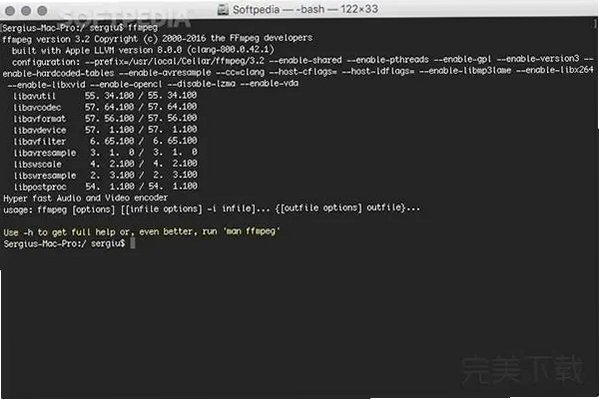




ffmpeg-over-ip Mac版是一套跨主机远程FFmpeg转码解决方案,分为client客户端与server服务端两个组件。Mac端作为客户端,文件保存在本机,转码运算交给带有独立GPU的远端服务器处理,不用NFS/SMB共享文件夹,也不需要复杂GPU直通。内置基于Jellyfin优化的ffmpeg,原生支持macOS VideoToolbox硬件编解码,通信采用HMAC-SHA256签名校验,保障访问安全。可以直接替换Jellyfin、Plex、Emby内的ffmpeg路径,媒体服务器无感接入远程GPU算力。
ffmpeg-over-ip Mac怎么安装并配置远程转码
1、下载ffmpeg-over-ip Mac二进制包,解压获取client与server程序;
2、在GPU主机部署server,填写监听地址与认证密钥,开放5050端口;
3、Mac客户端新建json配置文件,填入远端服务器IP、端口和authSecret密钥;
4、软链接把ffmpeg-over-ip-client映射为ffmpeg、ffprobe;
5、媒体服务软件修改ffmpeg路径,即可直接调用远端GPU进行视频转码。
ffmpeg-over-ip Mac核心功能有哪些
1、远程GPU算力调用客户端文件保留本地,转码交给远端GPU,无需共享存储、不用GPU直通。
2、多平台硬件编码支持内置Jellyfin-ffmpeg,支持NVENC、QSV、VideoToolbox、AMF硬件加速。
3、HMAC安全身份校验所有指令通过HMAC-SHA256签名,只有持有密钥设备才能连接服务端。
4、媒体服务器无缝兼容直接替换Jellyfin/Plex/Emby的ffmpeg,上层软件无需修改任何转码参数。
5、多客户端并发接入一台GPU服务端,可同时接收多台Mac、Linux、Windows客户端转码任务。
6、编解码参数自动重写自动适配不同平台编码名称差异,跨硬件环境转码更稳定。
ffmpeg-over-ip Mac怎么配置密钥与端口
| 项目 | 参数详情 | 使用提示 |
|---|---|---|
| 软件名称 | ffmpeg-over-ip | Mac远程GPU视频转码工具 |
| 版本 | v5.2.1 | 持续迭代更新 |
| 适配系统 | macOS 12 Monterey及以上 | Apple Silicon、Intel双架构原生 |
| 通信方式 | TCP网络连接 | 默认端口5050,可自定义端口 |
| 界面语言 | 命令行,无GUI图形界面 | 开源项目无广告 |
| 存储占用 | 28MB | 视频素材保存在客户端本地 |
ffmpeg-over-ip和同类远程转码方案对比
| 对比项 | ffmpeg-over-ip | GPU直通 | NFS共享+本地FFmpeg |
|---|---|---|---|
| 共享文件需求 | ✅无需共享存储 | ✅本地文件 | ❌必须挂载共享目录 |
| 虚拟机GPU直通 | ❌不需要 | ❌需要底层虚拟化支持 | ✅不需要 |
| 媒体服务无缝替换 | ✅直接替换ffmpeg | ✅原生ffmpeg | ✅原生ffmpeg |
| 网络安全认证 | ✅HMAC签名认证 | ❌无内置鉴权 | ❌依赖文件共享权限 |
| 部署难度 | 中等 | 高 | 中等 |
ffmpeg-over-ip Mac连接服务端失败怎么处理
1、确认服务端防火墙开放5050端口,IP地址、端口填写无误;
2、核对客户端与服务端authSecret密钥完全一致,密钥不一致无法建立连接;
3、Mac终端测试TCP连通性,ping+telnet检测网络是否可达;
4、更新ffmpeg-over-ip到最新版本,重新生成配置文件。
ffmpeg-over-ip Mac终端解除隔离修复
1、打开Mac终端,输入命令:`sudo xattr -cr /Applications/ffmpeg-over-ip.app`;
2、输入电脑开机密码执行,去除应用隔离属性;
3、执行完成后,在终端目录运行客户端或服务端程序;
4、系统拦截时,在隐私与安全性设置放行。
ffmpeg-over-ip收费规则
1、项目完全开源免费,无功能阉割,无任何内购;
2、可自由部署客户端、服务端,支持商用场景;
3、代码托管在GitHub,可自行编译源码。
ffmpeg-over-ip Mac使用注意事项
1、属于命令行工具,没有图形可视化界面,需要基础终端操作能力;
2、远端GPU主机的编码能力,决定整体转码速度;
3、跨公网使用时建议搭配安全隧道,不要直接暴露端口到公网。







 OnePlus_15





