

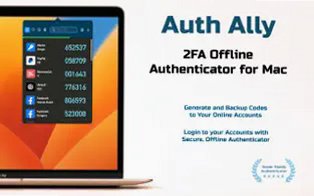
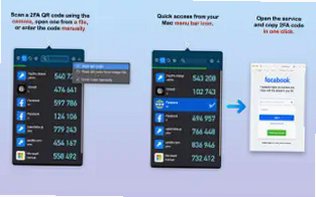
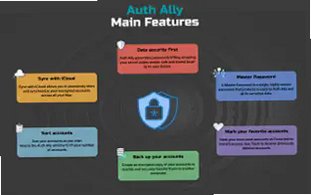



Auth Ally Mac是一款macOS平台菜单栏轻量化离线2FA双因素认证工具,用来生成各类网站、账号登录所需的OTP动态一次性验证码。所有密钥数据全部本地存储,验证码在设备离线状态下计算生成,不会上传至互联网,保障账号密钥隐私。软件常驻Mac顶部菜单栏,无需打开独立大窗口,添加账号支持摄像头扫码、读取二维码图片文件、导入Google Authenticator导出数据,账号点击即可自动复制验证码到剪贴板,一键粘贴完成登录二次验证。内置主密码加密、账号分组收藏、加密备份恢复、iCloud跨Mac同步等功能,适合开发者、多平台账号使用者集中管理二步验证。
Auth Ally Mac怎么安装添加账号并获取验证码完整步骤
1、获取Auth Ally Mac安装包,将App拖拽到应用程序文件夹完成安装;
2、首次打开设置主密码,用于加密保护全部账号密钥,牢记主密码;
3、点击顶部菜单栏Auth Ally图标,选择添加账号,可相机扫码、导入二维码图片或者手动输入密钥;
4、完成账号录入,设置账号名称、分组、收藏标记,保存;
5、登录网站需要二步验证时,点击菜单栏对应账号,验证码自动复制,直接粘贴使用。
Auth Ally Mac核心功能有哪些
1、本地离线OTP生成验证码本地运算,密钥只保存在本机,不会上传云端,无网络也可正常使用。
2、菜单栏常驻快速调用顶部菜单栏图标,随时调出验证码列表,不用启动独立窗口。
3、多种账号录入方式支持Mac摄像头扫码、二维码图片读取、密钥手动录入、兼容谷歌验证器导入迁移。
4、主密码加密保护设置独立主密码,打开软件查看所有验证账号都需要验证主密码,防止本机他人查看密钥。
5、加密备份与iCloud同步导出加密备份文件,支持多台Mac通过iCloud同步账号列表,方便设备迁移。
6、账号分组收藏管理账号自定义分类,常用账号标记收藏,快速筛选查找大量验证条目。
Auth Ally Mac账号迁移与备份恢复操作技巧
| 项目 | 使用提示 |
|---|---|
| 软件名称 | Auth Ally Mac,离线2FA双因素OTP验证码工具 |
| 版本 | 持续迭代更新 |
| 支持系统 | macOS 10.15及以上,兼容macOS Tahoe |
| 支持设备 | Apple Silicon M系列、Intel架构Mac |
| 界面语言 | 内置简体中文、英文等多语言 |
| 安装包大小 | 7MB,账号数据占用空间极小 |
Auth Ally Mac和同类Mac二步验证软件多维度详细对比
| 对比项 | Auth Ally Mac | 其他Mac 2FA验证工具 |
|---|---|---|
| 数据存储 | 本地离线存储,不上传密钥 | 部分工具强制云端同步存储密钥 |
| 使用入口 | 菜单栏一键唤起,轻量化 | 需要打开独立应用窗口操作 |
| 账号导入 | 支持谷歌验证器标准格式导入 | 部分软件导入兼容性差 |
| 同步方案 | 可选iCloud加密同步,可手动本地备份 | 部分仅支持云同步,无本地备份 |
| 复制方式 | 点击账号自动复制验证码 | 部分需要手动选中复制 |
Auth Ally Mac菜单栏不显示、扫码失败怎么排查处理
1、软件无法在菜单栏显示,前往系统设置-登录项,开启Auth Ally开机自启权限;
2、摄像头扫码失败,检查隐私与安全性,授予软件相机访问权限;
3、导入备份文件报错,确认备份文件没有损坏,核对解密密码,备份密码丢失无法恢复;
4、更新Auth Ally Mac到最新版本,旧版本在新版macOS存在菜单栏闪退问题。
Auth Ally Mac权限开启完整设置教程
1、打开Mac系统设置,隐私与安全性,找到相机,勾选Auth Ally,开启扫码权限;
2、进入完全磁盘访问,按需授予读写权限,用于读取本地备份文件;
3、iCloud同步需要开启软件的iCloud云盘权限;
4、若提示App无法打开,终端执行`xattr -cr`命令解除应用隔离。
Auth Ally Mac收费规则
1、基础添加账号、生成验证码、菜单栏查看功能免费使用;
2、高级批量导入、iCloud同步、批量备份等进阶功能需要内购解锁;
3、软件无广告,不会后台上传你的账号密钥信息。
Auth Ally Mac使用注意事项
1、主密码和加密备份密码务必妥善保存,一旦遗忘,账号密钥无法找回;
2、建议定期导出本地加密备份,避免系统重装、设备损坏丢失全部二步验证账号;
3、iCloud同步依赖网络,敏感账号可关闭云同步,只保留本地离线存储。







 IQOO_Neo_10_Pro_5G





