
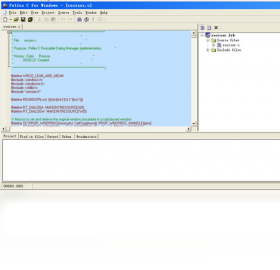
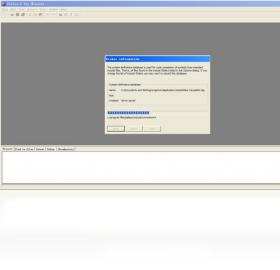




Pelles C IDE电脑版是一款专为Windows平台打造的高效C语言集成开发环境,集代码编辑、编译、调试与资源管理于一身。它内置了符合C11/C17标准的优化编译器,支持Win32、Win64及ARM架构程序的开发,无需额外配置复杂环境即可直接上手。无论是编写小型控制台工具,还是开发带有图形界面的Windows应用程序,Pelles C IDE都能提供流畅的编码体验。其轻量化的设计让启动速度极快,同时具备智能代码补全、语法高亮、工程管理以及集成调试器等实用功能,尤其适合C语言初学者、嵌入式开发爱好者以及追求高效原生编译的专业程序员使用。
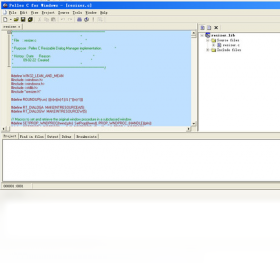
Pelles C IDE如何新建并运行第一个C语言项目?
1.启动Pelles C IDE后,点击顶部菜单栏的“文件”选项,在下拉列表中选择“新建项目”。
2.在弹出的新建项目对话框中,选择“Win32控制台应用程序”或“空项目”,输入项目名称并指定保存路径,点击确定。
3.在左侧项目资源管理器中右键点击“源文件”文件夹,选择“添加新建项”,创建一个后缀为.c的源文件。
4.在代码编辑区输入标准的C语言代码,例如包含stdio.h头文件并编写main函数。
5.按下F7快捷键或点击工具栏上的“构建”按钮,IDE会自动调用内置编译器进行编译链接。
6.若输出窗口显示无错误,按下Ctrl+F5即可运行程序,查看控制台输出结果。
Pelles C IDE常用快捷键操作指南
| 功能分类 | 快捷键组合 | 功能说明 |
|---|---|---|
| 编译调试 | F7 | 构建当前项目 |
| 编译调试 | Ctrl+F5 | 开始执行不调试 |
| 编译调试 | F5 | 启动调试运行 |
| 代码编辑 | Ctrl+C / Ctrl+V | 复制与粘贴选中代码 |
| 代码编辑 | Ctrl+Z / Ctrl+Y | 撤销与重做操作 |
| 代码编辑 | Ctrl+F | 查找当前文件内容 |
| 文件操作 | Ctrl+N | 新建文件 |
| 文件操作 | Ctrl+S | 保存当前编辑文件 |
Pelles C IDE对电脑配置要求高吗?
| 硬件/系统项目 | 最低配置要求 | 推荐配置要求 |
|---|---|---|
| 操作系统 | Windows 7 或更高版本 | Windows 10 / 11 64位 |
| 处理器 | 1 GHz 主频 | 双核 2 GHz 及以上 |
| 内存容量 | 512 MB | 2 GB 或以上 |
| 硬盘空间 | 约 50 MB 可用空间 | 200 MB 以上可用空间 |
| 显示器 | 800x600 分辨率 | 1920x1080 或更高 |
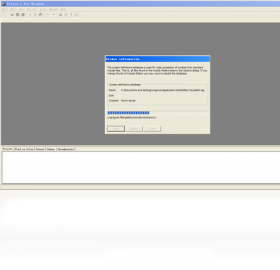
Pelles C IDE怎么设置中文界面和编码格式?
1.打开Pelles C IDE,点击菜单栏的“工具”选项,选择“选项”进入设置窗口。
2.在左侧列表中找到“环境”分类,点击展开后选择“常规”或“区域设置”。
3.在语言下拉菜单中,如果存在中文选项则直接选中,若没有则需下载对应的语言包文件。
4.将下载好的中文语言包复制到Pelles C IDE安装目录下的Lang文件夹内。
5.重启软件后再次进入选项设置,在语言列表中即可切换为简体中文界面。
6.对于源文件编码,可在“编辑器”设置中将默认编码改为UTF-8或GB2312,避免中文注释乱码。
Pelles C IDE与同类C语言开发工具相比有什么优势?
1.完全免费且无需注册,安装包体积小巧,不会占用过多系统资源,适合低配置电脑使用。
2.原生支持最新的C语言标准,编译器生成的可执行文件运行效率高,代码优化能力强。
3.集成了资源编辑器,可以直接在IDE内部设计对话框、菜单和图标等Windows资源,无需借助外部工具。
4.调试器功能完善,支持断点设置、单步执行、变量监视和调用堆栈查看,便于快速定位代码问题。
5.项目向导丰富,能够快速创建控制台程序、动态链接库、静态库以及Win32 GUI应用程序框架。
Pelles C IDE使用秘籍与避坑攻略
1.在编写涉及中文路径的项目时,建议将工程保存在纯英文目录下,防止编译器出现路径解析错误。
2.如果需要调用Windows API函数,直接在代码中包含windows.h头文件即可,无需额外配置链接库。
3.利用IDE的“代码片段”功能,可以将常用函数模板保存起来,通过快捷键快速插入,提升编码速度。
4.调试程序时若遇到程序闪退,可以在main函数末尾添加getchar()或system("pause")来暂停控制台窗口。
5.定期清理项目中的中间文件,通过“构建”菜单下的“清理”命令可以删除临时obj文件,释放磁盘空间。
Pelles C IDE安装后无法编译怎么办?
1.首先检查安装路径是否包含中文字符或特殊符号,如有请卸载后重新安装到纯英文路径下。
2.确认系统环境变量中是否已添加Pelles C的bin目录,若未添加需手动将安装目录下的bin文件夹路径加入Path变量。
3.打开IDE后进入“工具”菜单下的“选项”,在“项目”设置中检查编译器路径是否指向正确的安装位置。
4.尝试新建一个最简单的Hello World程序进行编译,如果依然报错,查看输出窗口的具体错误代码。
5.若提示缺少头文件,请检查安装包是否完整,必要时以管理员身份重新运行安装程序进行修复安装。
6.部分杀毒软件可能误拦截编译器进程,可暂时关闭防护软件或将Pelles C安装目录加入白名单。







 Poco_F7_Ultra


