
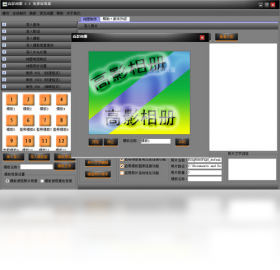
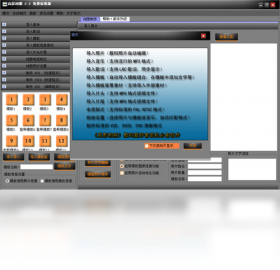




高影相册电脑版是一款功能全面且操作简便的本地图片管理与浏览工具,专为Windows用户打造。它不仅能快速扫描并整理电脑中的海量图片,还支持按时间、地点、人物等多种智能方式自动分类,让杂乱无章的照片库瞬间变得井井有条。高影相册电脑版内置了强大的图片编辑与美化功能,用户无需切换其他软件即可完成裁剪、旋转、滤镜添加等操作。同时,其独特的相册加密与隐藏功能,能有效保护个人隐私安全。无论是摄影爱好者整理作品,还是普通家庭用户管理生活点滴,高影相册电脑版都能提供流畅高效的使用体验。
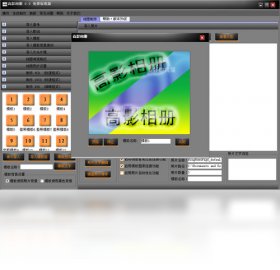
高影相册电脑版如何导入并管理海量照片
1.启动高影相册电脑版后,在主界面左上角点击“导入”按钮,选择“从文件夹添加”或“从设备添加”选项。
2.在弹出的文件浏览窗口中,定位到存放照片的磁盘分区或外接存储设备,勾选需要导入的文件夹,点击“确定”开始扫描。
3.扫描完成后,软件会自动根据拍摄日期将照片归类到不同的时间轴节点下,用户可拖动时间轴滑块快速定位。
4.若需手动整理,可右键点击任意照片或相册,选择“移动到新相册”或“重命名”,创建自定义分类标签。
5.利用顶部的搜索栏,输入人物、地点或物体关键词,高影相册电脑版将利用AI智能识别技术快速筛选出匹配结果。
6.对于重复或相似的照片,可点击“工具”菜单下的“查找重复项”,软件会列出冗余文件供用户一键清理释放空间。
高影相册电脑版怎么进行照片美化与批量处理
1.在照片浏览界面双击任意一张图片进入查看模式,点击底部工具栏的“编辑”图标进入美化界面。
2.在编辑面板左侧选择“基础调整”,可拖动滑块调节亮度、对比度、饱和度以及色温,实时预览效果。
3.切换至“滤镜”选项卡,高影相册电脑版内置了数十种风格化滤镜,点击即可应用,并支持调整滤镜强度。
4.若需批量处理,返回主界面按住Ctrl键多选照片,右键选择“批量编辑”,可统一添加水印、调整尺寸或转换格式。
5.处理完成后,点击右上角的“保存”或“另存为”按钮,建议保留原始文件以防数据丢失。
高影相册电脑版常用快捷键一览表
| 操作功能 | 快捷键组合 |
|---|---|
| 快速导入照片 | Ctrl + I |
| 放大图片 | Ctrl + + |
| 缩小图片 | Ctrl + - |
| 顺时针旋转 | Ctrl + R |
| 删除选中照片 | Delete |
| 全屏查看 | F11 |
高影相册电脑版对电脑配置有什么要求
| 配置项 | 最低要求 | 推荐配置 |
|---|---|---|
| 操作系统 | Windows 7 SP1 | Windows 10/11 64位 |
| 处理器 | 1.6 GHz 双核 | 2.4 GHz 四核及以上 |
| 内存 | 2 GB | 8 GB 或更高 |
| 硬盘空间 | 500 MB 可用空间 | 2 GB 以上固态硬盘空间 |
| 显卡 | 支持 DirectX 9 | 支持 DirectX 11 独立显卡 |
高影相册电脑版怎么设置隐私相册与加密保护
1.打开高影相册电脑版,在左侧导航栏找到“隐私空间”选项,首次使用需点击“立即启用”。
2.系统会提示设置一个独立的访问密码,建议使用强密码组合并牢记,输入完成后点击确认。
3.进入隐私空间后,点击“添加文件”按钮,从电脑中选取需要隐藏的照片或视频,确认后文件将从公共图库中消失。
4.若要查看已加密的内容,需在隐私空间入口输入正确密码,方可浏览和导出文件。
5.如需临时关闭隐私保护,可在设置中取消勾选“启动时自动锁定隐私空间”,但建议保持开启以确保安全。
6.高影相册电脑版还支持将隐私空间内的文件彻底粉碎,防止被数据恢复软件还原。
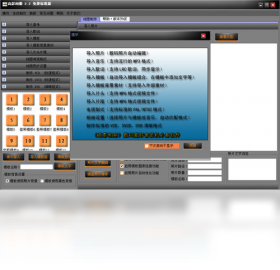
高影相册电脑版使用秘籍与高级技巧
1.利用“人脸识别”功能,高影相册电脑版能自动将不同人物的照片归入独立分组,方便快速查找亲友照片。
2.在设置中开启“地图模式”,带有GPS信息的照片会在地图上以图钉形式展现,点击即可查看拍摄地点的所有影像。
3.通过“创建幻灯片”功能,可挑选照片并搭配背景音乐,一键生成动态视频,适合制作家庭纪念册。
4.若照片数量庞大导致加载缓慢,可在“性能设置”中调高缓存上限,或关闭实时缩略图预览以提升流畅度。
5.定期使用“备份与还原”功能,将相册数据库导出到外部硬盘,防止因系统重装导致分类信息丢失。







