
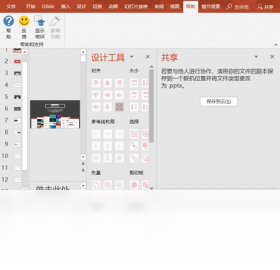
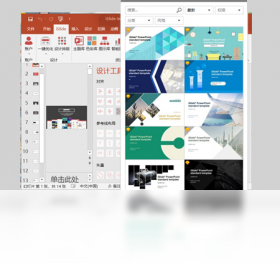
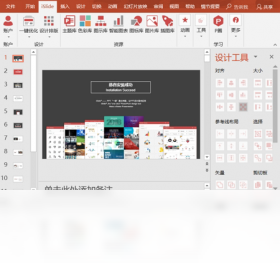




iSlide电脑版是一款深受职场人士喜爱的PPT设计辅助插件,全面支持PowerPoint与WPS演示,内置海量正版可商用模板、图示、图表、图标及高清图片素材,用户无需专业设计功底即可快速产出高质量演示文稿。其核心的“一键优化”功能可智能统一字体、段落与色彩规范,而“设计排版”则能瞬间完成多图排版与矩阵布局,极大提升制作效率。iSlide电脑版同时提供色彩库、补间动画、智能图表等进阶工具,并支持团队协作与资源库云端同步,让每一份PPT都兼具专业美感与逻辑深度,是办公学习场景中不可或缺的效率神器。
iSlide电脑版怎么安装到PPT里
1.首先从本站下载iSlide电脑版安装包,双击运行,在安装向导界面仔细阅读许可协议后勾选“我接受协议”,点击下一步。
2.选择目标安装位置,建议保持默认路径或点击“浏览”更换至非系统盘以节省C盘空间,确认后点击“安装”按钮。
3.等待进度条走完,安装完成后取消勾选附带的其他推广组件,点击“完成”退出向导。
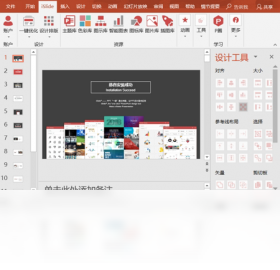
4.打开PowerPoint或WPS演示软件,此时顶部菜单栏会自动出现“iSlide”专属选项卡,若未显示请检查软件是否被禁用。
5.若选项卡未加载,可在PPT中点击“文件”-“选项”-“加载项”,在下方管理中选择“COM加载项”并点击“转到”,勾选iSlide相关项即可启用。
iSlide电脑版快捷键大全
| 功能名称 | 快捷键组合 | 使用场景 |
|---|---|---|
| 一键优化 | Ctrl+Shift+O | 快速统一全文段落与字体 |
| 设计排版 | Ctrl+Shift+L | 多图智能矩阵布局 |
| 补间动画 | Ctrl+Shift+T | 生成平滑过渡动画 |
| 智能图表 | Ctrl+Shift+C | 快速插入数据可视化图表 |
| 色彩库 | Ctrl+Shift+K | 调出配色方案面板 |
iSlide电脑版配置要求高吗
| 配置项 | 最低要求 | 推荐配置 |
|---|---|---|
| 操作系统 | Windows 7 SP1 | Windows 10/11 64位 |
| 处理器 | 1.6 GHz 双核 | 2.0 GHz 四核及以上 |
| 内存 | 2 GB | 8 GB 或更高 |
| 硬盘空间 | 500 MB 可用空间 | 2 GB 以上可用空间 |
| 办公软件 | Office 2010 / WPS 2016 | Office 2016+ / WPS 最新版 |
iSlide电脑版怎么激活会员
1.启动PPT后点击顶部iSlide选项卡,在右侧找到“登录”按钮,使用微信或手机号注册并登录账号。
2.登录成功后点击“会员”或头像下拉菜单中的“购买/激活”选项,进入会员中心页面。
3.若已购买会员,直接点击“激活码兑换”,输入购买时获得的激活码并确认绑定当前账号。
4.若未购买,可在会员中心选择适合的套餐(如个人版、团队版),通过支付宝或微信完成支付,支付成功后会员权益即时到账。
5.激活后建议重启PPT软件,在iSlide面板中查看会员标识是否点亮,并测试模板库下载权限是否已解锁。
6.如遇激活异常,可点击会员中心内的“刷新状态”或联系官方客服提供订单号进行人工处理。
iSlide电脑版素材库怎么用
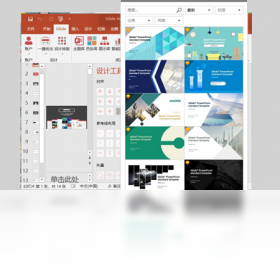
1.在PPT中点击iSlide选项卡,找到“案例库”或“主题库”按钮,点击进入在线素材浏览界面。
2.利用左侧分类导航筛选行业、风格、颜色或场景,也可在顶部搜索框输入关键词快速定位所需模板。
3.鼠标悬停于心仪模板上可预览详情,点击“下载”按钮,素材将自动插入当前幻灯片或生成新页面。
4.对于图示和图表素材,下载后可直接在PPT中双击编辑文字与数据,所有元素均支持取消组合后自由调整。
5.若需收藏常用素材,可点击素材卡片上的星标图标,之后在“我的收藏”中快速调用。
6.注意部分高级素材仅对会员开放,非会员用户可筛选“免费”标签获取可商用资源。
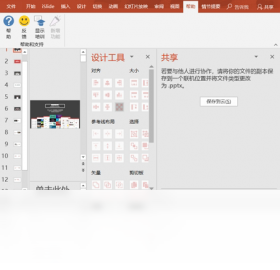
iSlide电脑版使用秘籍有哪些
1.善用“一键优化”中的“统一字体”功能,可一次性将全文中英文字体替换为规范字体,避免手动逐页修改。
2.在设计排版时,先选中所有图片再点击“矩阵布局”,通过调整行列数与间距参数,可快速生成整齐的图片墙。
3.利用“补间动画”制作平滑移动效果时,将首尾两页元素位置设定好,中间过渡页数不宜过多,3-5页效果最佳。
4.智能图表支持与Excel数据联动,修改Excel源文件后右键图表选择“刷新数据”,图表即可同步更新。
5.色彩库中可创建自定义主题色板,将公司VI标准色录入后,团队所有成员均可一键套用统一配色。
6.定期清理iSlide本地缓存文件夹,可释放磁盘空间并避免素材加载缓慢,缓存路径可在设置中查看。







 Windows 10


