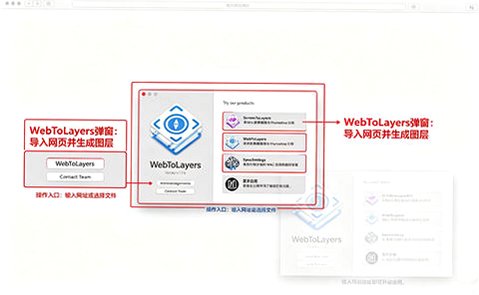
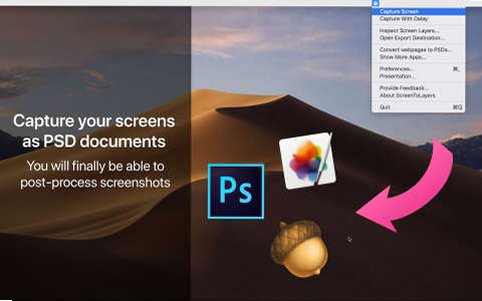



ScreenToLayers Mac版是一款开源屏幕捕捉工具,它彻底改变了传统截图的方式。与普通截图工具不同,ScreenToLayers能够将屏幕上每一个独立的视觉元素——包括窗口、图标、菜单栏、鼠标指针乃至窗口阴影——自动识别并捕捉为独立的图层,最终生成一个完全可编辑的photoshop(PSD)文档。这意味着你无需一次性完美地捕捉截图,所有元素的位置、大小、颜色和层级关系都可以在Photoshop、Pixelmator、Acorn等图像编辑器中随时进行调整,为UI设计、开发调试和文档编写提供了极大的灵活性。
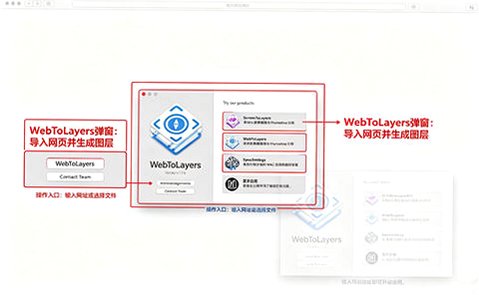
ScreenToLayers Mac版怎么用
1、从fxxz下载安装ScreenToLayers后,应用会常驻在屏幕顶部的菜单栏中。
2、首次使用前,需要在“系统偏好设置”的“安全性与隐私”中授予ScreenToLayers“屏幕录制”权限,否则无法正常捕捉屏幕内容。
3、点击菜单栏中的ScreenToLayers图标,选择“捕捉屏幕”或使用快捷键即可开始截图。软件也支持多显示器,可在设置中选择为每个屏幕生成独立的PSD文件,或将所有屏幕内容合并到一个文件中。
4、截图完成后,生成的PSD文件会自动保存到“图片”文件夹下的“ScreenToLayers”子文件夹中,你可以在设置中更改默认保存路径。
5、用Photoshop、Pixelmator Pro、Affinity Photo、Acorn或任何支持PSD格式的编辑器打开生成的PSD文件,即可看到每个屏幕元素都已成为独立的图层,可以自由进行移动、删除、改色等操作。
ScreenToLayers Mac版主要功能
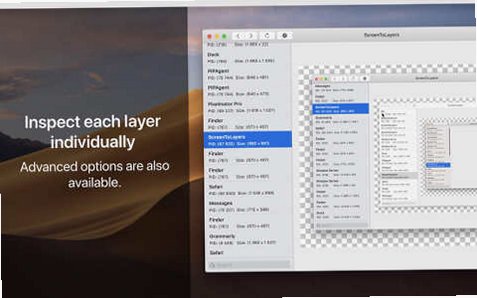
1、自动分层截图:自动捕捉屏幕上的每个组件,并将其作为PSD文件中的独立图层。图标、窗口、背景、菜单栏等每个元素都被隔离,可完全控制最终图像。
2、多显示器支持:支持多屏幕环境,用户可选择为每个屏幕生成独立的PSD文件,或将所有屏幕内容合并为一个文件。
3、自定义保存路径:截图默认保存在“图片”文件夹的“ScreenToLayers”子文件夹中,用户可在设置中自定义保存位置。
4、开源可扩展:ScreenToLayers是一个开源项目,代码公开,社区可以贡献想法或代码来改进软件。
ScreenToLayers Mac版特色亮点
1、颠覆性的截图方式:将截图从“一次性捕捉”转变为“可无限编辑的分层文档”,彻底解决了截图后难以调整的痛点。
2、设计师和开发者的得力助手:对于需要精确、可编辑截图来创建原型、优化UI设计或解决界面问题的人来说,ScreenToLayers是无价的工具。
3、精确无压力:无需一次性完美捕捉截图。每个元素作为独立图层存在,你可以在之后的Photoshop中轻松调整位置、大小、颜色等,是调整截图至完美的终极工具。
4、完全免费:软件在Mac App Store上免费提供,无任何功能限制,仅接受用户自愿的“请我喝杯咖啡”式捐赠。
ScreenToLayers Mac版系统要求
1、操作系统:macOS 15或更高版本(最新版已针对macOS 26进行优化)。
2、处理器:支持Intel及Apple Silicon(M系列)芯片(Universal Binary)。
3、文件大小:约5 MB至9.7 MB(不同版本有所差异)。
4、软件语言:支持简体中文、繁体中文、英文、日文、韩文、法文、德文、西班牙文、葡萄牙文、俄文、意大利文、丹麦文、瑞典文、挪威文、捷克文、土耳其文。
5、授权方式:免费下载,含可选的内购项目(“Buy me a Coffee”,价格¥22.00)。
6、年龄分级:4+。
7、开发者:NEEDEDAPPS PTE. LTD.(供应商:VIZZINI JEREMY)。
ScreenToLayers Mac版常见问题
Q:ScreenToLayers支持哪些macOS版本?
A:最新版本需要macOS 15或更高版本,已针对macOS 26进行优化。旧版本(如1.4.0)支持macOS 11.0及以上。
Q:ScreenToLayers支持Apple Silicon Mac吗?
A:支持,软件提供Universal Binary版本,原生兼容Intel和Apple Silicon芯片。
Q:ScreenToLayers支持中文界面吗?
A:支持简体中文和繁体中文界面。
Q:ScreenToLayers的截图保存在哪里?
A:默认保存在“图片”文件夹下的“ScreenToLayers”子文件夹中,用户可在设置中更改保存路径。
Q:ScreenToLayers生成的PSD文件可以在哪些软件中编辑?
A:可在Photoshop、Pixelmator、Pixelmator Pro、Affinity Photo、Acorn等任何支持PSD格式的图像编辑器中打开和编辑。







 Samsung_Galaxy_S25_Ultra