




福昕保护大师电脑版是一款专注于文件安全防护与数据备份还原的实用工具,能够帮助用户有效防止重要文档被误删、篡改或恶意加密。软件支持实时监控指定文件夹,一旦发现异常改动可立即触发备份机制,同时提供文件加密、权限管理和历史版本回溯功能。对于经常处理合同、报表、设计稿等敏感资料的用户来说,福昕保护大师电脑版能在后台静默运行,几乎不占用系统资源,却能为你的数据安全筑起一道可靠防线。无论是个人办公还是小型团队协作,它都能在关键时刻帮你找回丢失或受损的文件,避免因意外造成不可挽回的损失。
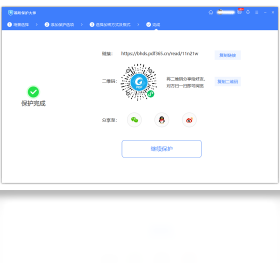
福昕保护大师电脑版怎么设置自动备份文件夹
1.打开福昕保护大师电脑版主界面,点击左侧菜单栏中的“备份与还原”选项。
2.在备份任务列表中点击“新建备份任务”按钮,进入文件夹选择向导。
3.从本地磁盘中勾选需要保护的文件夹,支持同时选择多个不同路径的目录。
4.设置备份触发条件,可选择定时备份、实时监控或手动触发三种模式。
5.指定备份文件的存储位置,建议选择空间充足且非系统盘的分区。
6.点击“保存并启用”按钮,福昕保护大师电脑版将立即开始执行首次完整备份。
福昕保护大师电脑版如何恢复被误删的文件
1.启动福昕保护大师电脑版,在主界面点击“还原中心”进入恢复模块。
2.从左侧备份任务列表中选择之前创建的备份任务名称。
3.在右侧时间轴中找到误删文件之前的时间节点,点击该节点查看文件列表。
4.勾选需要恢复的文件或文件夹,也可以直接全选整个备份版本。
5.点击“还原”按钮,选择还原到原始位置或指定新路径。
6.等待进度条走完后,打开目标文件夹确认文件已成功恢复。
福昕保护大师电脑版支持哪些文件加密方式
1.福昕保护大师电脑版提供AES-256位高强度加密算法,对文件内容进行底层加密。
2.支持对单个文件或整个文件夹设置独立密码,打开时需验证身份。
3.可对加密文件设置只读权限,防止他人修改后保存覆盖。
4.提供“隐藏加密”模式,加密后文件外观不变但内容已无法正常读取。
5.支持加密文件的批量导入导出,方便在不同设备间迁移加密数据。
6.加密密钥由用户自行保管,福昕保护大师电脑版不会上传任何密钥信息。
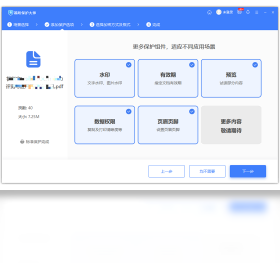
福昕保护大师电脑版实时监控功能怎么开启
1.在福昕保护大师电脑版主界面顶部导航栏点击“实时防护”标签页。
2.将“启用实时监控”开关拨到开启状态,软件会提示选择监控范围。
3.从弹窗中勾选需要监控的文件夹,可添加多个不同磁盘下的目录。
4.设置监控灵敏度,建议选择“标准模式”以平衡性能与安全性。
5.在高级设置中可勾选“阻止未授权进程修改文件”选项,增强防护力度。
6.点击“应用”后福昕保护大师电脑版将在后台持续运行监控服务。
福昕保护大师电脑版快捷键大全与操作效率提升
| 功能操作 | 快捷键组合 | 适用场景 |
|---|---|---|
| 新建备份任务 | Ctrl + N | 快速创建保护计划 |
| 打开还原中心 | Ctrl + R | 紧急恢复误删文件 |
| 立即执行备份 | F5 | 手动触发当前任务 |
| 暂停实时监控 | Ctrl + P | 临时降低资源占用 |
| 打开设置面板 | Ctrl + , | 调整参数与规则 |
| 锁定软件界面 | Ctrl + L | 离开电脑时防止他人操作 |
福昕保护大师电脑版配置需求与系统兼容性说明
| 项目 | 最低配置 | 推荐配置 |
|---|---|---|
| 操作系统 | Windows 7 SP1 | Windows 10/11 64位 |
| 处理器 | 1.6GHz 双核 | 2.0GHz 四核及以上 |
| 内存 | 2GB | 4GB 或更高 |
| 硬盘空间 | 500MB 可用空间 | 1GB 以上可用空间 |
| 显示分辨率 | 1024×768 | 1920×1080 或更高 |
福昕保护大师电脑版使用秘籍与常见问题攻略
1.首次安装福昕保护大师电脑版后,建议先执行一次全盘重要文件扫描,建立初始备份基线。
2.将备份存储路径设置在移动硬盘或网络共享盘上,可防止本机硬盘故障导致备份同时丢失。
3.定期清理过期备份版本,在“备份管理”中设置保留最近10个版本即可平衡空间与安全。
4.若发现实时监控占用CPU过高,可在设置中将监控范围缩小到仅关键文档目录。
5.遇到文件被勒索软件加密时,立即断开网络并通过福昕保护大师电脑版的历史版本进行还原。
6.多用户共用电脑时,可为每个账户设置独立的保护策略和加密密码,互不干扰。







